
Multi select
Multi select ist ein Aufgabentyp, der einem einzigen Assistenten alle anderen Aufgabentypen auf einmal gibt. Statt Chat, Search oder Report Generator auszuwählen, führt der Assistent sie alle auf denselben Datenquellen aus, und wer ihn öffnet, wählt die Aufgabe aus.
Den Aufgabentyp Multi select auswählen
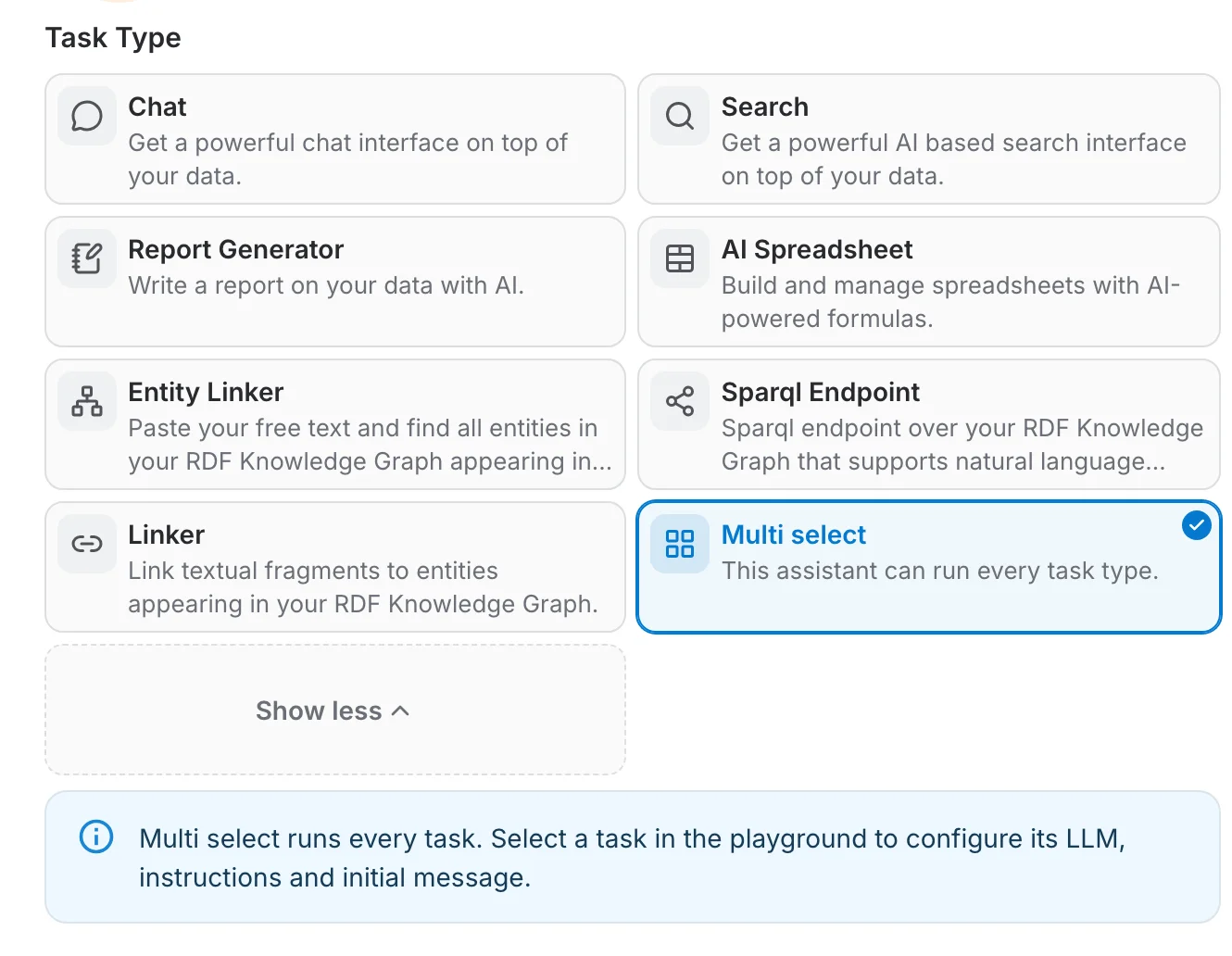
Multi select ist eine erweiterte Option und daher nicht unter den standardmäßig angezeigten Kacheln:
- Öffnen Sie AI Assistants in der linken Navigationsleiste und öffnen Sie den Editor des Assistenten.
- Bleiben Sie auf dem Tab General und sehen Sie sich die Task-Type-Kacheln an.
- Klicken Sie auf die Kachel Advanced , um die übrigen Aufgabentypen aufzuklappen.
- Klicken Sie auf die Kachel Multi select . Sie wird hervorgehoben und mit einem Häkchen versehen, und unter dem Raster erscheint ein Informationsbanner.

Jede Aufgabe konfigurieren
Ein Multi-select-Assistent hat keine einzelne Aufgabe zur Vorschau, deshalb zeigt das Playground rechts im Editor dieselbe Aufgabenübersicht, die auch Ihre Nutzer sehen. Klicken Sie auf eine Karte, um diese Aufgabe im Panel zu öffnen:
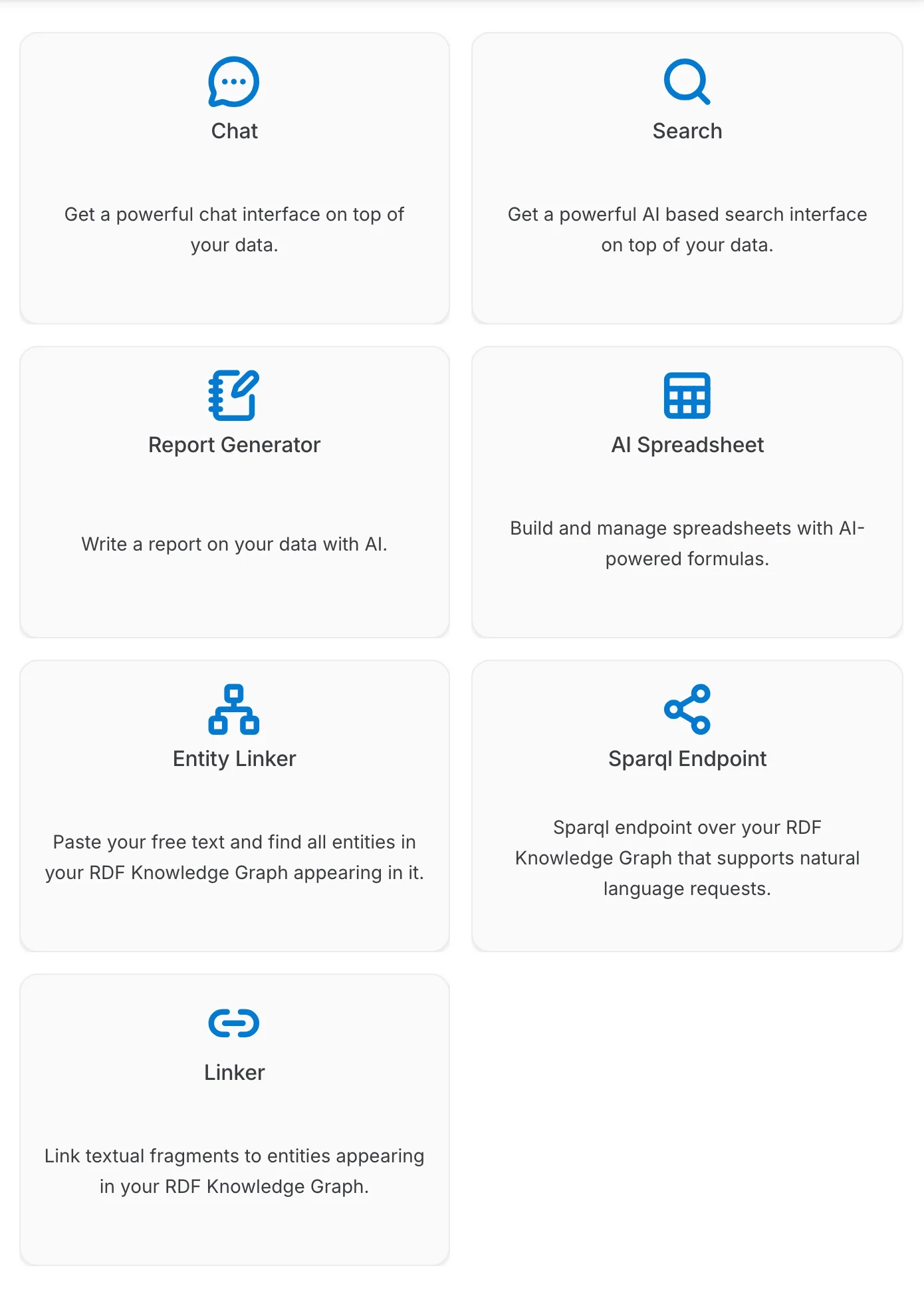
Die Auswahl einer Aufgabe verändert den Editor darum herum: Die Tab-Leiste erhält die von dieser Aufgabe unterstützten Tabs, und der Tab General bearbeitet nun die LLM Settings, die Anweisungen und die Startnachricht dieser Aufgabe.

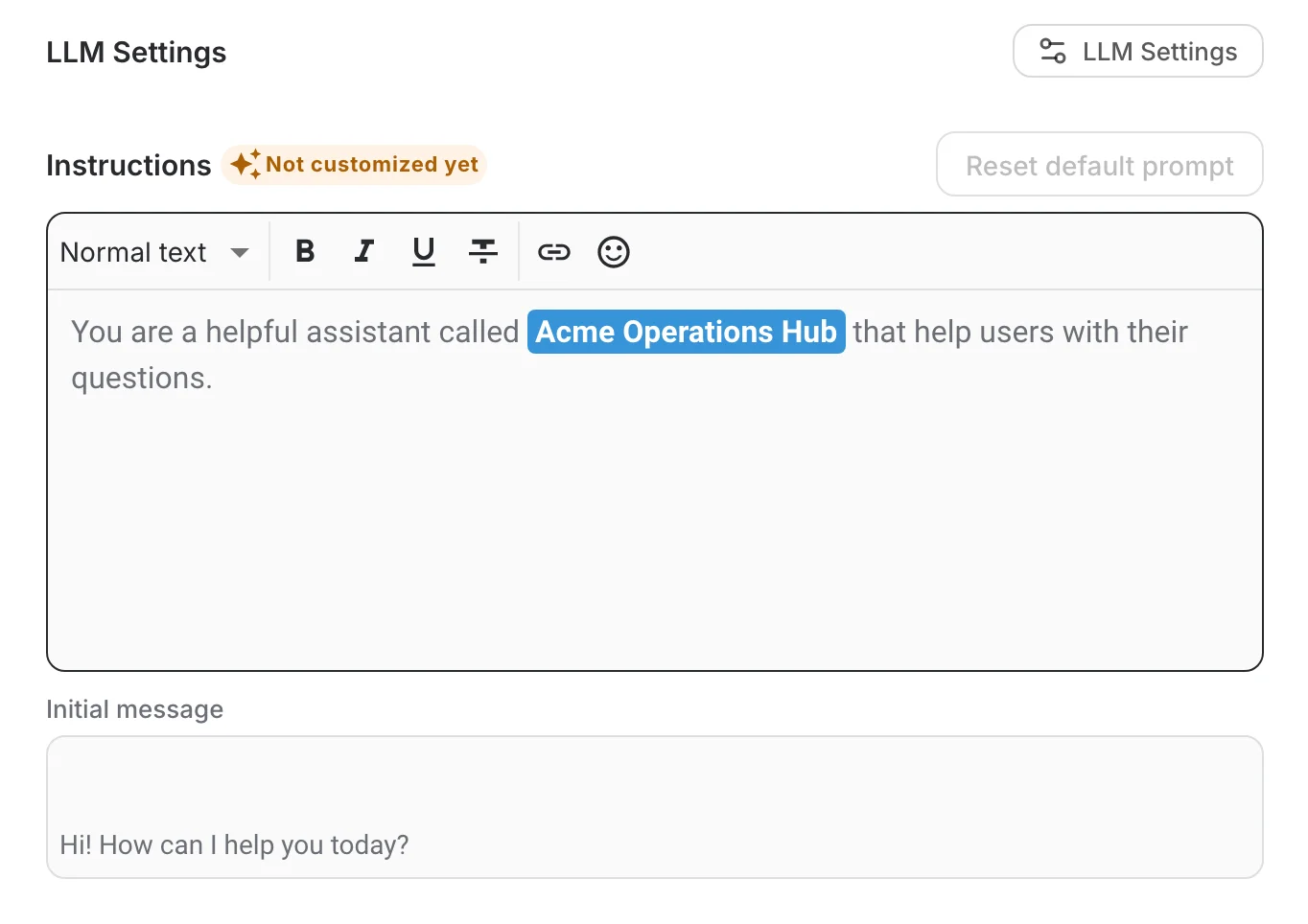
- Von allen Aufgaben geteilt — Name, Beschreibung und Avatar des Assistenten, die Datenquellen und ihre Parsing-Optionen, Freigabe und Zugriffsrechte.
- Pro Aufgabe festgelegt — die LLM-Einstellungen, die Anweisungen, die Startnachricht, die Tools und alles auf dem Tab Advanced. Chat zu konfigurieren lässt Search unberührt.
Den Assistenten verwenden
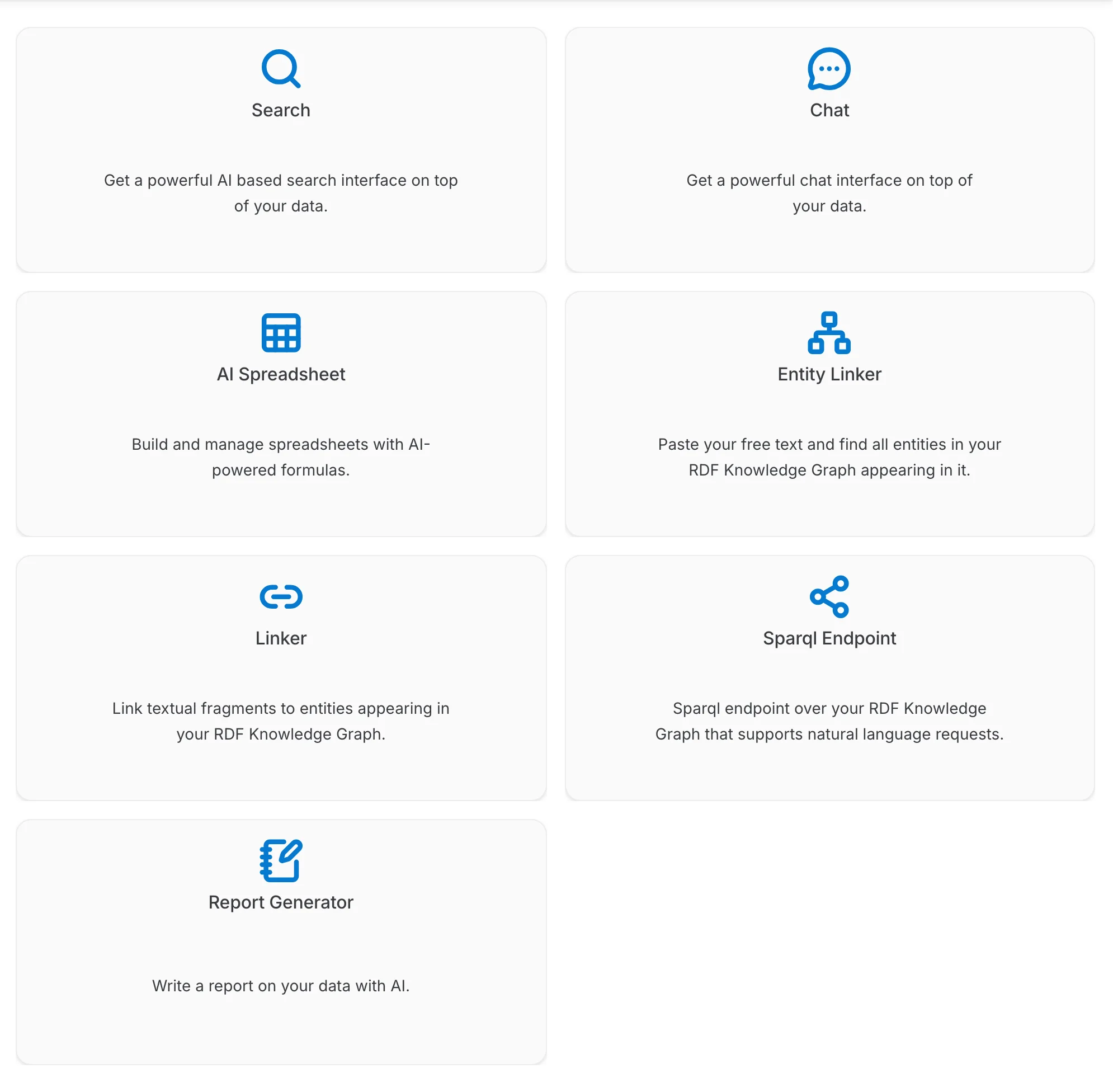
Klicken Sie auf Use , um den Editor zu verlassen. Die Seite des Assistenten öffnet sich mit der Aufgabenübersicht statt einer einzelnen Aufgabe, und jede Aufgabe ist einen Klick entfernt:
Alle Kanäle bereitstellen
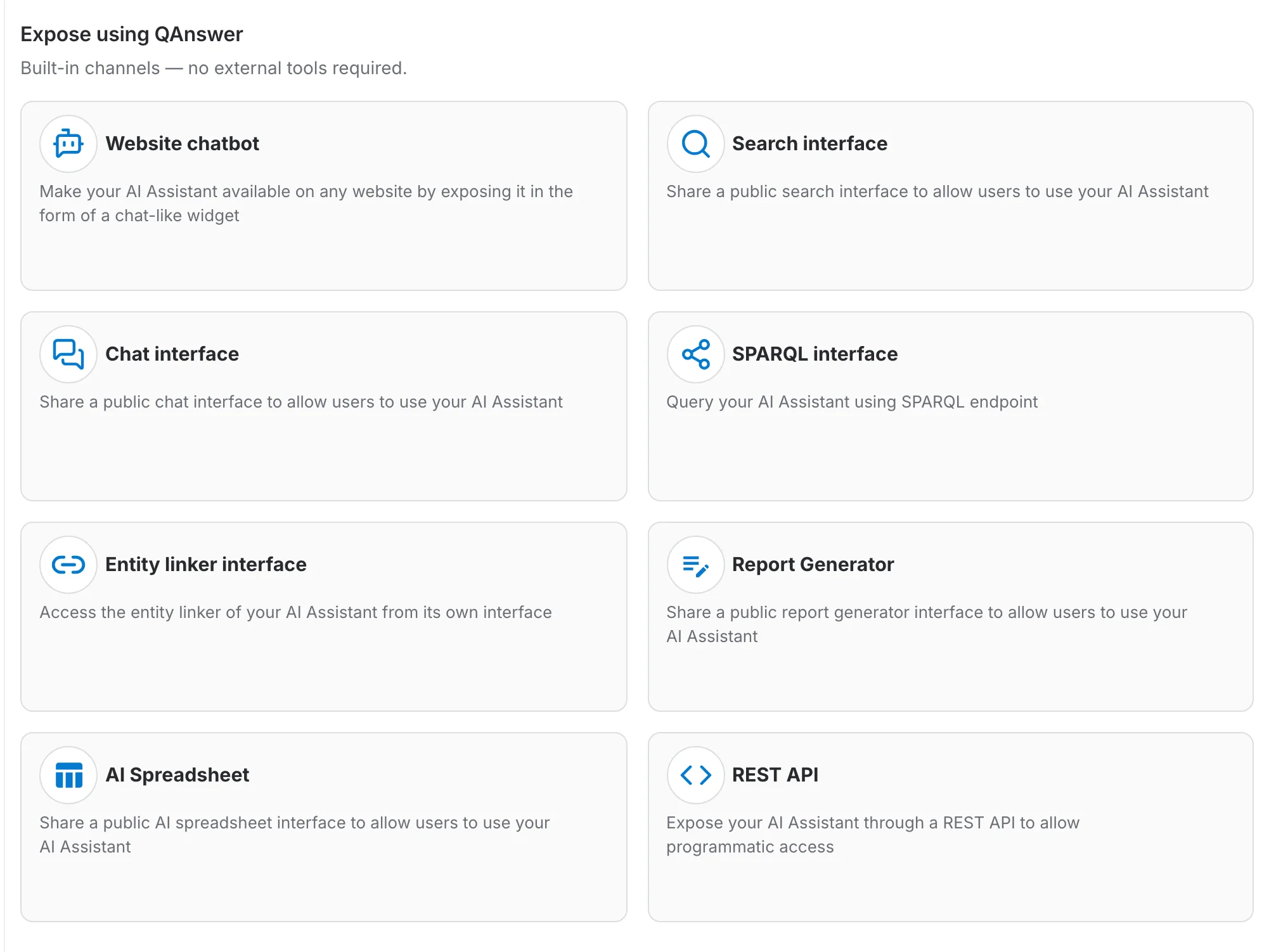
Da der Assistent jede Aufgabe ausführt, bietet sein Expose-Tab die Kanäle aller Aufgaben auf einmal — den Website-Chatbot, die öffentlichen Such-, Chat-, SPARQL-, Entity-Linker-, Report-Generator- und AI-Spreadsheet-Oberflächen sowie die REST-API. Ein Assistent mit einer einzigen Aufgabe bietet nur die Kanäle seiner eigenen Aufgabe.
Gut zu wissen
- Multi select muss für Ihren Bereich freigeschaltet sein. Erscheint die Kachel nicht hinter Advanced, hat ein Administrator die verfügbaren Aufgabentypen für Ihre Organisation eingeschränkt.
- Sie können jederzeit zu einem einzelnen Aufgabentyp zurückwechseln. Die anderen Aufgaben werden dann nicht mehr angeboten, ihre Einstellungen bleiben aber erhalten — ein Wechsel zurück zu Multi select stellt sie wieder her.
- Alle Aufgaben lesen dieselben Datenquellen. Eine im Tab Add data hinzugefügte Datenquelle steht sofort allen Aufgaben zur Verfügung.