
Multi select
Multi select est un type de tâche qui donne à un seul assistant tous les autres types de tâches à la fois. Au lieu de choisir Chat, Search ou Report Generator, l'assistant les porte tous sur les mêmes sources de données, et la personne qui l'ouvre choisit la tâche à exécuter.
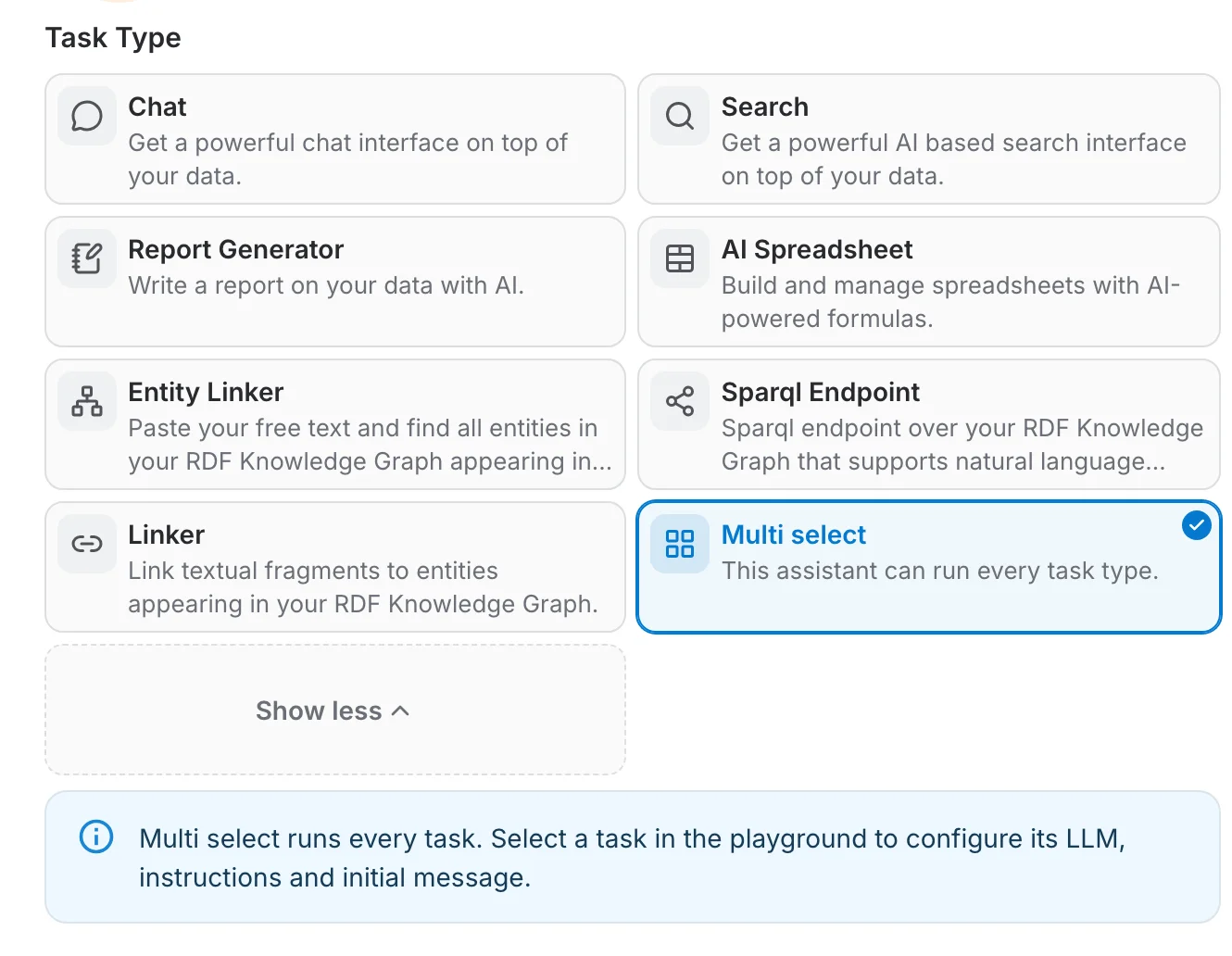
Sélectionner le type de tâche Multi select
Multi select est un choix avancé : il ne figure pas parmi les tuiles affichées par défaut.
- Ouvrez AI Assistants dans la barre de navigation de gauche et ouvrez l'éditeur de l'assistant.
- Restez sur l'onglet General et regardez les tuiles Task Type.
- Cliquez sur la tuile Advanced pour déplier les types de tâches restants.
- Cliquez sur la tuile Multi select . Elle est mise en évidence avec une pastille de validation, et un bandeau d'information apparaît sous la grille.

Configurer chaque tâche
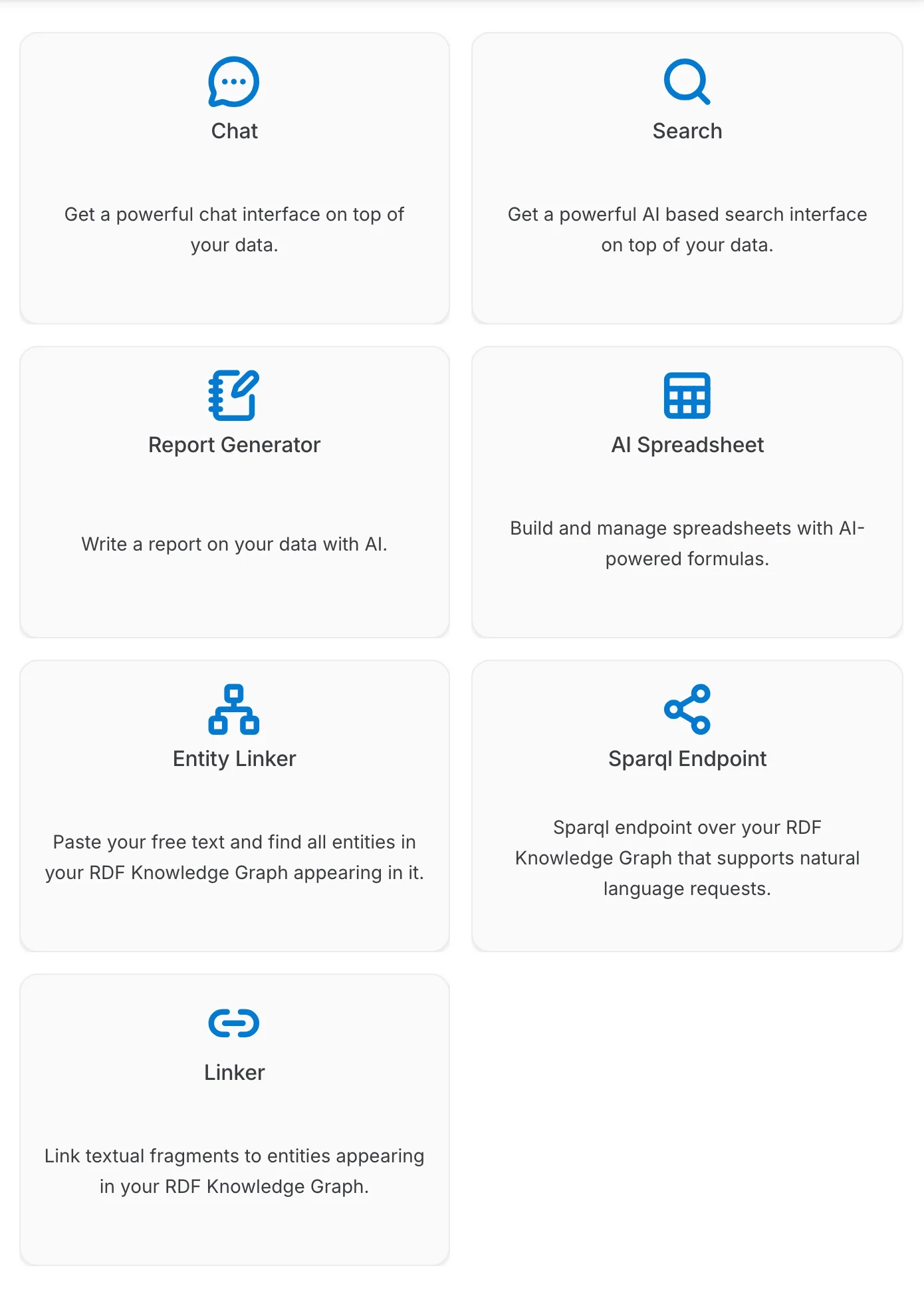
Un assistant Multi select n'a pas de tâche unique à prévisualiser : le playground, à droite de l'éditeur, affiche donc la même vue d'ensemble des tâches que celle vue par vos utilisateurs. Cliquez sur une carte pour ouvrir cette tâche dans le panneau :
Choisir une tâche modifie l'éditeur autour d'elle : la barre d'onglets reçoit les onglets pris en charge par cette tâche, et l'onglet General édite désormais les LLM Settings, les instructions et le message initial propres à cette tâche.

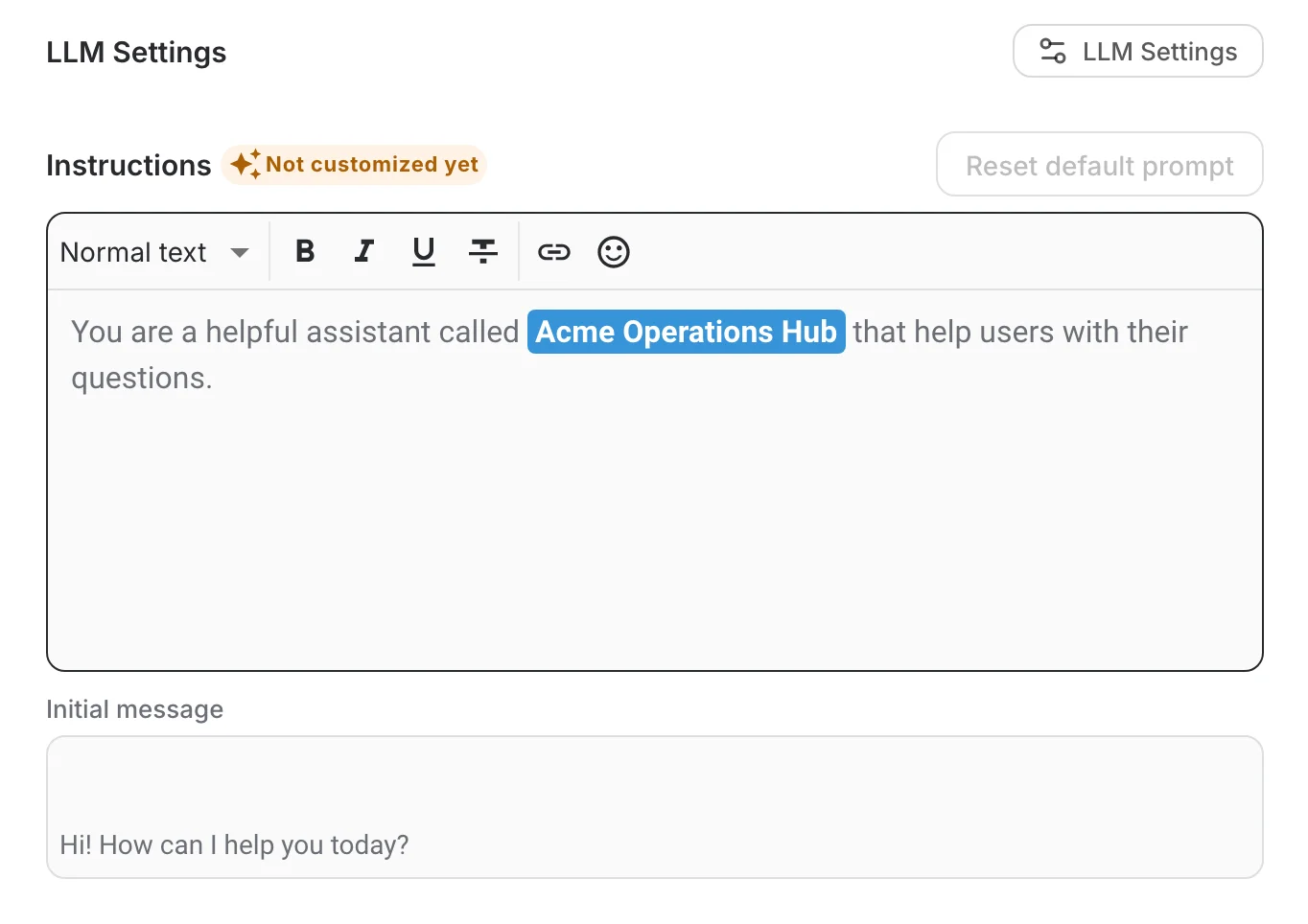
- Partagé par toutes les tâches — le nom, la description et l'avatar de l'assistant, ses sources de données et leurs options de parsing, le partage et les droits d'accès.
- Défini par tâche — les réglages du LLM, les instructions, le message initial, les outils et tout ce qui se trouve dans l'onglet Advanced. Configurer Chat ne touche pas à Search.
Utiliser l'assistant
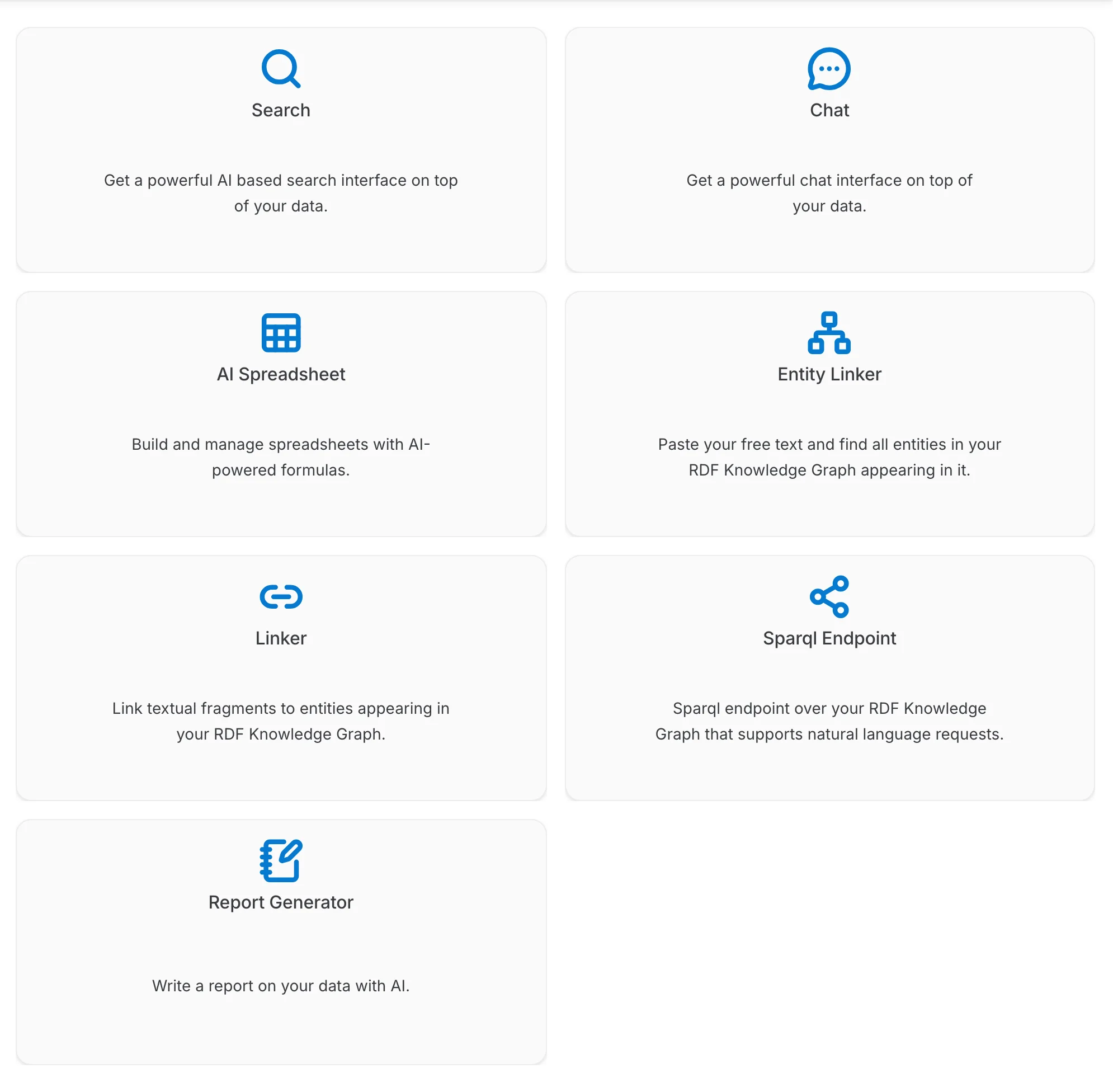
Cliquez sur Use pour quitter l'éditeur. La page de l'assistant s'ouvre sur la vue d'ensemble des tâches plutôt que sur une tâche unique, et chaque tâche est à un clic :
Exposer tous les canaux
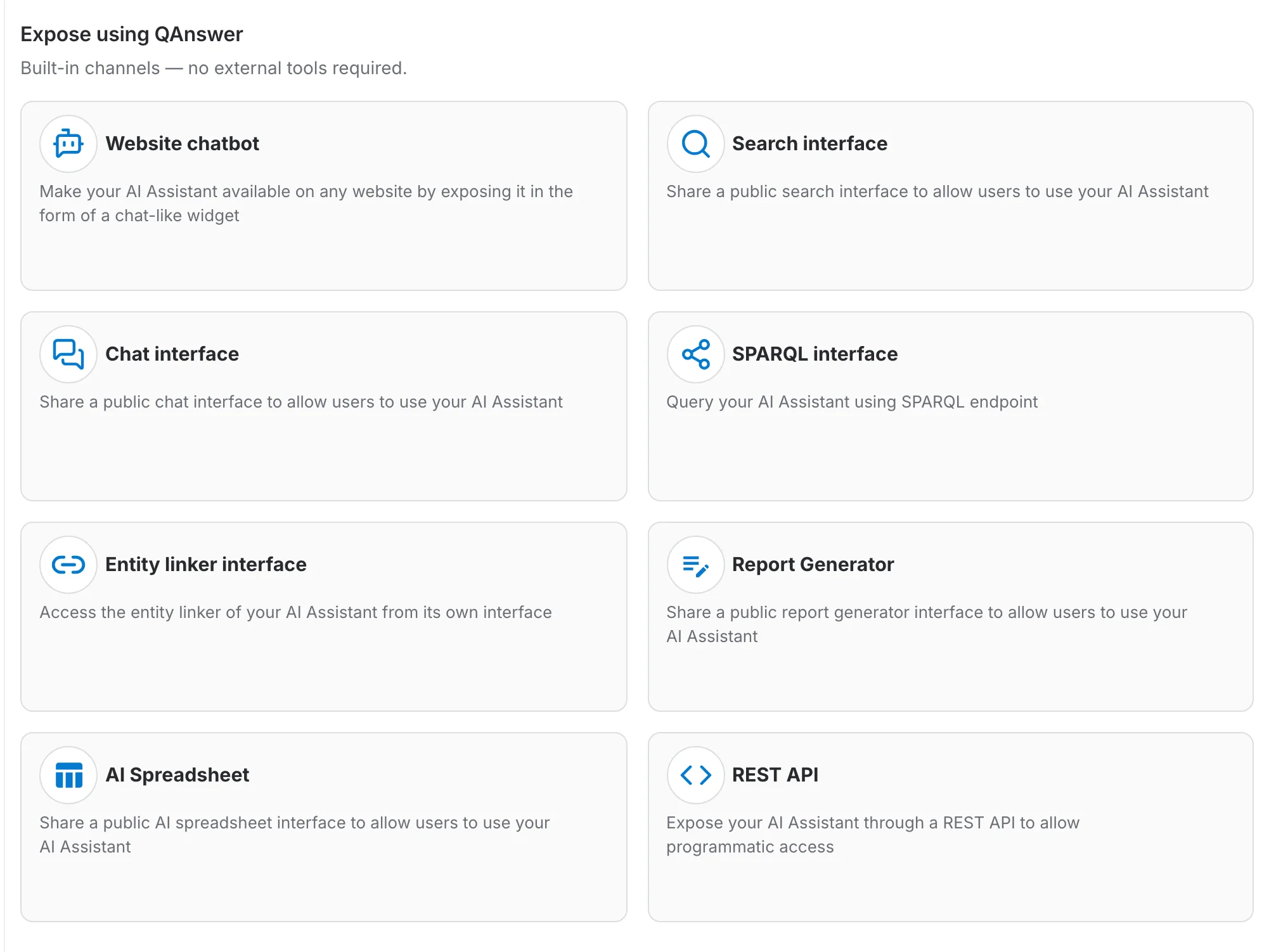
Comme l'assistant exécute toutes les tâches, son onglet Expose propose les canaux de toutes les tâches à la fois — le chatbot de site web, les interfaces publiques de recherche, de chat, SPARQL, entity linker, report generator et AI spreadsheet, ainsi que l'API REST. Un assistant à tâche unique ne propose que les canaux de sa propre tâche.
Bon à savoir
- Multi select doit être activé pour votre périmètre. Si la tuile n'apparaît pas derrière Advanced, un administrateur a restreint les types de tâches disponibles pour votre organisation.
- Vous pouvez revenir à tout moment à un type de tâche unique. Les autres tâches ne sont plus proposées, mais leurs réglages sont conservés : revenir à Multi select les restaure.
- Toutes les tâches lisent les mêmes sources de données. Ajouter une source dans l'onglet Add data la rend disponible pour toutes les tâches à la fois.