Konnektoren
Übersicht
Konnektoren sind die Datenquellen, die QAnswer indexieren und abfragen kann — Dokumente, Websites, Audio und Video, Google Drive, SharePoint und mehr. Die Admin-Seite „Konnektoren“ steuert für jeden Konnektortyp, ob er aktiv ist und wo er verwendet werden darf, ohne bereits darüber indexierte Daten zu verändern.
Geltungsbereiche Admin, Organisation und Team
Die Seite steht auf Admin-, Organisations- und Teamebene zur Verfügung, jeweils mit eigenen, unabhängigen Einstellungen für jeden Konnektortyp. Die eigene Einstellung eines Teams für einen Konnektor hat für die Mitglieder dieses Teams immer Vorrang — ein Team kann sich einen Konnektor also erhalten, selbst wenn seine Organisation ihn deaktiviert hat, und umgekehrt.
Steuerelemente pro Konnektor
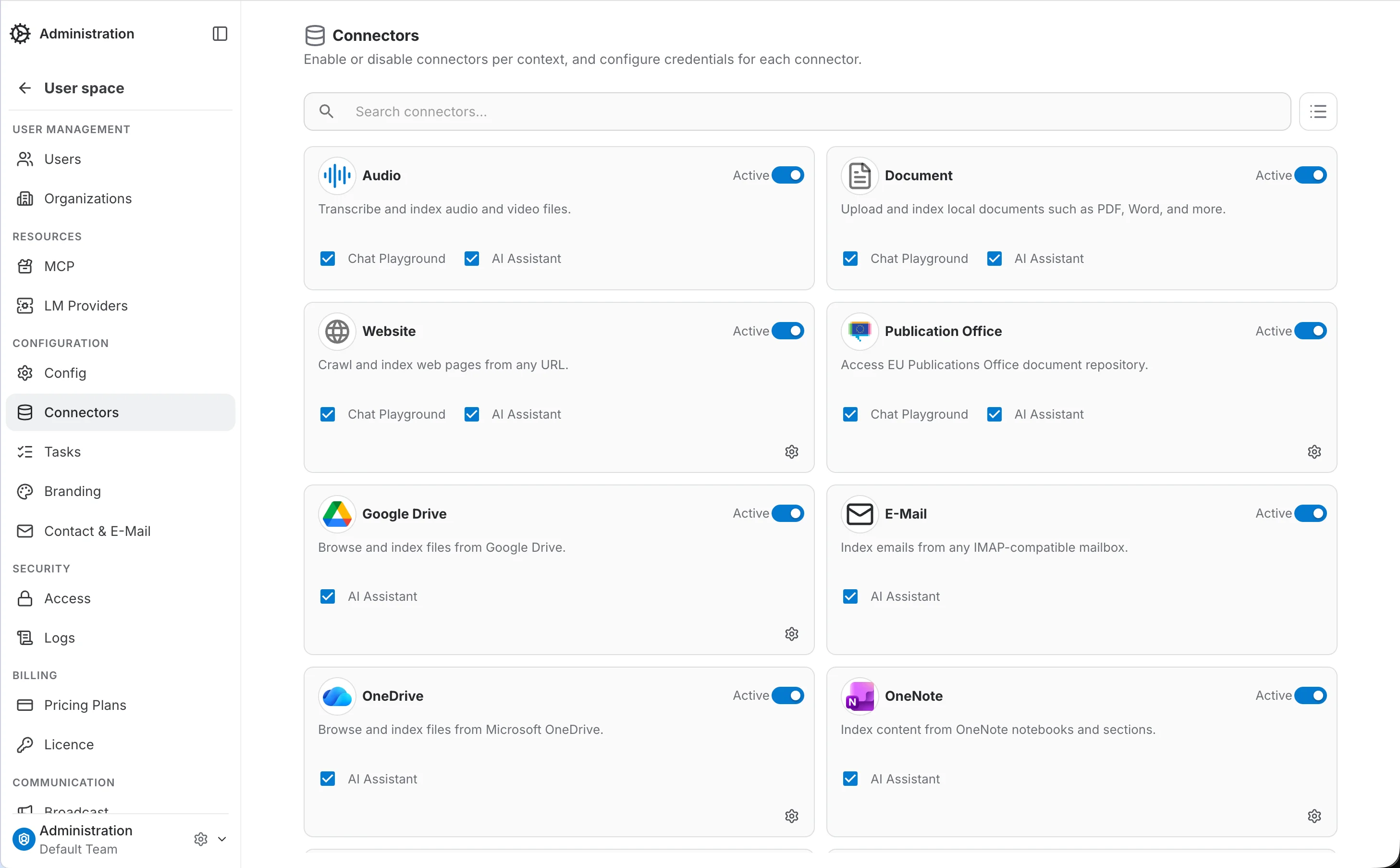
Jeder Konnektortyp wird als Karte mit unabhängigen Steuerelementen angezeigt:
- Aktiv — der Hauptschalter für den Konnektor im aktuellen Geltungsbereich. Beim Ausschalten wird die Karte ausgegraut und der Konnektor in diesem Geltungsbereich überall ausgeblendet, unabhängig von den beiden Kontrollkästchen darunter.
- Chat-Playground — wenn aktiviert, wird der Konnektor im Chat-Playground über das Büroklammer-Menü (Anhängen) als Datenquelle angeboten. Dieses Kontrollkästchen erscheint nur bei Konnektortypen, die die Verwendung direkt im Chat unterstützen.
- KI-Assistent — wenn aktiviert, wird der Konnektor beim Hinzufügen von Daten zu einem KI-Assistenten als Datenquelle angeboten.
- Konfiguration (Zahnradsymbol) — Plattform-Administratoren können das Formular für Anmeldedaten und Konfiguration eines Konnektors öffnen. Organisations- und Team-Admins können die Schalter oben umstellen, haben aber keinen Zugriff auf diese Konfiguration.
- Suche — filtert die Liste während der Eingabe nach Konnektornamen.
Jeder Schalter wirkt sofort — es gibt keinen separaten Speicherschritt.
Beispiel: einen Konnektor aus dem Chat-Playground entfernen
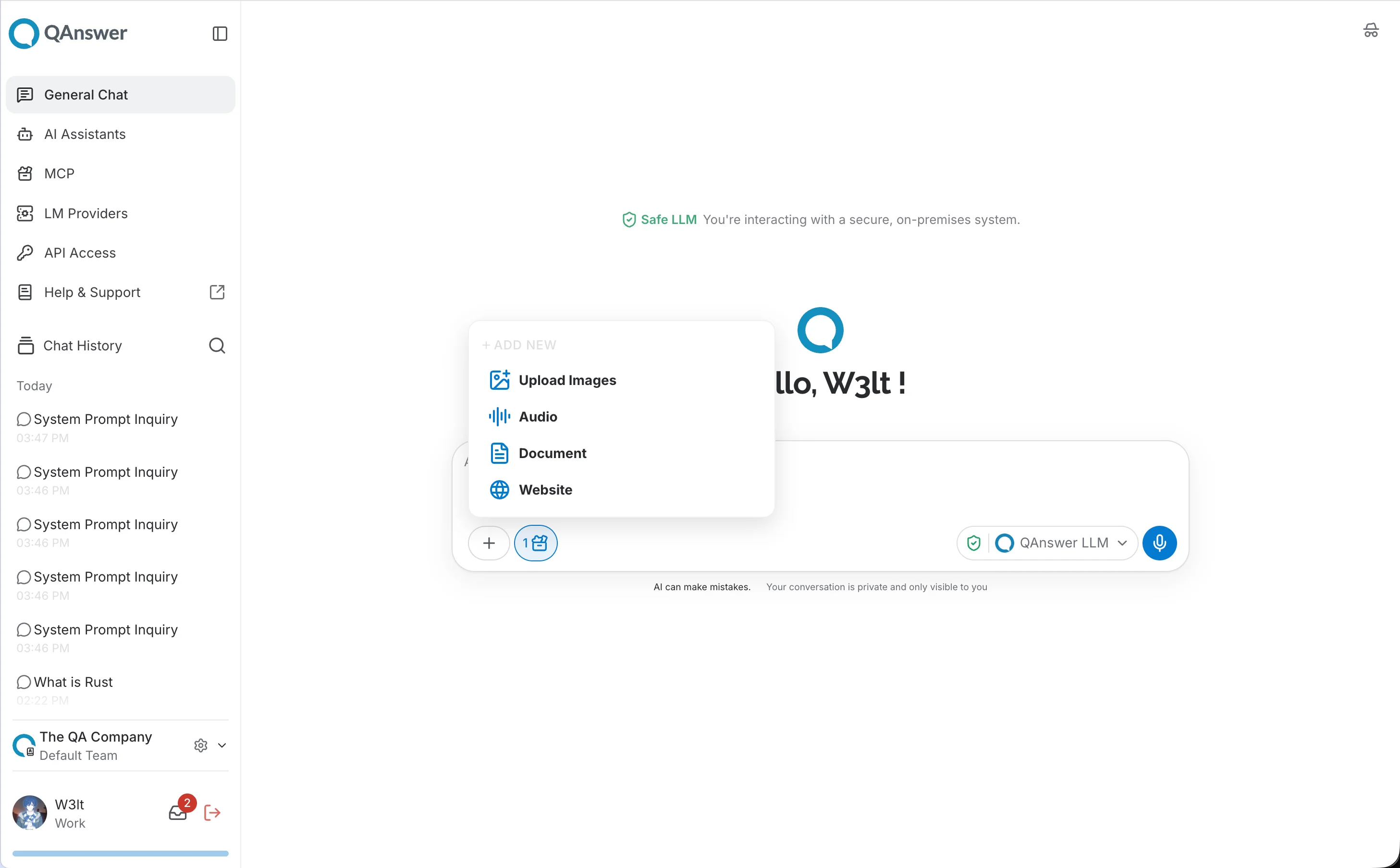
Wenn Sie „Chat-Playground“ für einen Konnektor deaktivieren, verschwindet er sofort aus dem Anhängen-Menü des Chat-Playgrounds. Vorher, mit aktiviertem Audio, bietet das Anhängen-Menü Audio, Dokument und Website an:
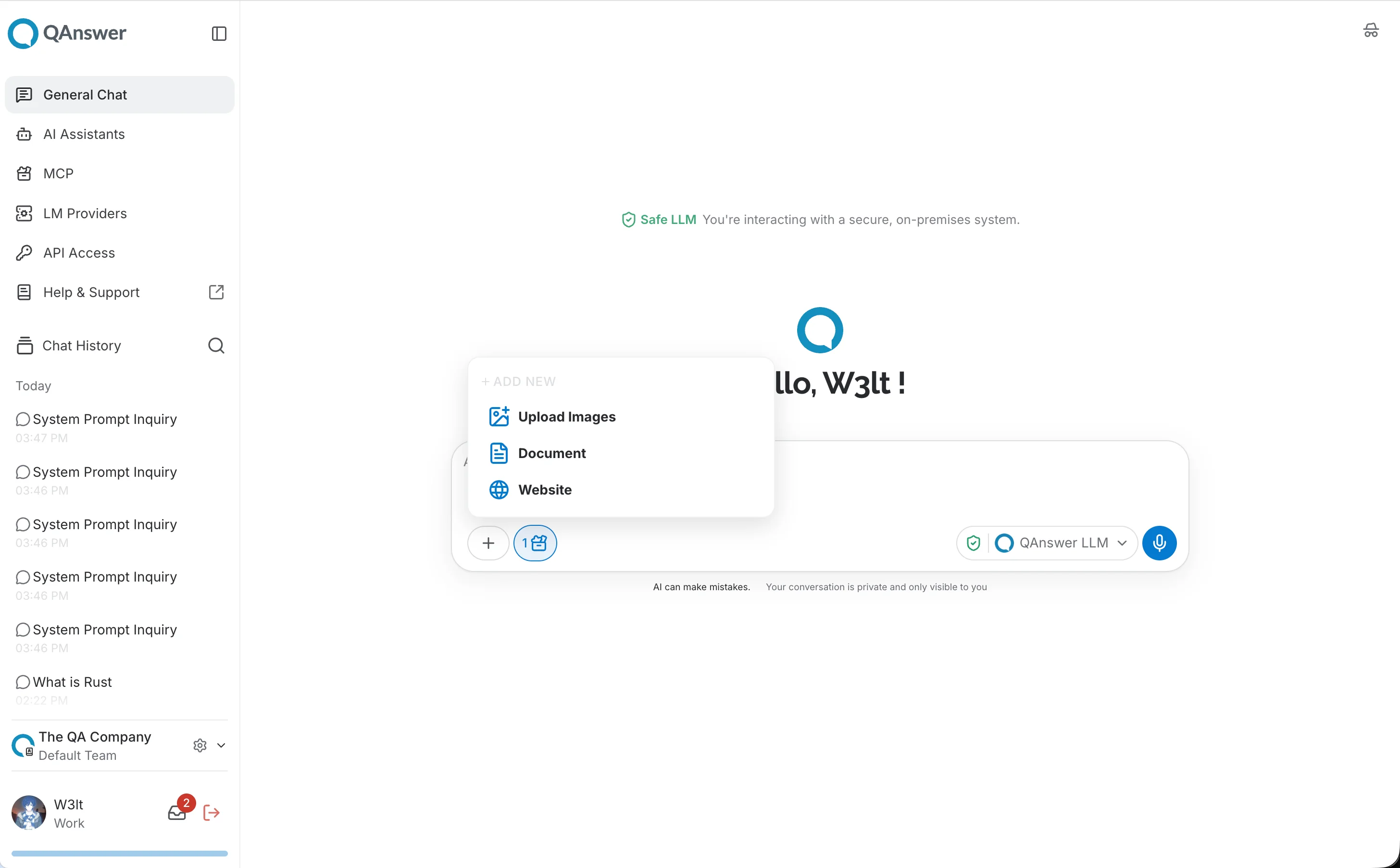
Nach dem Deaktivieren von „Chat-Playground“ für Audio bleiben nur Dokument und Website:
Beispiel: einen Konnektor aus den Datenquellen des KI-Assistenten entfernen
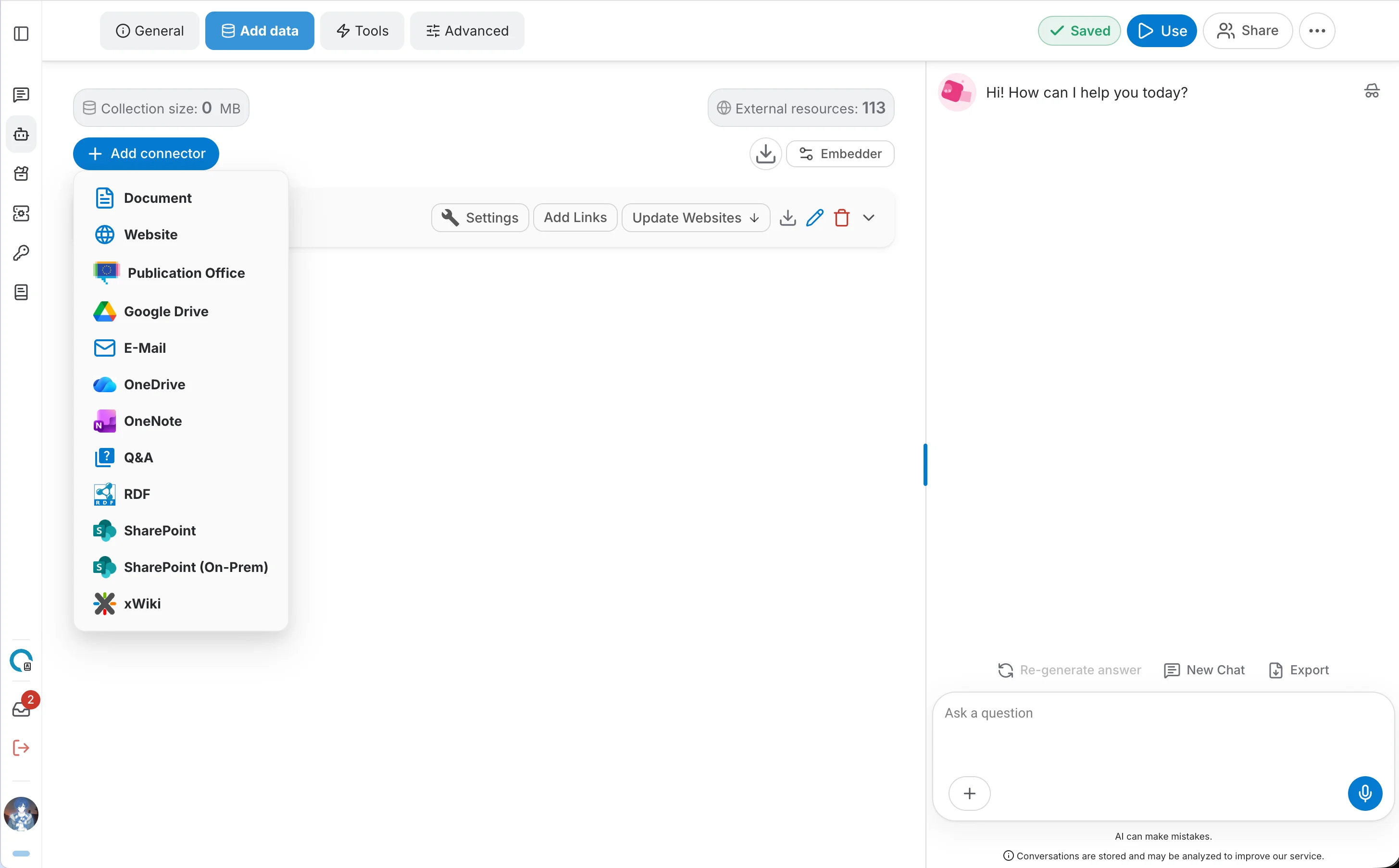
Das Kontrollkästchen „KI-Assistent“ steuert die Verfügbarkeit desselben Konnektors im Menü „Konnektor hinzufügen“ auf dem Tab „Daten hinzufügen“ eines KI-Assistenten. Vorher, mit aktiviertem KI-Assistent, erscheint Audio in diesem Menü:
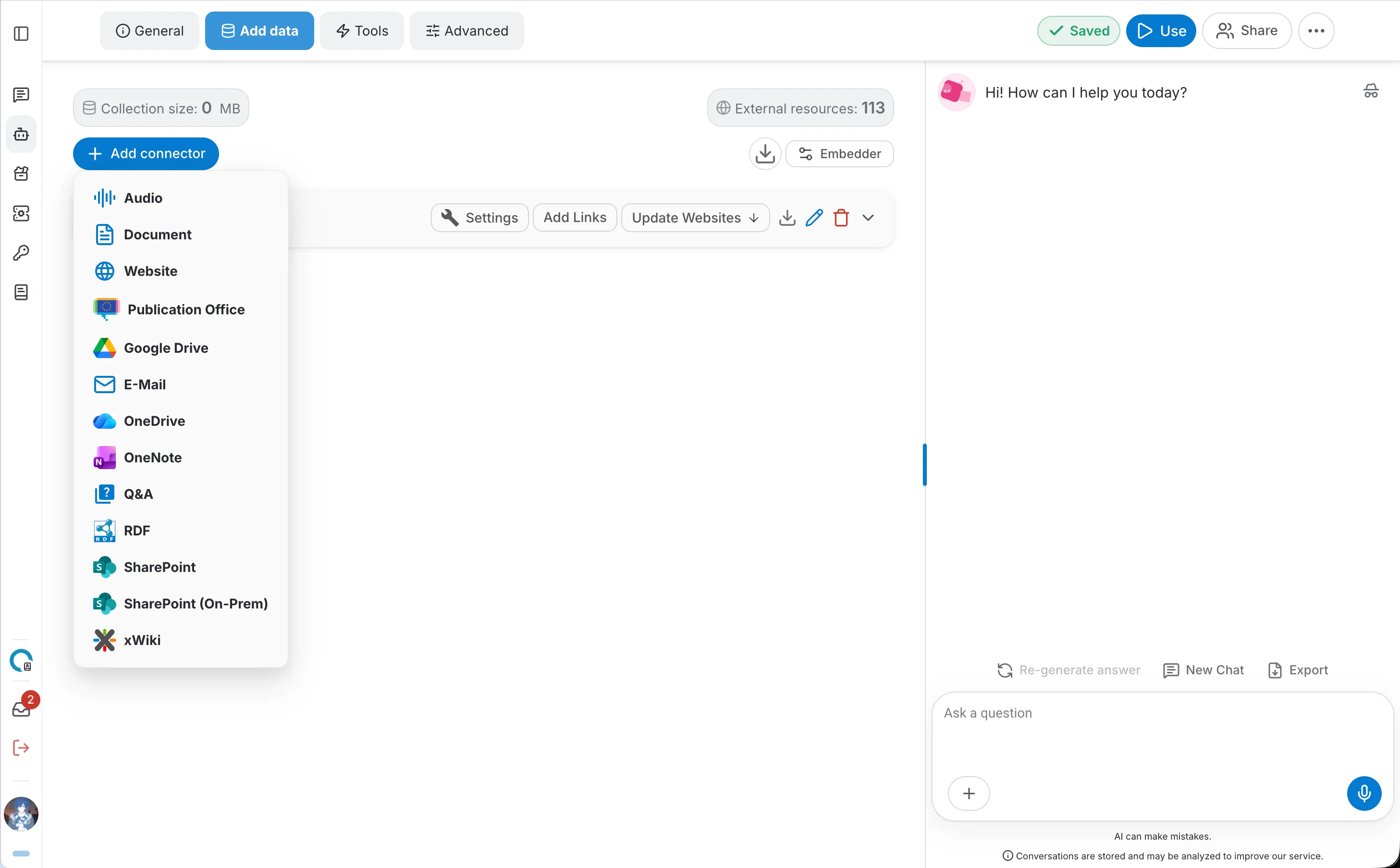
Nach dem Deaktivieren von „KI-Assistent“ für Audio erscheint es auch dort nicht mehr: