Connecteurs
Aperçu
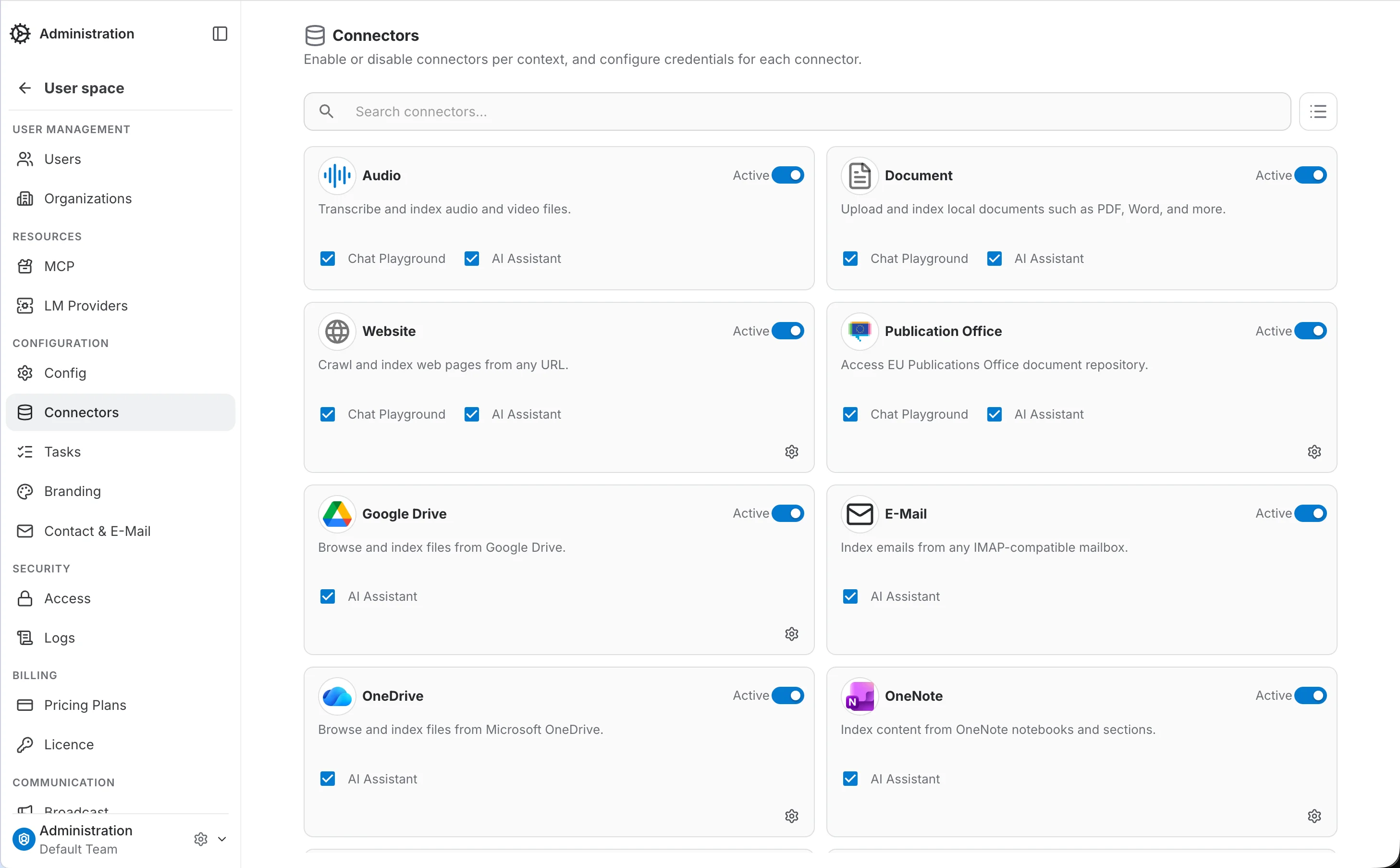
Les connecteurs sont les sources de données que QAnswer peut indexer et interroger — documents, sites web, audio et vidéo, Google Drive, SharePoint, et plus encore. La page d'administration Connecteurs contrôle, pour chaque type de connecteur, s'il est actif et où il peut être utilisé, sans toucher aux données déjà indexées via ce connecteur.
Portées Admin, Organisation et Équipe
La page est disponible aux niveaux Admin, Organisation et Équipe, chacun avec ses propres réglages indépendants pour chaque type de connecteur. Le réglage propre à une équipe pour un connecteur prime toujours pour les membres de cette équipe — une équipe peut donc conserver un connecteur disponible pour elle-même même si son organisation l'a désactivé, et inversement.
Contrôles par connecteur
Chaque type de connecteur est présenté sous forme de carte avec des contrôles indépendants :
- Actif — l'interrupteur principal du connecteur à la portée actuelle. Le désactiver grise la carte et masque le connecteur partout à cette portée, quels que soient les deux cases à cocher ci-dessous.
- Chat Playground — lorsque la case est cochée, le connecteur est proposé comme source de données depuis le menu trombone (pièce jointe) du Chat Playground. Seuls les types de connecteurs prenant en charge une utilisation directe dans le chat affichent cette case.
- Assistant IA — lorsque la case est cochée, le connecteur est proposé comme source de données lors de l'ajout de données à un assistant IA.
- Configuration (icône engrenage) — les administrateurs de la plateforme peuvent ouvrir le formulaire d'identifiants et de configuration d'un connecteur. Les admins d'organisation et d'équipe peuvent basculer les interrupteurs ci-dessus mais n'ont pas accès à cette configuration.
- Recherche — filtre la liste par nom de connecteur à mesure que vous saisissez.
Chaque interrupteur s'applique immédiatement — il n'y a pas d'étape d'enregistrement séparée.
Exemple : retirer un connecteur du Chat Playground
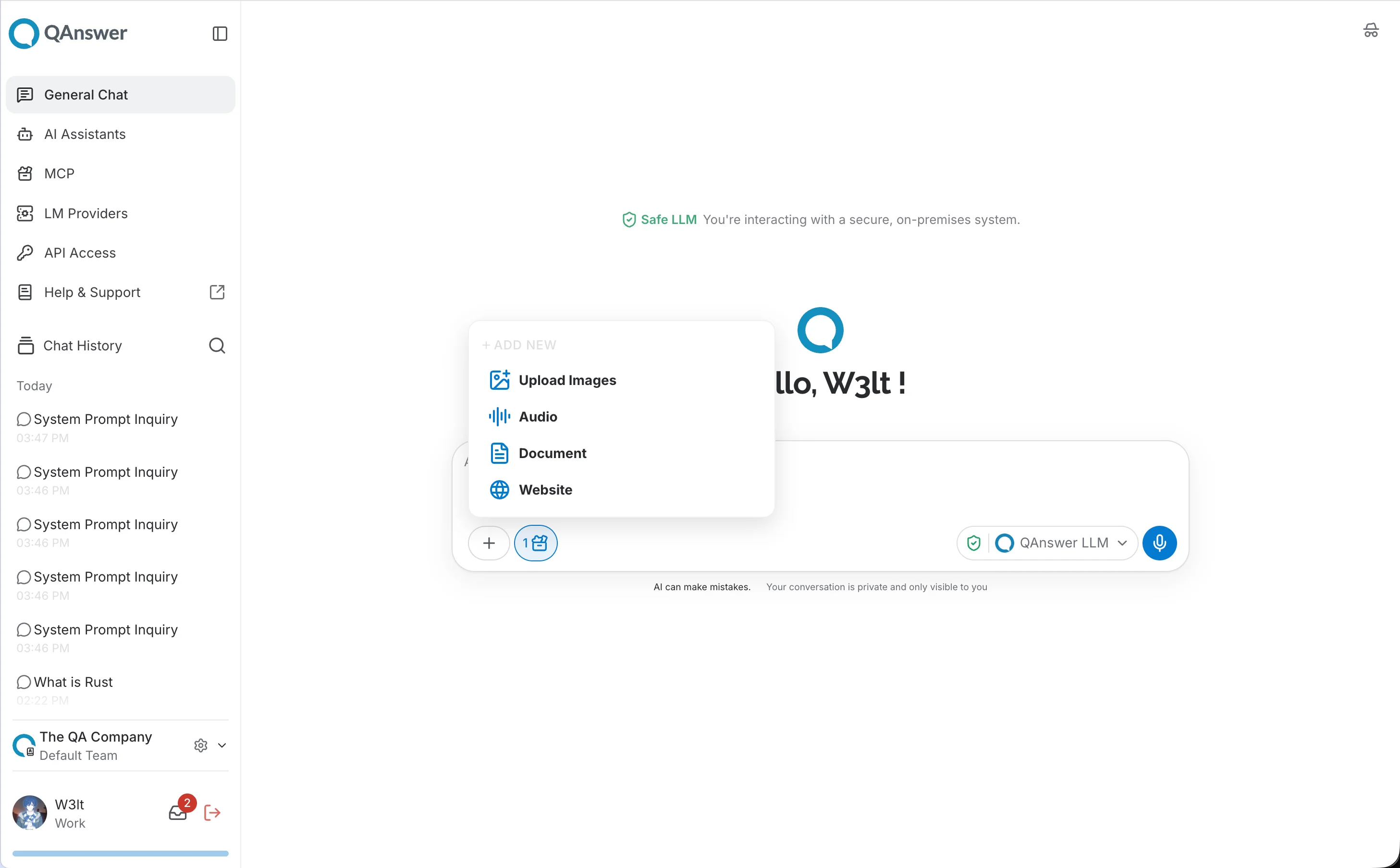
Décocher Chat Playground pour un connecteur le retire immédiatement du menu de pièce jointe du Chat Playground. Avant, avec Audio activé, le menu de pièce jointe propose Audio, Document et Site web :
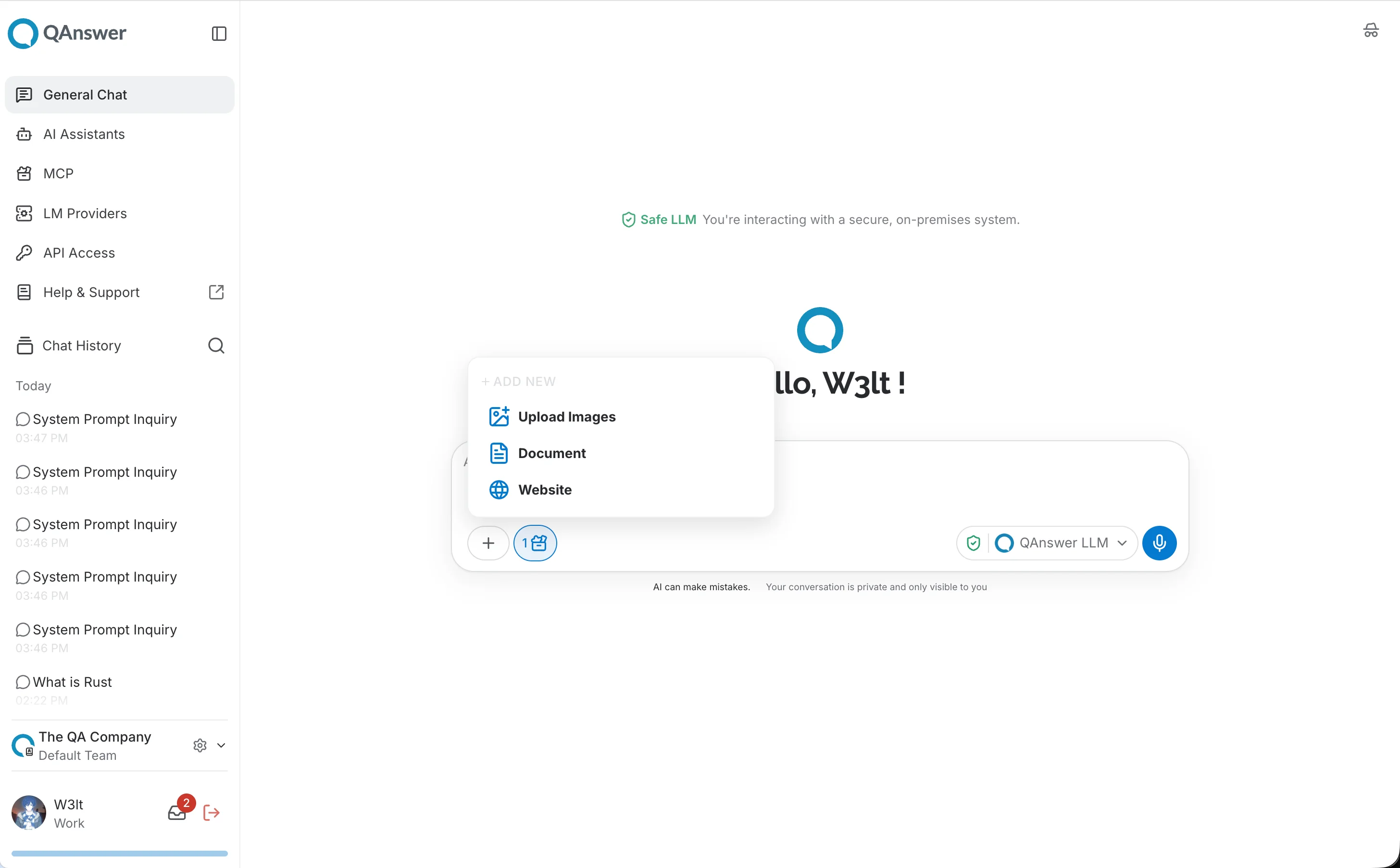
Après avoir décoché Chat Playground pour Audio, seuls Document et Site web restent :
Exemple : retirer un connecteur des sources de données d'un assistant IA
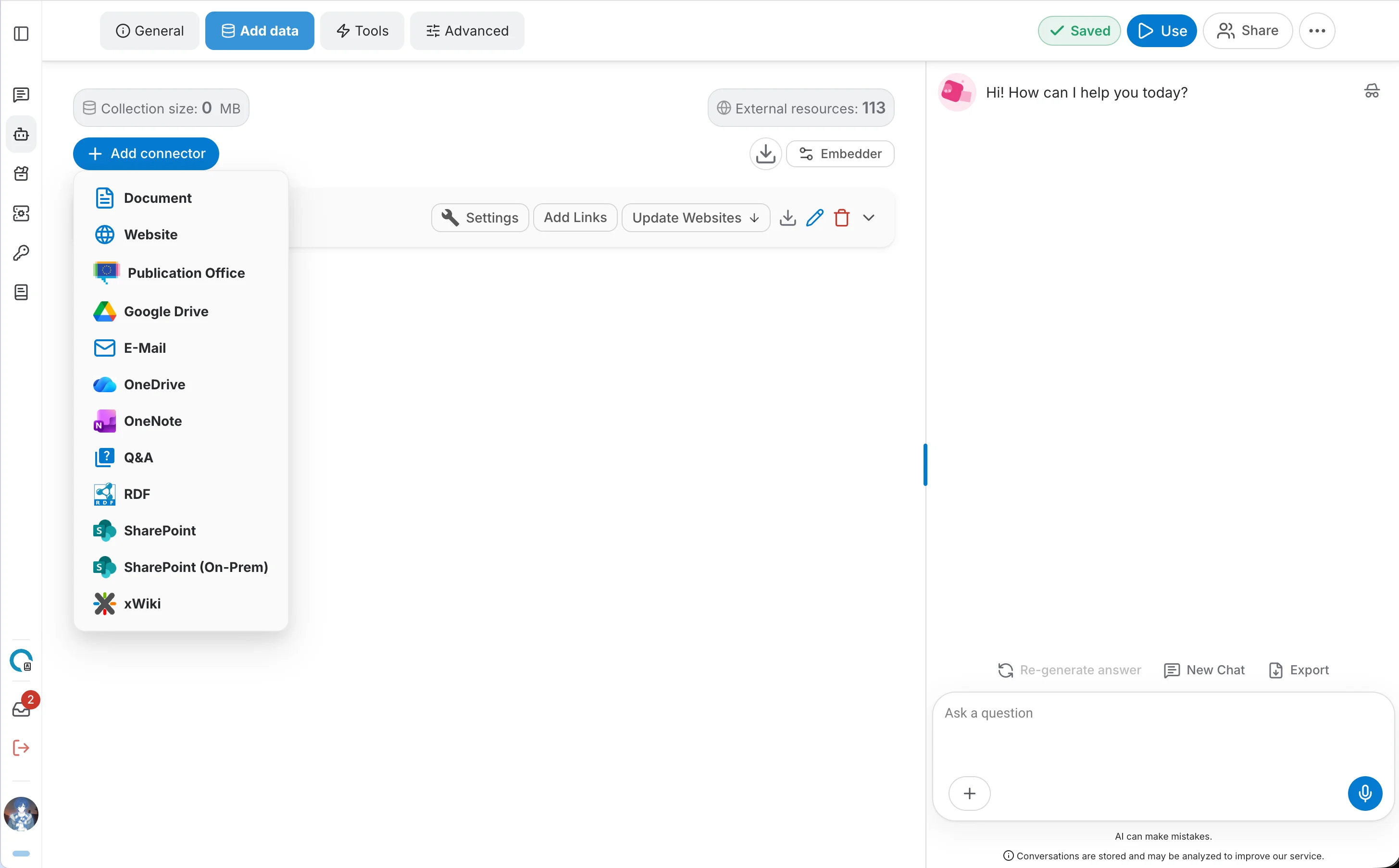
La case Assistant IA contrôle la disponibilité du même connecteur dans le menu Ajouter un connecteur de l'onglet Ajouter des données d'un assistant IA. Avant, avec Assistant IA activé, Audio apparaît dans ce menu :
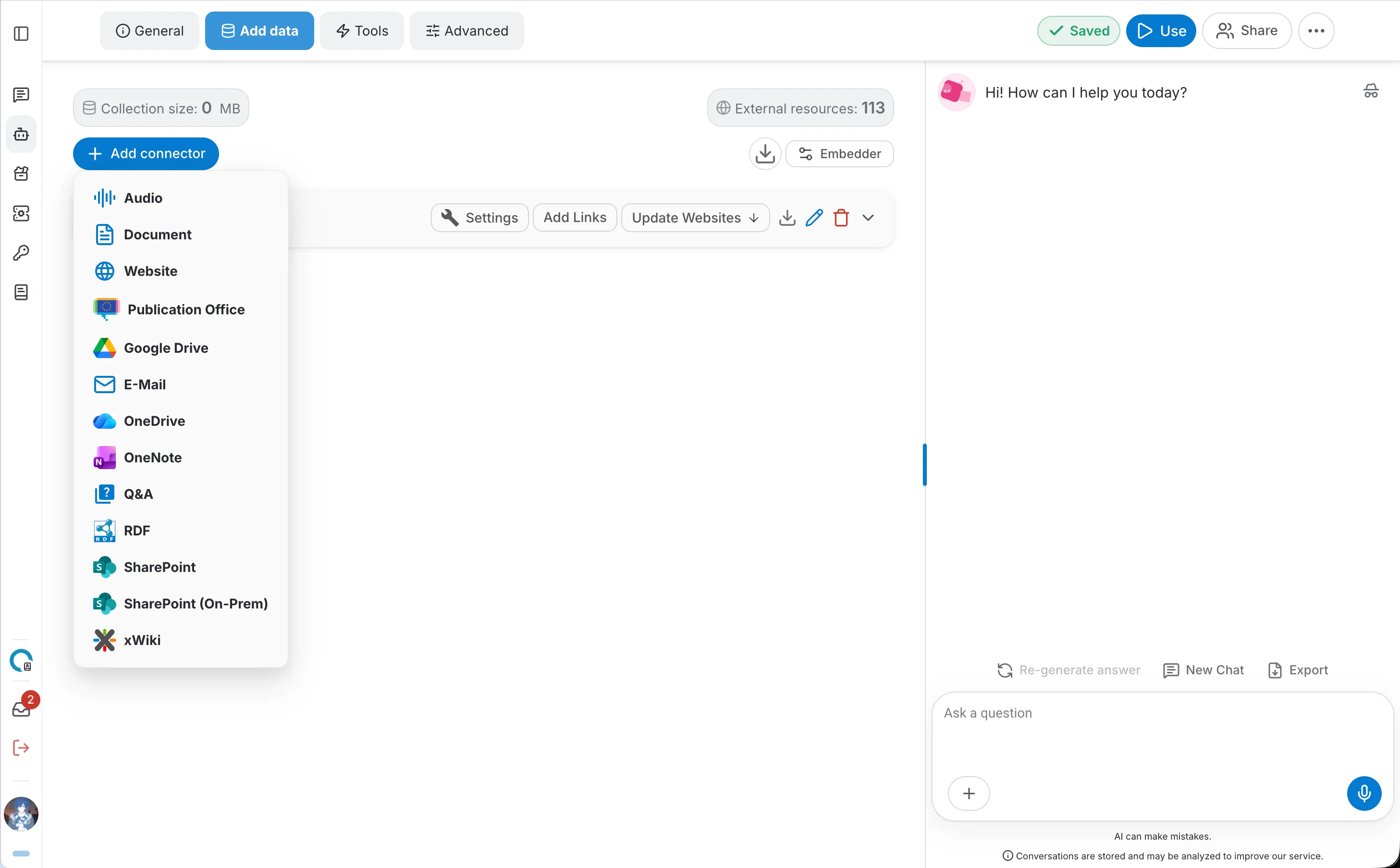
Après avoir décoché Assistant IA pour Audio, il n'apparaît plus là non plus :