
Rundnachricht
Rundnachricht sendet eine einmalige Ankündigung an Ihre Benutzer — ein geplantes Wartungsfenster, einen neuen Assistenten, eine geänderte Richtlinie. Sie legen fest, wer sie erhält und ob sie als In-App-Benachrichtigung, als E-Mail oder auf beiden Wegen ankommt; QAnswer berichtet anschließend das Ergebnis für jeden einzelnen Empfänger.
Wo Sie es finden
Rundnachricht steht in zwei Bereichen zur Verfügung, und jeder listet und versendet ausschließlich das, was zu ihm gehört:
- Admin Panel — für Plattform-Administratoren: Administration → Kommunikation → Rundnachricht, mit allen jemals auf der Instanz gesendeten Rundnachrichten.
- Organisations-Einstellungen — für Organisations-Administratoren: Kommunikation → Rundnachricht im Einstellungsmenü der Organisation, begrenzt auf diese Organisation. Teams haben keine eigene Rundnachricht-Seite — ein Team wird als Zielgruppe aus der Organisation ausgewählt, zu der es gehört.
Die Zielgruppe wählen
Die Zielgruppe entscheidet, wer die Ankündigung erhält. Der Dialog bietet nur die Zielgruppen an, an die Sie tatsächlich schreiben dürfen.
| Zielgruppe | Empfänger | Wer senden darf |
|---|---|---|
| Alle Benutzer | Alle Benutzerkonten der QAnswer-Instanz. | Nur Plattform-Administratoren. |
| Organisation | Alle Mitglieder der gewählten Organisation. | Plattform-Administratoren und Administratoren dieser Organisation. |
| Team | Alle Mitglieder des gewählten Teams. | Plattform-Administratoren und Administratoren der Organisation, zu der das Team gehört. |
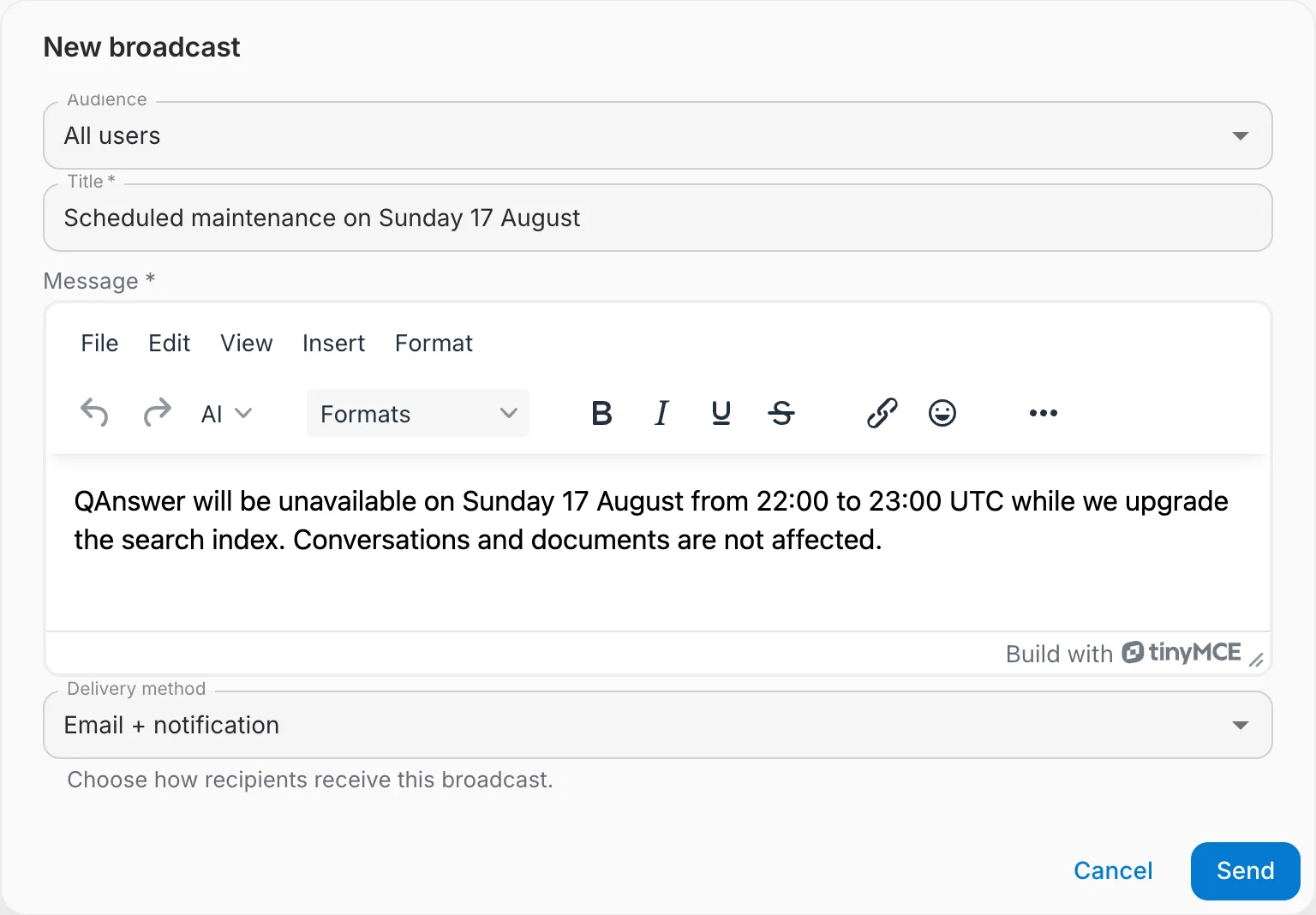
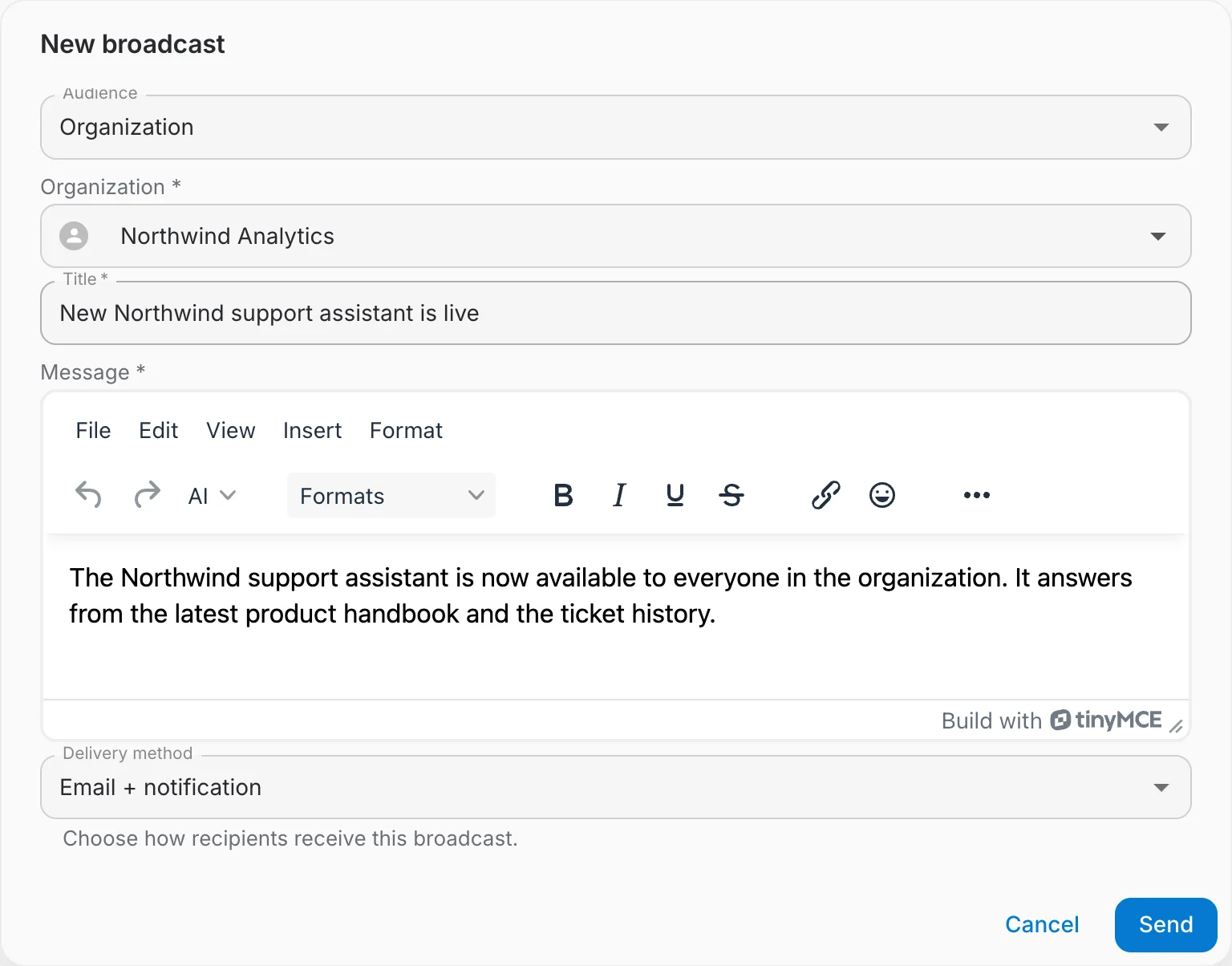
Deshalb bietet derselbe Dialog einem Plattform-Administrator drei Zielgruppen und innerhalb einer Organisation nur zwei:


Eine Rundnachricht senden
- Den Editor öffnen — wählen Sie oben rechts auf der Seite Rundnachricht die Schaltfläche Neue Rundnachricht. Sie bleibt deaktiviert, wenn keine Zielgruppe verfügbar ist.
- Die Zielgruppe wählen — bei Organisation oder Team erscheint ein zweites Feld: suchen Sie das Ziel über seinen Namen und wählen Sie es aus.
- Den Titel schreiben — bis zu 255 Zeichen. Er ist die Überschrift, die Empfänger zuerst sehen — bleiben Sie konkret.
- Die Nachricht schreiben — der Editor unterstützt Formatierung, Links und Emoji und wandelt eingefügtes Markdown automatisch um.
- Zustellungsart wählen und senden — die Zustellung startet sofort im Hintergrund. Der Dialog schließt sich und die neue Rundnachricht erscheint oben in der Historie.
Eine gesendete Rundnachricht kann nicht bearbeitet, zurückgerufen oder gelöscht werden. Prüfen Sie Titel und Nachricht und kontrollieren Sie die Zielgruppe, bevor Sie Senden wählen — eine an Alle Benutzer gerichtete Ankündigung erreicht jeden auf der Instanz.
Zustellungsarten
Die Zustellungsart entscheidet, über welchen Kanal die Ankündigung jeden Empfänger erreicht:
- In-App-Benachrichtigung — die Nachricht landet im Benachrichtigungs-Postfach und in der Benachrichtigungsglocke der Anwendung. Es wird keine E-Mail gesendet.
- E-Mail — die Nachricht wird an die Adresse des jeweiligen Benutzerkontos gemailt. Im Benachrichtigungs-Postfach erscheint nichts.
- E-Mail + Benachrichtigung — beide Kanäle werden genutzt und jeder wird im Zustellungsbericht separat nachgehalten.

Der E-Mail-Kanal nutzt die Mail-Konfiguration der Plattform. Richten Sie sie unter Contact & E-Mail ein, bevor Sie eine Rundnachricht per E-Mail senden — ohne funktionierenden Mailserver scheitert der E-Mail-Kanal bei jedem Empfänger.
Was Empfänger sehen
Über den In-App-Kanal erhalten Empfänger eine Benachrichtigung mit dem Titel und der vollständigen formatierten Nachricht:
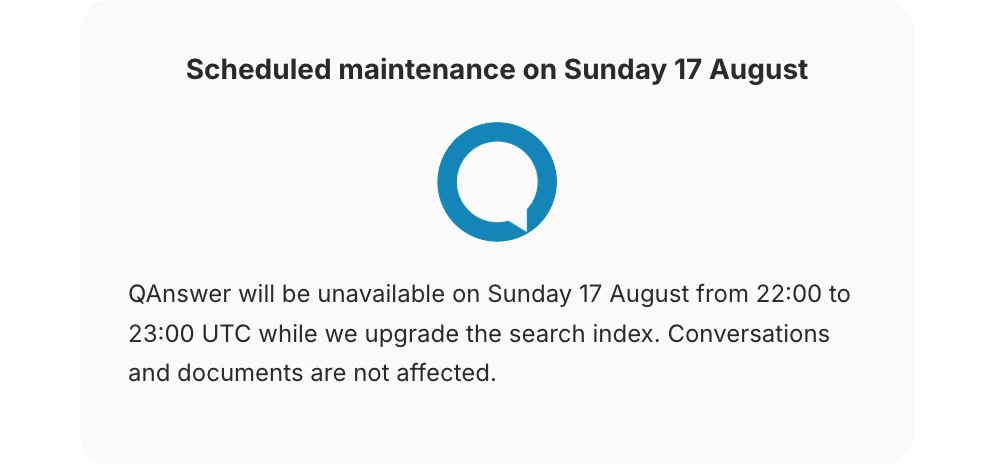
Die Ankündigung bleibt danach im Benachrichtigungs-Postfach verfügbar, sodass sie auch ein zum Sendezeitpunkt abwesender Benutzer noch findet.
Nachvollziehen, was gesendet wurde
Die Seite Rundnachricht listet alles, was aus dem aktuellen Bereich gesendet wurde, das Neueste zuerst, mit den Zustellungszählern jedes Versands:
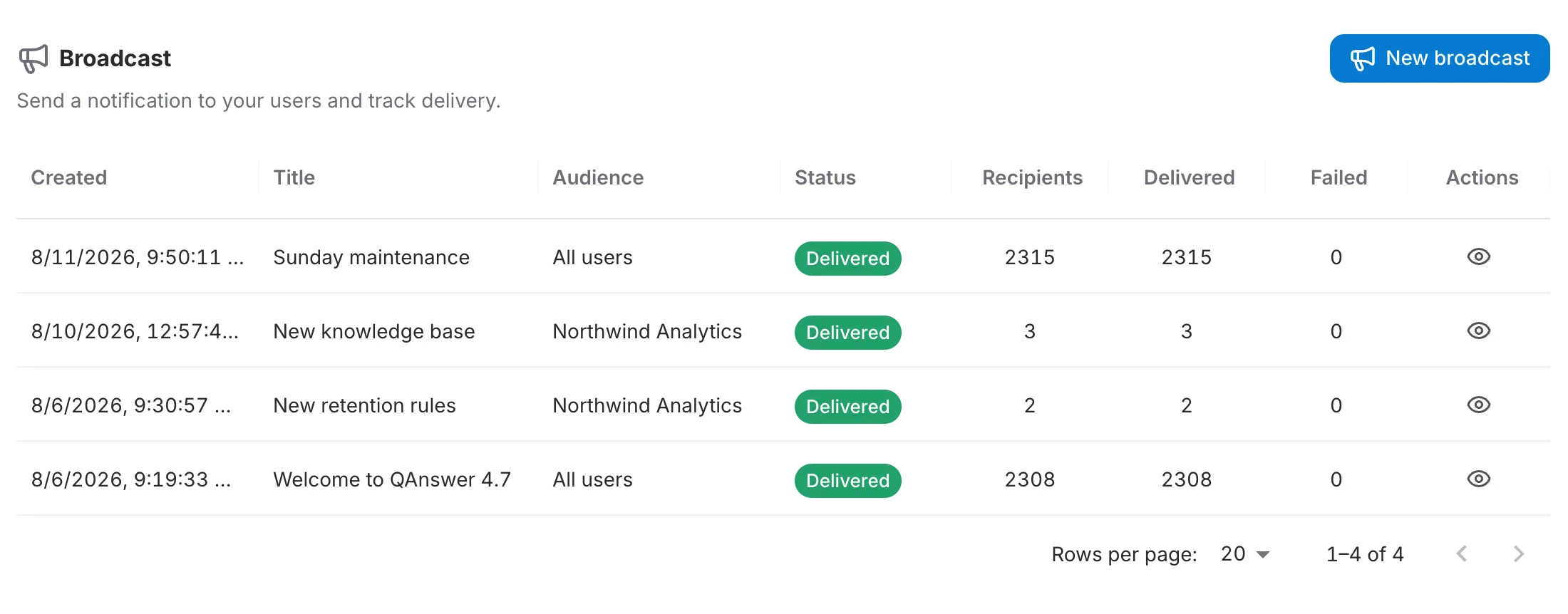
- Erstellt — wann die Rundnachricht erstellt wurde.
- Titel — die im Editor eingegebene Überschrift.
- Zielgruppe — Alle Benutzer bei einer Plattform-Rundnachricht, ansonsten der Name der Zielorganisation oder des Zielteams.
- Status — der Zustellungsstatus, im nächsten Abschnitt beschrieben.
- Empfänger — an wie viele Benutzer die Rundnachricht gerichtet war.
- Zugestellt — wie viele davon erreicht wurden.
- Fehlgeschlagen — wie viele nicht erreicht wurden. Ein Wert über null wird hervorgehoben.
- Aktionen — Details anzeigen öffnet den Bericht je Empfänger. Daneben erscheint ein Wiederholen-Symbol, sobald mindestens eine Zustellung fehlgeschlagen ist.
Aus einer Organisation geöffnet, listet dieselbe Seite nur die Rundnachrichten dieser Organisation — ein Organisations-Administrator sieht nie, was andere Organisationen gesendet haben.
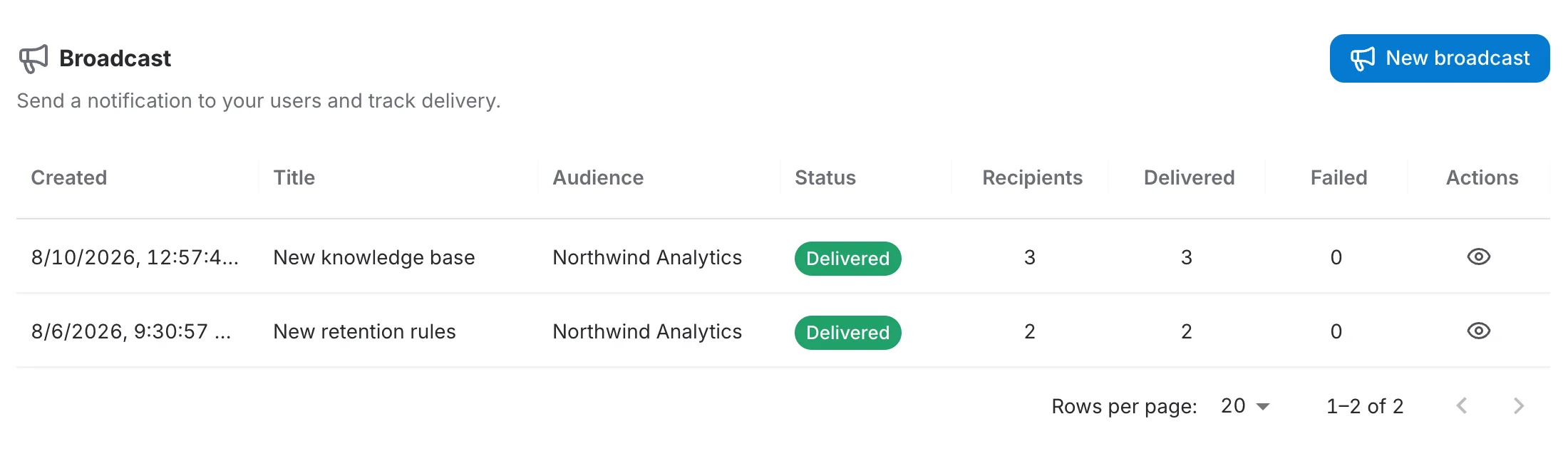
Zustellungsstatus
| Status | Bedeutung |
|---|---|
| Ausstehend | Erstellt und in der Warteschlange. Die Zustellung hat noch nicht begonnen. |
| In Bearbeitung | Die Zustellung läuft und die Zähler steigen noch. |
| Zugestellt | Alle Empfänger wurden erreicht. |
| Teilweiser Fehler | Ein Teil der Empfänger wurde erreicht, ein anderer nicht. |
| Fehlgeschlagen | Kein Empfänger konnte erreicht werden. |
Eine große Rundnachricht braucht eine Weile. Ein Neuladen ist nicht nötig: solange die Seite offen bleibt, werden Status und Zähler einer von Ihnen gesendeten Rundnachricht während der Zustellung live aktualisiert.
Den Zustellungsbericht lesen
Details anzeigen öffnet den vollständigen Bericht einer Rundnachricht — die gesendete Nachricht, den genutzten Kanal und das Ergebnis Empfänger für Empfänger.
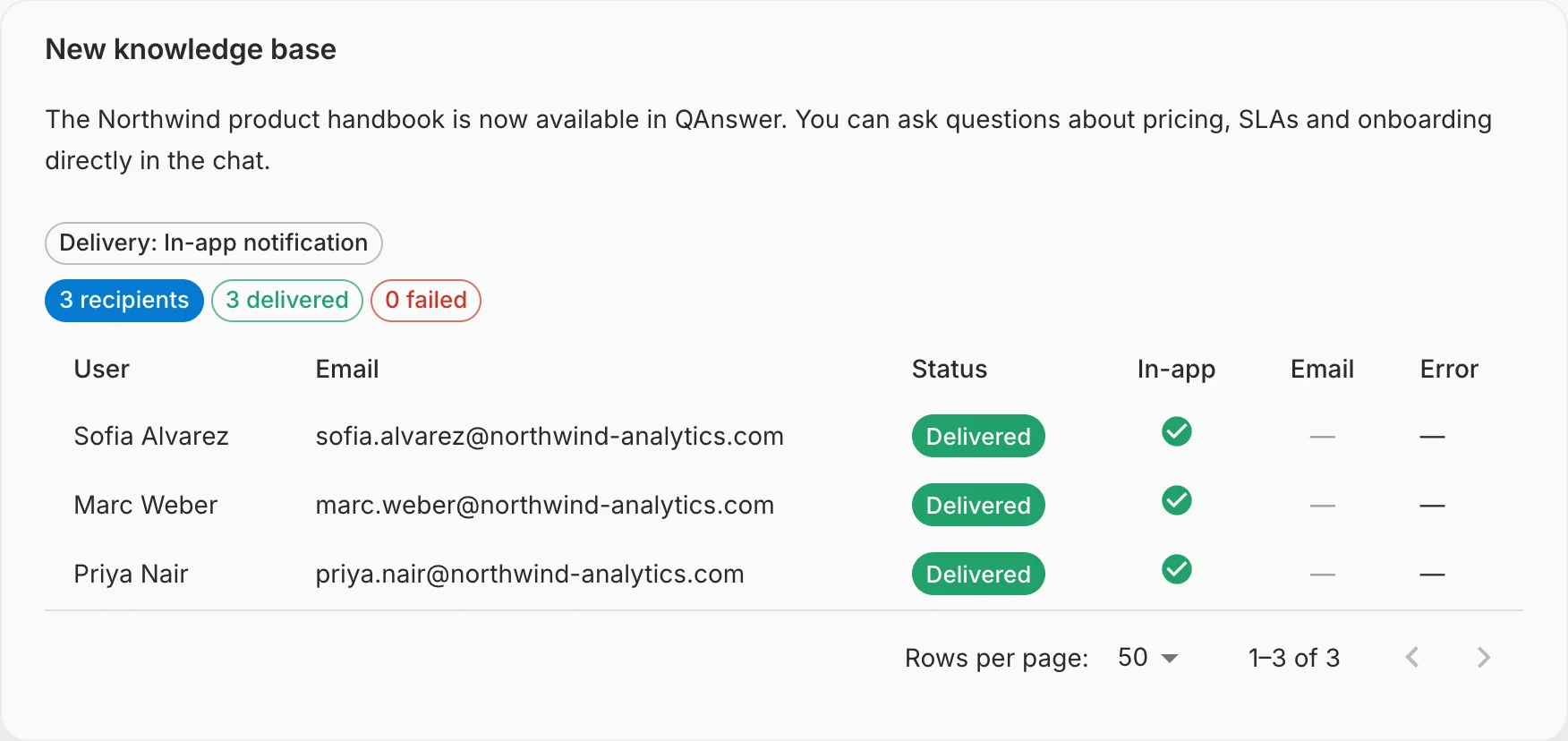
- Die Chips Empfänger, zugestellt und fehlgeschlagen fassen den Versand zusammen. Ein Klick auf zugestellt oder fehlgeschlagen filtert die Zeilen der aktuellen Seite auf dieses Ergebnis.
- Der Chip Zustellung wiederholt, welchen Kanal die Rundnachricht genutzt hat.
- Jede Zeile nennt den Benutzer, seine E-Mail-Adresse, den Gesamtstatus und je Kanal eine Spalte: In-App und E-Mail.
- In einer Kanalspalte bedeutet ein grüner Haken Erfolg, ein rotes Kreuz einen Fehlschlag und ein Gedankenstrich, dass dieser Kanal nicht Teil der Rundnachricht war. Bei einem Fehlschlag nennt die Spalte Fehler den Grund.
- Eine Plattform-Rundnachricht kann Tausende Empfänger haben, daher ist die Tabelle paginiert — 25 bis 200 Zeilen pro Seite.
Fehlgeschlagene Empfänger erneut versuchen
Endet eine Rundnachricht mit Fehlern, erscheint in der Spalte Aktionen der Historie ein Wiederholen-Symbol. Es versucht die Zustellung nur für die fehlgeschlagenen Empfänger erneut, sodass niemand zweimal benachrichtigt wird. Solange eine Rundnachricht wartet oder läuft, ist das Symbol nicht verfügbar.
Lesen Sie zuerst die Spalte Fehler. Ein erneuter Versuch behebt ein vorübergehendes Problem, etwa einen kurzzeitig nicht erreichbaren Mailserver. Eine ungültige Empfängeradresse behebt er nicht — sie scheitert wieder.
Eine Rundnachricht wird einmal gelesen und verschwindet dann. Kombinieren Sie sie für ein Servicefenster mit dem Wartungsbanner, das während der gesamten Dauer sichtbar bleibt und auch nicht angemeldeten Benutzern angezeigt wird.