
Pläne & Abrechnung
Die Abrechnung in QAnswer besteht aus zwei Hälften. Ein Plattform-Admin definiert auf der Seite Pricing Plans den Katalog — die Sitzpläne und Add-ons dieser Instanz mit ihren Kontingenten, Funktionen und Preisen. Jede Organisation kauft anschließend auf ihrer eigenen Seite Plans & Billing aus diesem Katalog oder bekommt daraus etwas zugewiesen.
Der Katalog der Preispläne
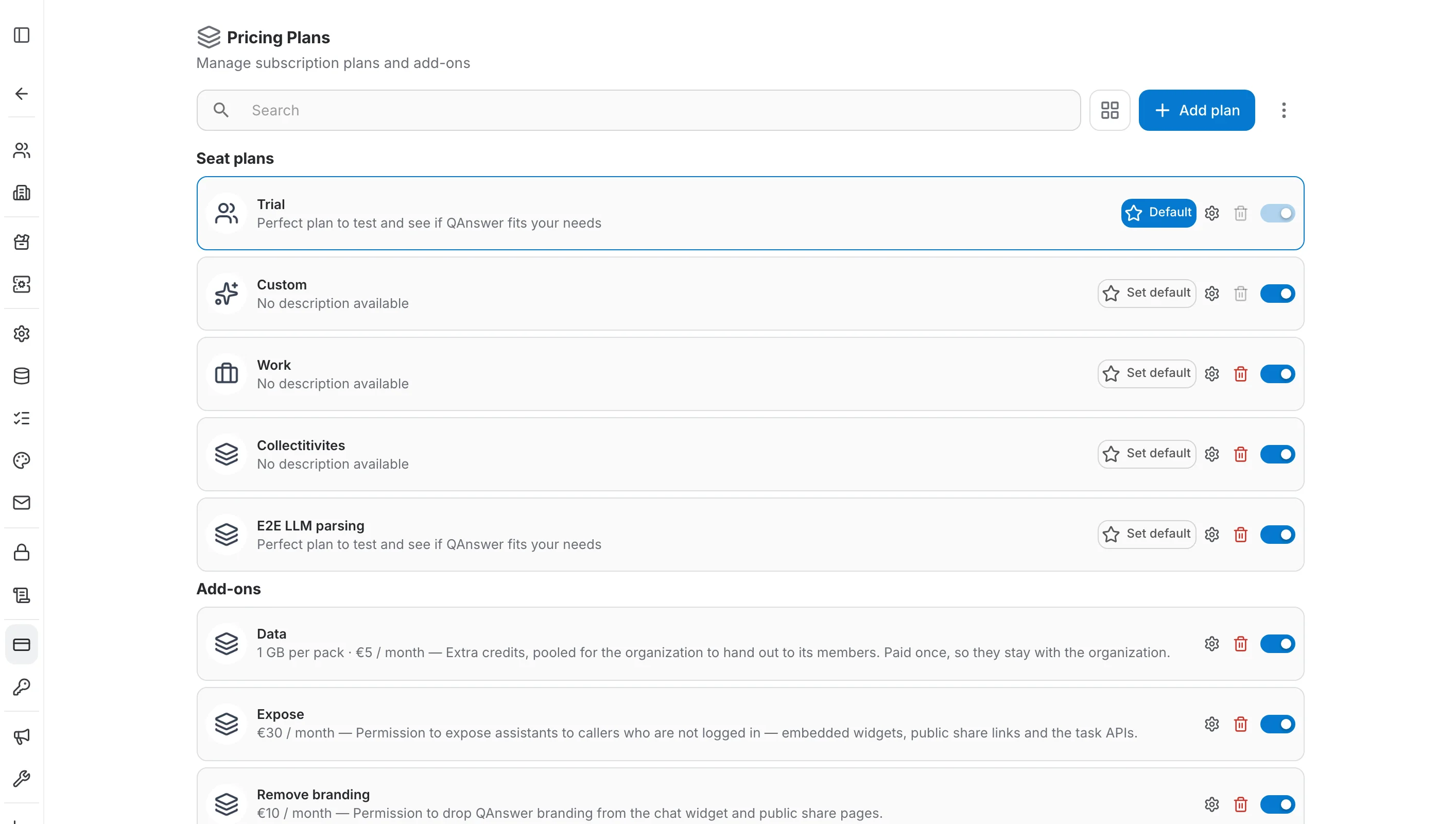
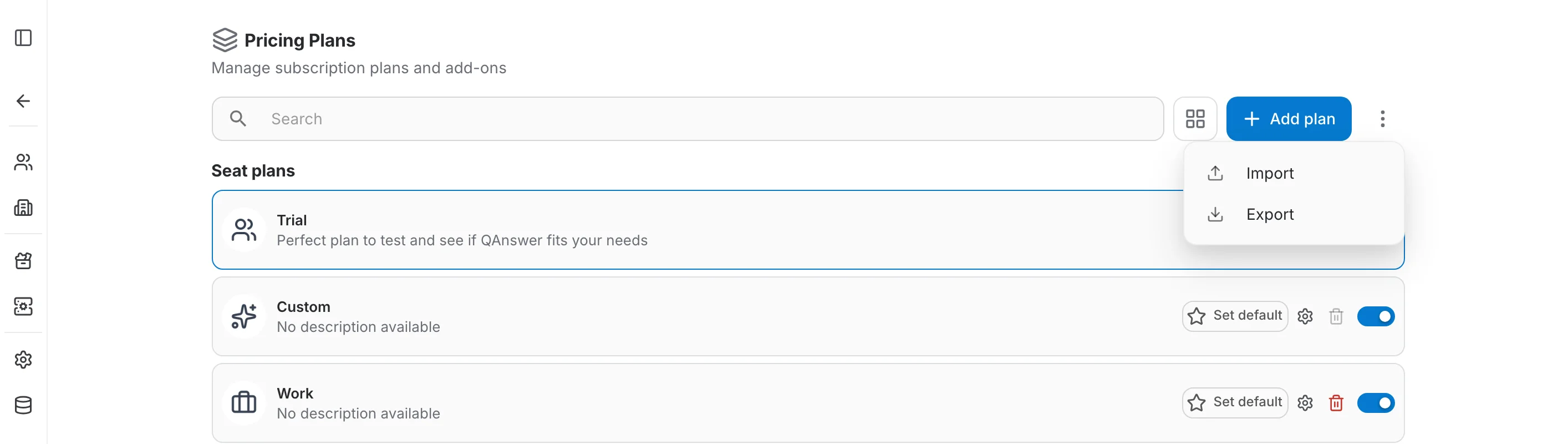
Die Seite Pricing Plans im Plattform-Adminbereich listet alle Pläne der Instanz, getrennt nach Seat plans und Add-ons, mit der Stripe-Konfiguration am Seitenende.
Sitzpläne und Add-ons
Ein Preisplan ist entweder ein Sitzplan oder ein Add-on:
- Sitzplan — das, was ein Benutzer oder eine Organisation tatsächlich abonniert hat (Trial, ein bezahlter Work-Plan, Custom …); er legt die grundlegenden Kontingente und Funktionen fest.
- Add-on — eine Aufstockung, die auf einen bestehenden Plan aufsetzt, statt ihn zu ersetzen, und genau eine zusätzliche Sache gewährt.
Trial und Custom werden vom System angelegt und sind vor Löschung geschützt: Trial ist der automatische Standard für alle ohne bezahlten Plan, Custom ist ein manueller, preisloser Plan für Sonderregelungen und für Mitglieder, deren Funktionen individuell gesetzt wurden.
Aktivieren, deaktivieren und der Standardplan
Der Schalter auf jeder Karte aktiviert oder deaktiviert den Plan; ein deaktivierter Plan ist im Self-Service-Checkout ausgeblendet, bleibt für Admins aber verwaltbar. Genau ein aktiver Sitzplan trägt das Abzeichen Default und wird neuen Benutzern automatisch zugewiesen — mit Set default auf einer anderen Karte verschieben Sie es. Der Standardplan lässt sich nicht deaktivieren oder löschen, solange er das Abzeichen trägt.
Einen Plan anlegen
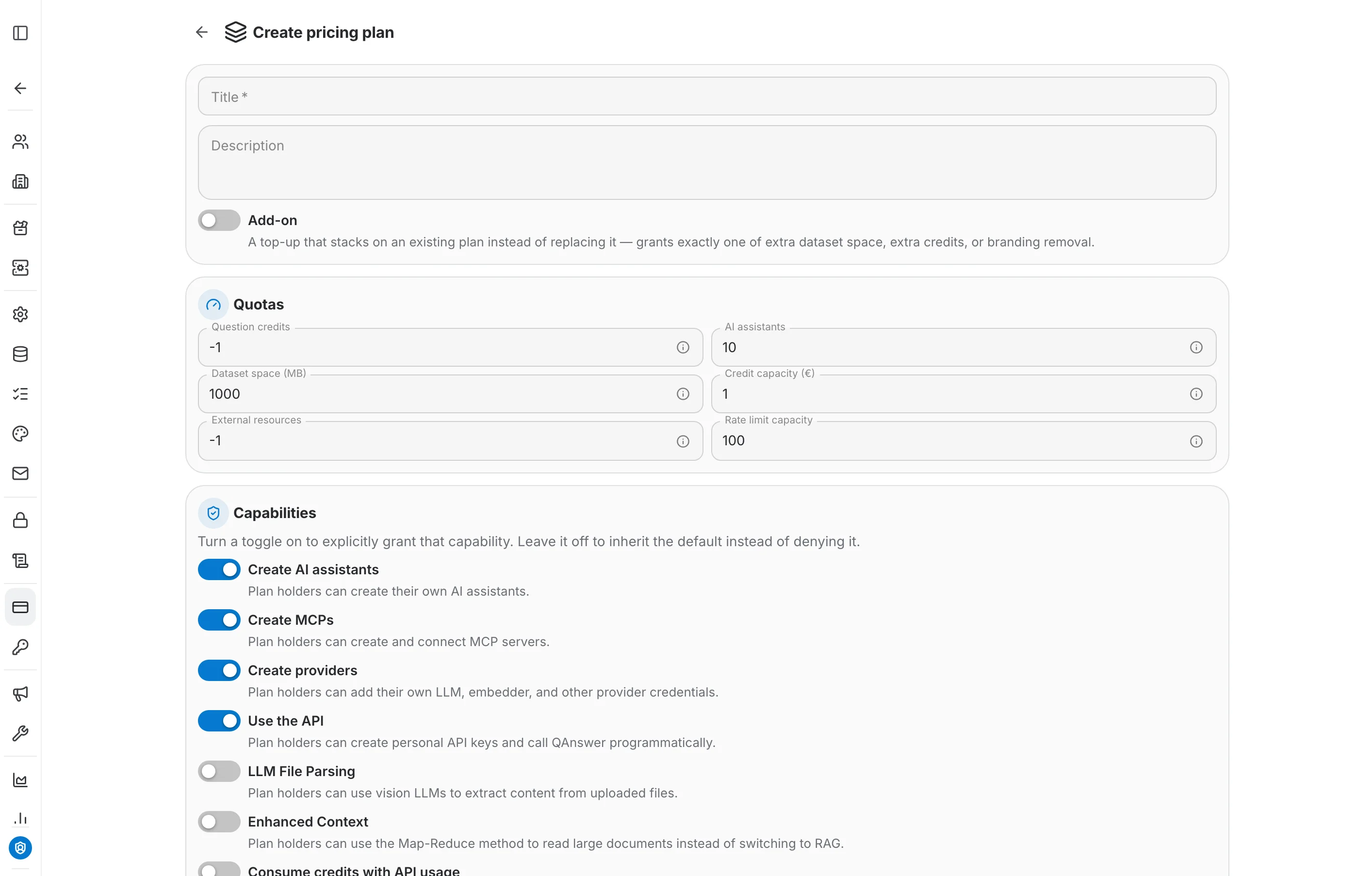
Add plan öffnet das Anlageformular. Nur der Titel ist Pflicht; alles andere startet mit einem sinnvollen Standardwert.
Kontingente
Question credits, AI assistants, dataset space, credit capacity und external resources nehmen jeweils eine Zahl entgegen oder -1 für unbegrenzt. Jedes Feld hat ein Info-Symbol, das erklärt, wie das Kontingent angewendet wird.
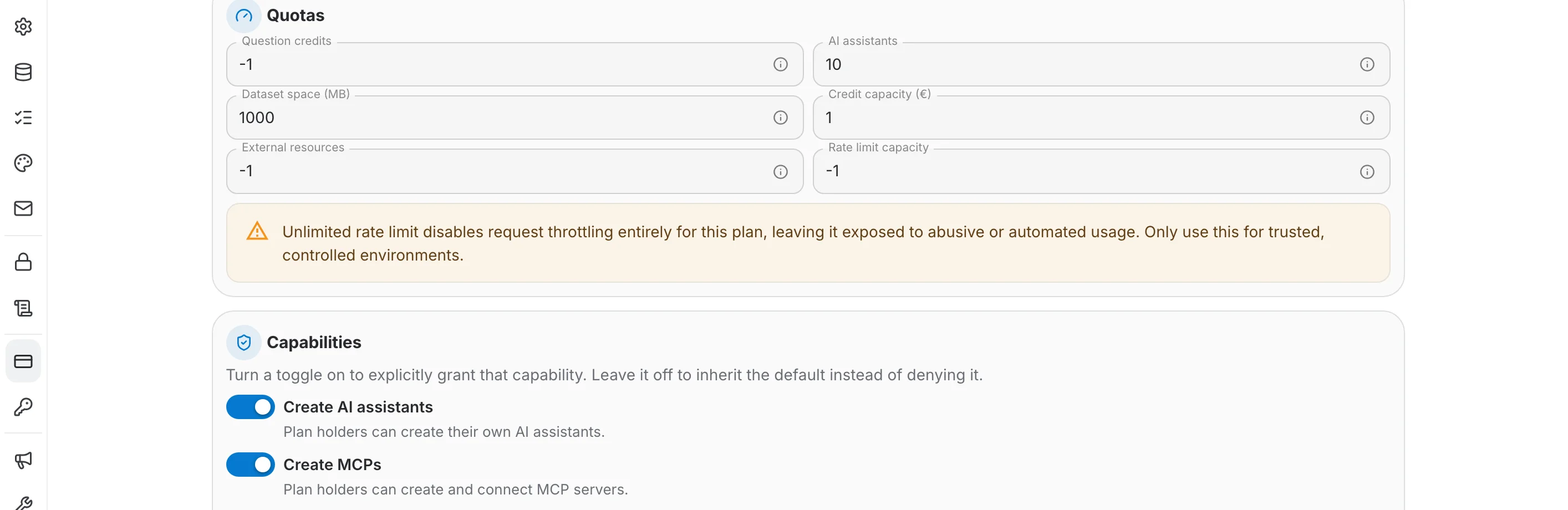
Rate limit capacity verhält sich anders: Neue Pläne starten bei 100 Anfragen/Min., und der Wert -1 hebt die Drosselung ganz auf. Das Formular warnt dann, denn ein ungedrosselter Plan ist missbräuchlicher oder automatisierter Nutzung ausgesetzt.
Funktionen
Einen Funktionsschalter einzuschalten gewährt die Funktion den Planinhabern ausdrücklich. Ihn ausgeschaltet zu lassen verweigert sie nicht — der Plan erbt schlicht den Standard. Die sieben Funktionen sind:
- Create AI assistants — Planinhaber können eigene KI-Assistenten erstellen.
- Create MCPs — Planinhaber können MCP-Server erstellen und verbinden.
- Create providers — Planinhaber können eigene LLM-, Embedder- und andere Provider-Zugangsdaten hinterlegen.
- Use the API — Planinhaber können persönliche API-Schlüssel erstellen und QAnswer programmatisch aufrufen.
- LLM File Parsing — Planinhaber können Vision-LLMs nutzen, um Inhalte aus hochgeladenen Dateien zu extrahieren.
- Enhanced Context — Planinhaber können die Map-Reduce-Methode für große Dokumente nutzen, statt auf RAG zu wechseln.
- Consume credits with API usage — API-Aufrufe ziehen aus dem gemeinsamen Credit-Pool des Planinhabers, statt blockiert zu werden, sobald die Credits aufgebraucht sind.
Add-on-Pläne
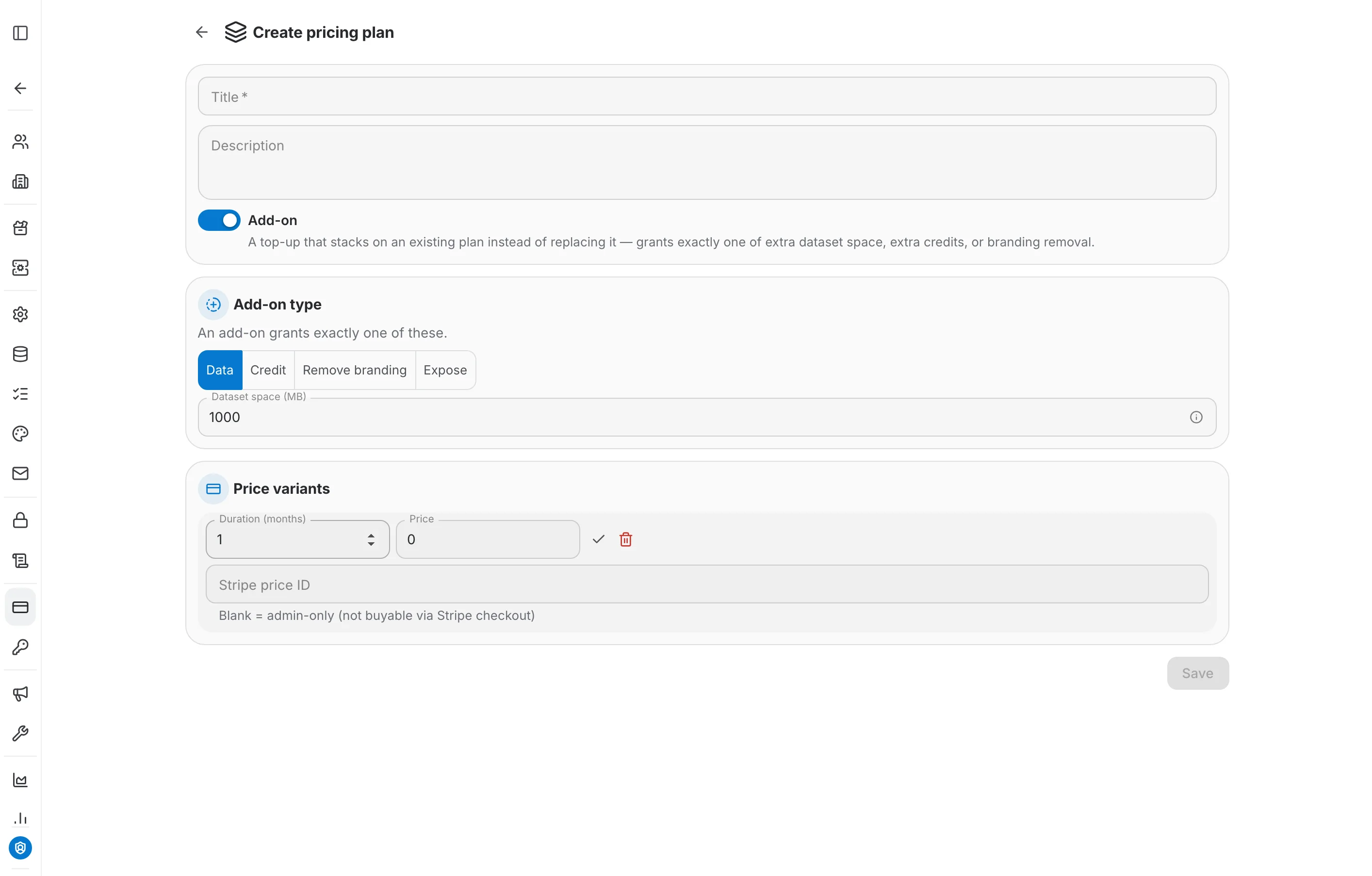
Der Schalter Add-on ersetzt die Abschnitte Quotas und Capabilities durch eine einzige Auswahl Add-on type, denn ein Add-on gewährt genau eine Sache: Data (zusätzlicher Datenspeicher), Credit (zusätzliche Credits), Remove branding (entfernt das QAnswer-Branding aus Widget und öffentlichen Freigabeseiten) oder Expose (Berechtigung, Assistenten nicht angemeldeten Aufrufern zugänglich zu machen). Nur das Feld des gewählten Typs wird angezeigt und gespeichert.
Preisvarianten
Ein Plan kann mehrere Preisvarianten tragen, jede aus einer Abrechnungsdauer in Monaten und einem Betrag — typischerweise eine monatliche und eine jährliche. Das Feld Stripe price ID verknüpft eine Variante mit einem Stripe-Preis, damit sie im Self-Service gekauft werden kann; bleibt es leer, ist die Variante nur für Admins: zuweisbar aus dem Adminbereich, aber nicht käuflich.
Einen Plan bearbeiten
Ein Klick auf die Karte eines Plans öffnet ihn schreibgeschützt; das Zahnrad-Symbol führt direkt in den Bearbeitungsmodus. Das Papierkorb-Symbol löscht einen Plan — bei den geschützten Plänen Trial und Custom sowie beim aktuell als Standard markierten Plan ist es ausgegraut.
Import und Export
Das ⋮-Menü rechts neben Add plan enthält Import und Export. Export schreibt den aktuellen Katalog in eine Datei; Import liest sie wieder ein — praktisch, um eine Konfiguration zu sichern oder zwischen Umgebungen zu übertragen.
Stripe-Konfiguration
Publishable key, Secret key und Webhook signing secret am Ende der Katalogseite verbinden diese Instanz mit einem Stripe-Konto für den Self-Service-Checkout. Test credentials prüft den geheimen Schlüssel bei Stripe; Test webhook sendet ein Testereignis, um das Webhook-Secret zu bestätigen. Ohne geheimen Schlüssel bleiben die Zahlungsfunktionen deaktiviert und Pläne lassen sich nur manuell zuweisen.
Die Seite Plans & Billing einer Organisation
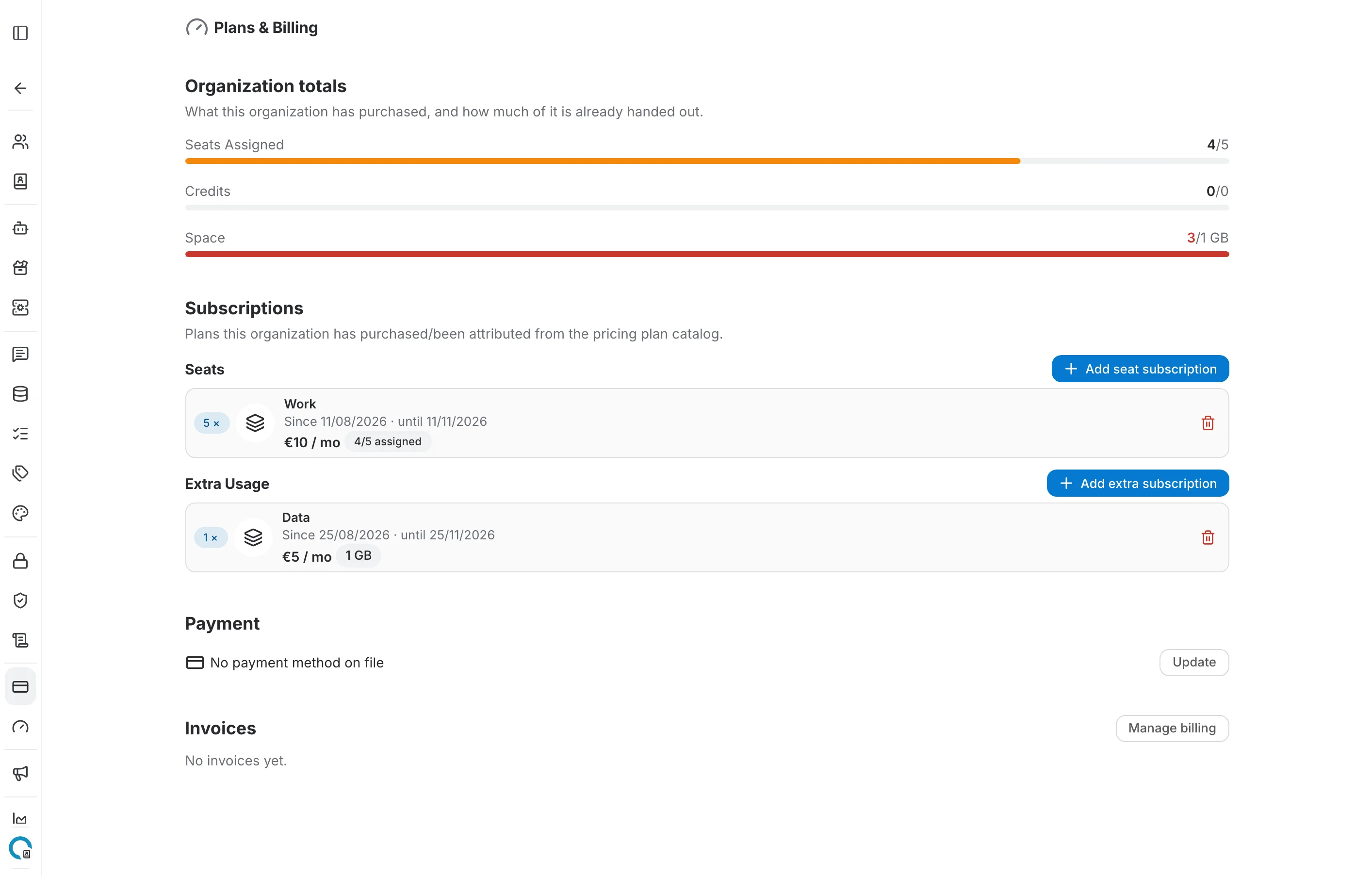
Jede Organisation hat ihre eigene Seite Plans & Billing, auf der ein Organisations-Admin sieht, was gekauft wurde, mehr kauft und Zahlungsmittel sowie Rechnungen verwaltet.
Organisationssummen
Drei Balken oben zeigen, was die Organisation gekauft hat, gemessen daran, wie viel davon bereits verteilt ist:
- Seats Assigned — wie viele der gekauften Sitze Mitgliedern zugeordnet sind.
- Credits — an Mitglieder verteilte Credits gegenüber den Credits, die die Organisation besitzt.
- Space — verteilter Speicher gegenüber besessenem Speicher. Der Balken wird rot, wenn mehr verteilt als gekauft wurde — das ist zulässig: Limits sind keine Reservierungen.
Abonnements
Unter den Summen listen Seats und Extra Usage, was die Organisation hält. Jeder Eintrag zeigt Menge, Namen des Plans oder Add-ons, den Zeitraum, den Preis und — bei Sitzplänen — wie viele seiner Sitze zugewiesen sind. Das Papierkorb-Symbol einer Zeile entfernt dieses Abonnement.
Sitze kaufen
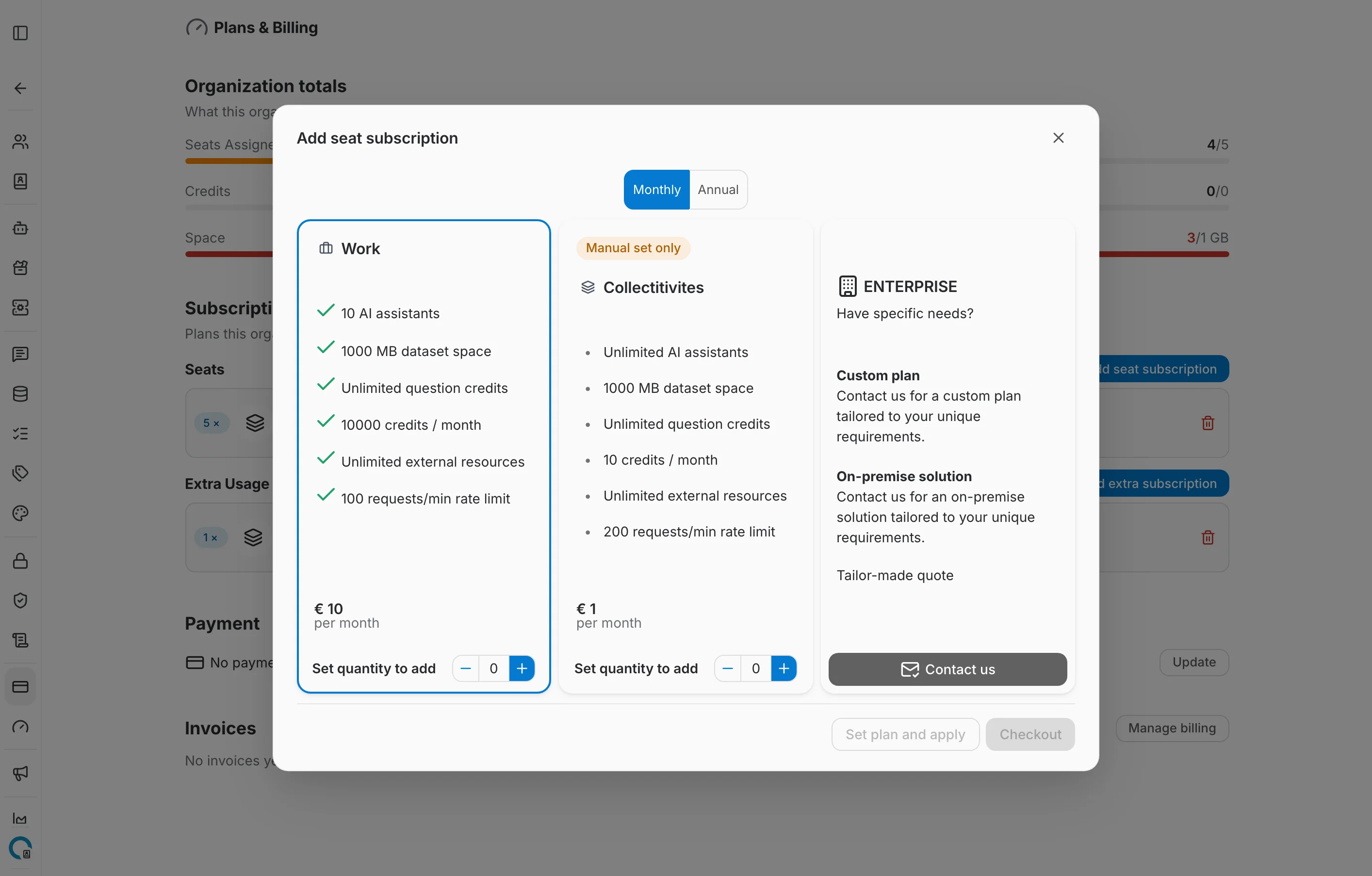
Add seat subscription öffnet den Storefront mit den aktiven Sitzplänen, jeweils mit Kontingenten und Preis. Wechseln Sie oben zwischen Monthly und Annual, setzen Sie beim gewünschten Plan eine Menge und nutzen Sie dann Checkout, um über Stripe zu bezahlen, oder Set plan and apply, wenn der Plan ohne Zahlung zugewiesen wird. Ein Plan ohne Stripe-Preis trägt das Abzeichen Manual set only. Die Karte Enterprise führt stattdessen zu einem Kontaktformular für maßgeschneiderte oder On-Premise-Lösungen.
Add-ons kaufen
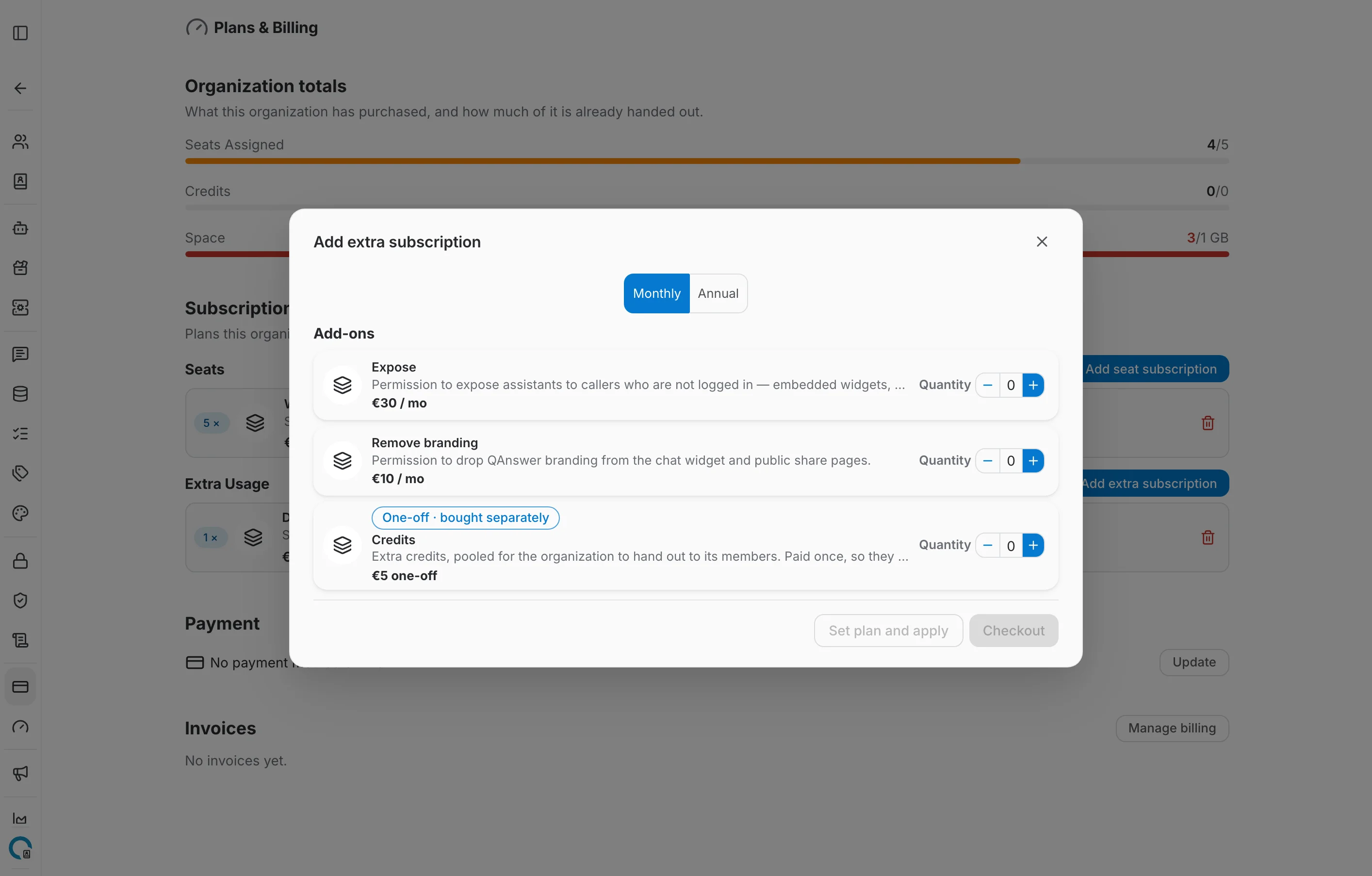
Add extra subscription öffnet denselben Storefront für den Add-on-Katalog — zusätzlicher Speicher, zusätzliche Credits, Expose, Remove branding — jeweils mit einem Mengenwähler. Add-ons, die einmalig statt monatlich abgerechnet werden, sind mit One-off · bought separately gekennzeichnet.
Zahlungsmittel und Rechnungen
Der Abschnitt Payment zeigt die hinterlegte Karte, mit Update zum Hinzufügen oder Ändern. Manage billing unter Invoices öffnet das Stripe-Abrechnungsportal in einem neuen Tab, wo frühere Rechnungen heruntergeladen werden können. Beides setzt eine konfigurierte Stripe-Anbindung voraus.