MCP-Server
Übersicht
MCP-Server (Model Context Protocol) geben dem Sprachmodell Zugriff auf Werkzeuge und Anwendungen von Drittanbietern und machen es zu einem agentischen Assistenten, der im Namen des Benutzers externe APIs aufrufen kann — Projekt-Tracker, Tabellen, Kalender, Messaging-Plattformen und mehr.
MCP-Server hinzufügen
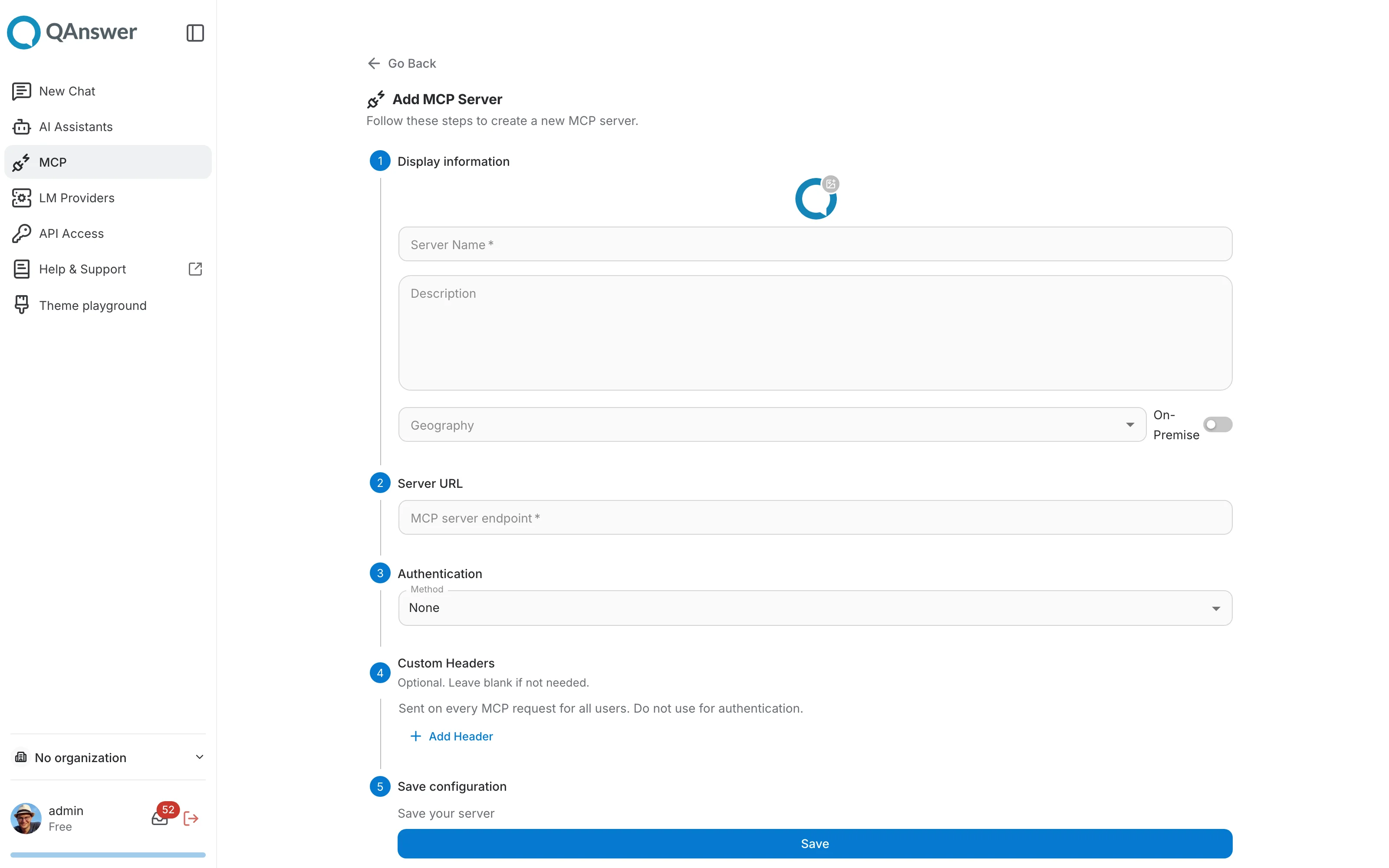
Klicken Sie auf Add MCP Server , um das Erstellungsformular zu öffnen.
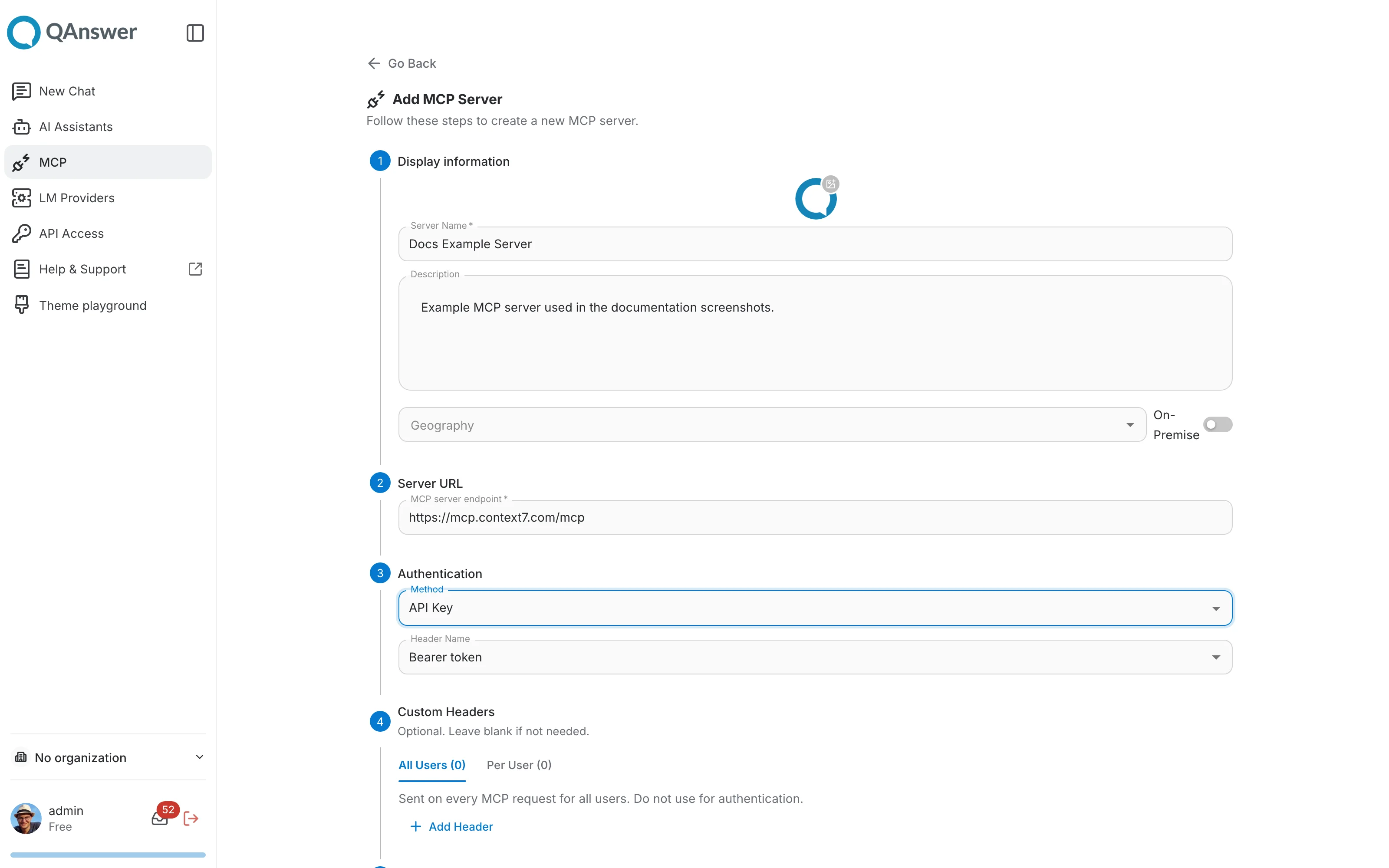
Schritt 1 — Anzeigeinformationen und Server-URL
Das Formular ist in die folgenden Abschnitte gegliedert:
- Anzeigeinformationen — Servername, eine optionale Beschreibung und ein Logo (automatisch hochgeladen oder als Standard gesetzt).
- Geografie / On-Premise — eine optionale Geografie-Kennzeichnung für den Server und ein On-Premise-Schalter für intern gehostete Server.
- Server-URL — der MCP-Server-Endpunkt, zu dem die Verbindung aufgebaut wird.
Schritt 2 — Authentifizierung und benutzerdefinierte Header
Konfigurieren Sie, wie sich QAnswer gegenüber dem entfernten Server authentifiziert:
- Authentifizierungsmethode — Keine, API-Schlüssel, OAuth2 oder erweitertes OAuth2. Bei „API-Schlüssel“ legen Sie über das Feld „Header-Name“ fest, wo der Schlüssel gesendet wird (z. B. als Bearer-Token).
- Authentifizierungsfelder pro Benutzer — manche Server benötigen Anmeldedaten je einzelnem Benutzer statt eines gemeinsamen Secrets — diese werden getrennt von der serverweiten Authentifizierungsmethode konfiguriert.
- Benutzerdefinierte Header — optionale Header, die bei jeder MCP-Anfrage für alle Benutzer gesendet werden (nicht zur Authentifizierung). Über die Tabs „Alle Benutzer“ / „Pro Benutzer“ fügen Sie Header hinzu, die für alle gelten oder auf einen bestimmten Benutzer beschränkt sind.
Schritt 3 — Verbindung prüfen und Werkzeuge auswählen
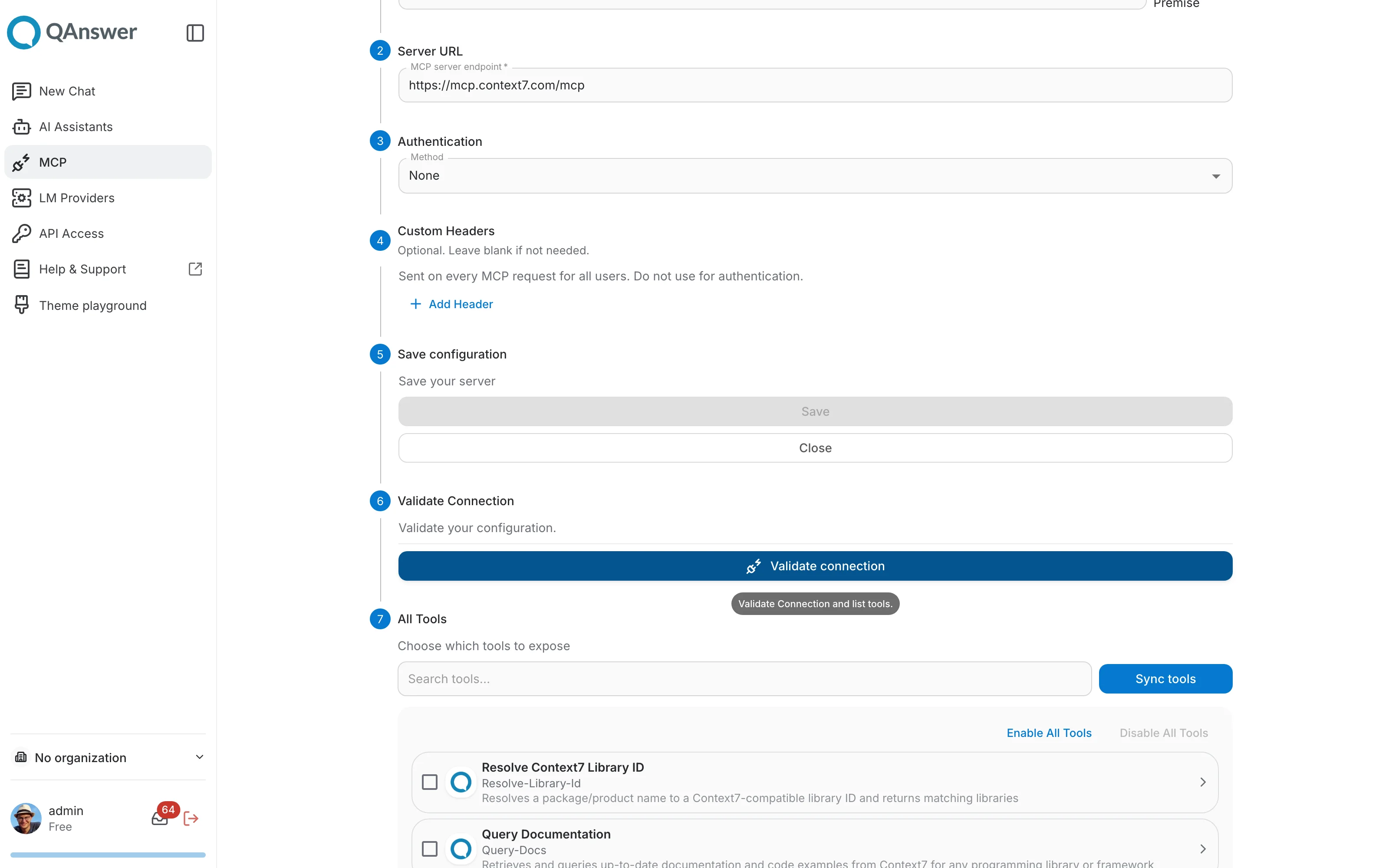
Sobald der Server gespeichert ist, lassen sich seine Werkzeuge konfigurieren:
- Verbindung prüfen — verbindet sich mit dem laufenden MCP-Server und listet alle Werkzeuge auf, die er bereitstellt. Bei Servern mit Authentifizierung muss zuvor eine Verbindung ausgewählt werden (siehe „Verwalten“ unten), damit dies gelingt.
- Werkzeuge synchronisieren — nach dem Aktivieren oder Deaktivieren von Werkzeugen zeigt „Werkzeuge synchronisieren“ eine Zusammenfassung „Werkzeugänderungen prüfen“ (neue, geänderte oder entfernte Werkzeuge), bevor sie übernommen wird.
- Aktivieren / deaktivieren — wählen Sie einzelne Werkzeuge aus oder nutzen Sie „Alle Werkzeuge aktivieren“ / „Alle Werkzeuge deaktivieren“, um zu steuern, welche Werkzeuge des Servers dem Sprachmodell bereitgestellt werden.
Bestehende Server verwalten
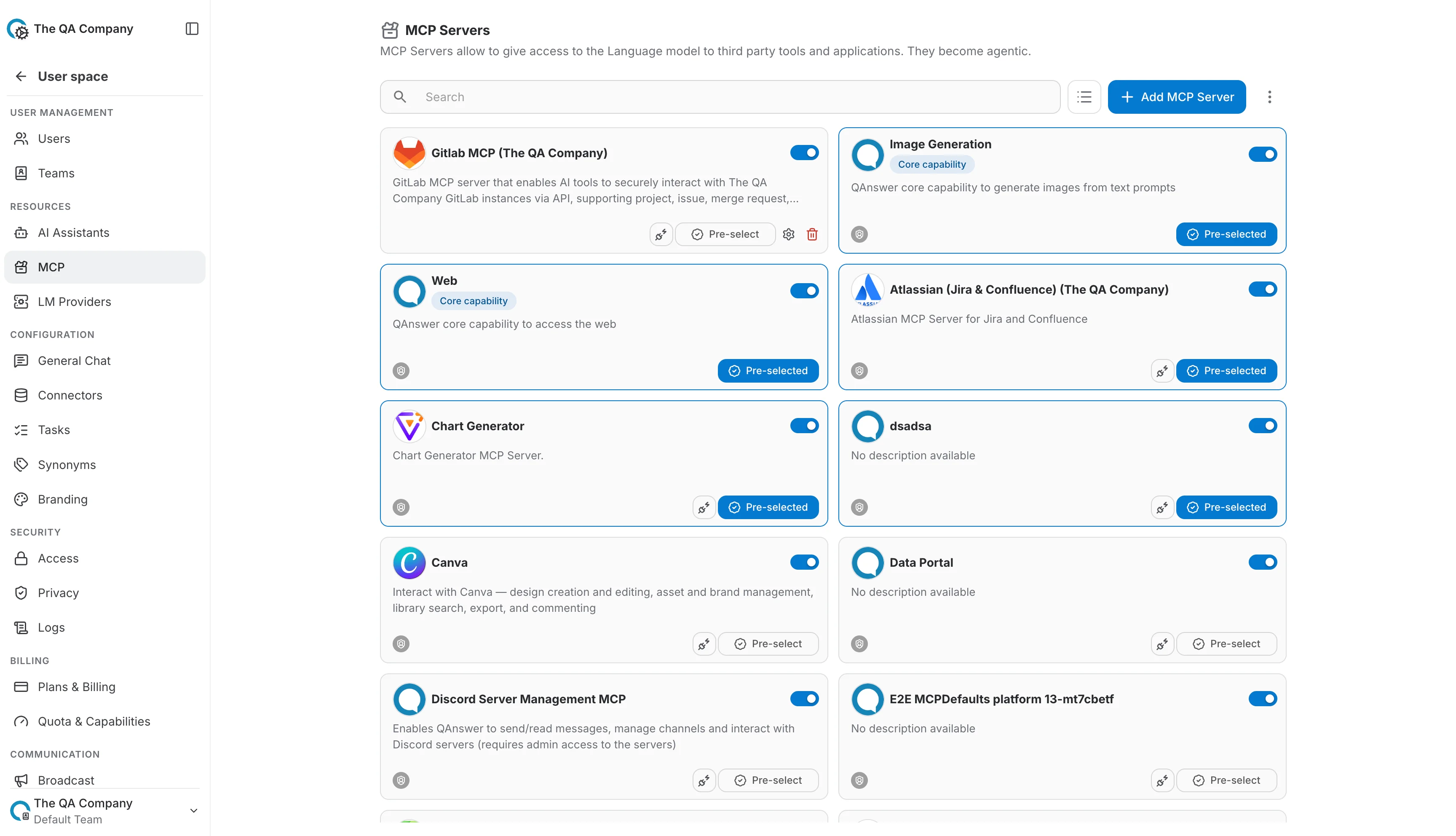
Jede Serverkarte bietet einen Schalter zum Aktivieren/Deaktivieren sowie die Aktionen „Als Standard festlegen“, „Verbindung testen“, „Bearbeiten“ und „Löschen“. Über der Liste filtert ein Suchfeld die Server während der Eingabe nach Namen.
- Suche — filtert die Liste während der Eingabe nach Namen.
- Schalter „Aktiv“ — verbirgt den Server vor normalen Mitgliedern, hält ihn aber für Admins sichtbar, ohne seine Konfiguration zu löschen.
- Als Standard festlegen — wählt die Werkzeuge des Servers automatisch für jeden neuen Chat im aktuellen Geltungsbereich aus (Benutzer, Team oder Organisation).
- Verbindung testen — führt direkt von der Karte aus eine schnelle Konnektivitätsprüfung durch, ohne den Server zu öffnen.
- Bearbeiten — öffnet den Konfigurationsassistenten erneut, um Anzeigeinformationen, URL, Authentifizierung, Header oder aktivierte Werkzeuge zu ändern.
Serverdetails
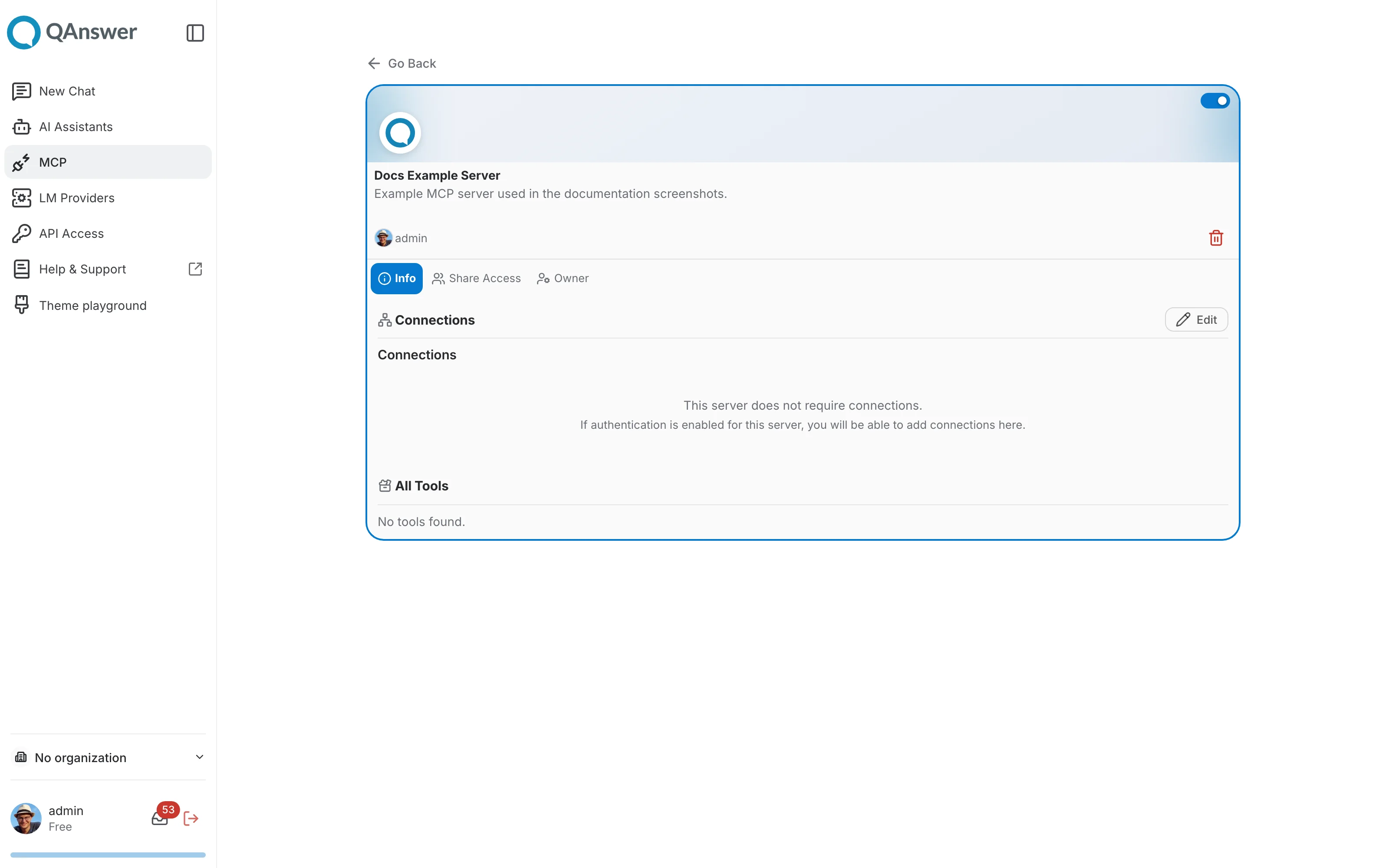
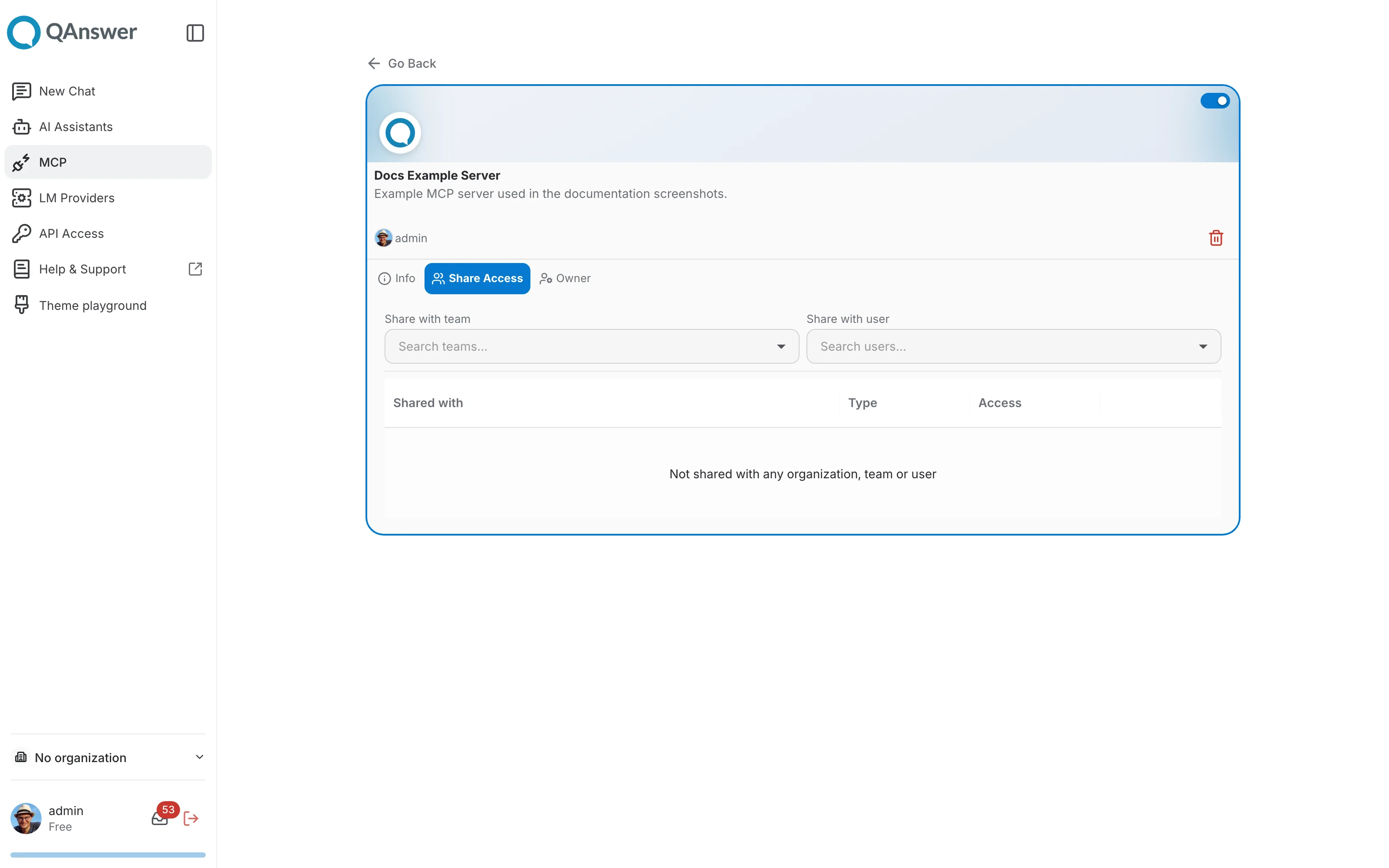
Ein Klick auf eine Serverkarte (außerhalb ihrer Aktionsschaltflächen) öffnet eine schreibgeschützte Detailseite mit drei Tabs:
- Info — die Verbindungen des Servers (Anmeldedaten pro Benutzer oder gemeinsam genutzt, wenn Authentifizierung aktiviert ist) und die vollständige Liste der aktivierten Werkzeuge, jedes mit einem Schalter „standardmäßig Bestätigung anfordern“.
- Besitzer — wem der Server gehört (einem Benutzer, Team oder einer Organisation) und, für Admins, die Möglichkeit, den Besitz zu übertragen.
- Zugriff teilen — teilen Sie den Server über seinen Besitzer hinaus mit weiteren Teams oder Benutzern und sehen Sie, mit wem er bereits geteilt ist.