
Diffusion
La diffusion envoie une annonce ponctuelle à vos utilisateurs : une fenêtre de maintenance planifiée, un nouvel assistant, un changement de règle. Vous choisissez qui la reçoit et si elle arrive sous forme de notification dans l'application, d'e-mail ou des deux, puis QAnswer rend compte du résultat pour chaque destinataire.
Où la trouver
La diffusion est disponible dans deux périmètres, et chacun ne liste et n'envoie que ce qui le concerne :
- Admin Panel — pour les administrateurs de la plateforme : Administration → Communication → Diffusion, avec toutes les diffusions jamais envoyées sur l'instance.
- Paramètres d'organisation — pour les administrateurs d'organisation : Communication → Diffusion dans les paramètres de l'organisation, limité à cette organisation. Les équipes n'ont pas de page Diffusion propre — une équipe se choisit comme audience depuis l'organisation à laquelle elle appartient.
Choisir l'audience
L'audience détermine qui reçoit l'annonce. La boîte de dialogue ne propose que les audiences auxquelles vous avez réellement le droit d'écrire.
| Audience | Destinataires | Qui peut l'envoyer |
|---|---|---|
| Tous les utilisateurs | Tous les comptes utilisateur de l'instance QAnswer. | Les administrateurs de la plateforme uniquement. |
| Organisation | Tous les membres de l'organisation sélectionnée. | Les administrateurs de la plateforme et les administrateurs de cette organisation. |
| Équipe | Tous les membres de l'équipe sélectionnée. | Les administrateurs de la plateforme et les administrateurs de l'organisation à laquelle l'équipe appartient. |
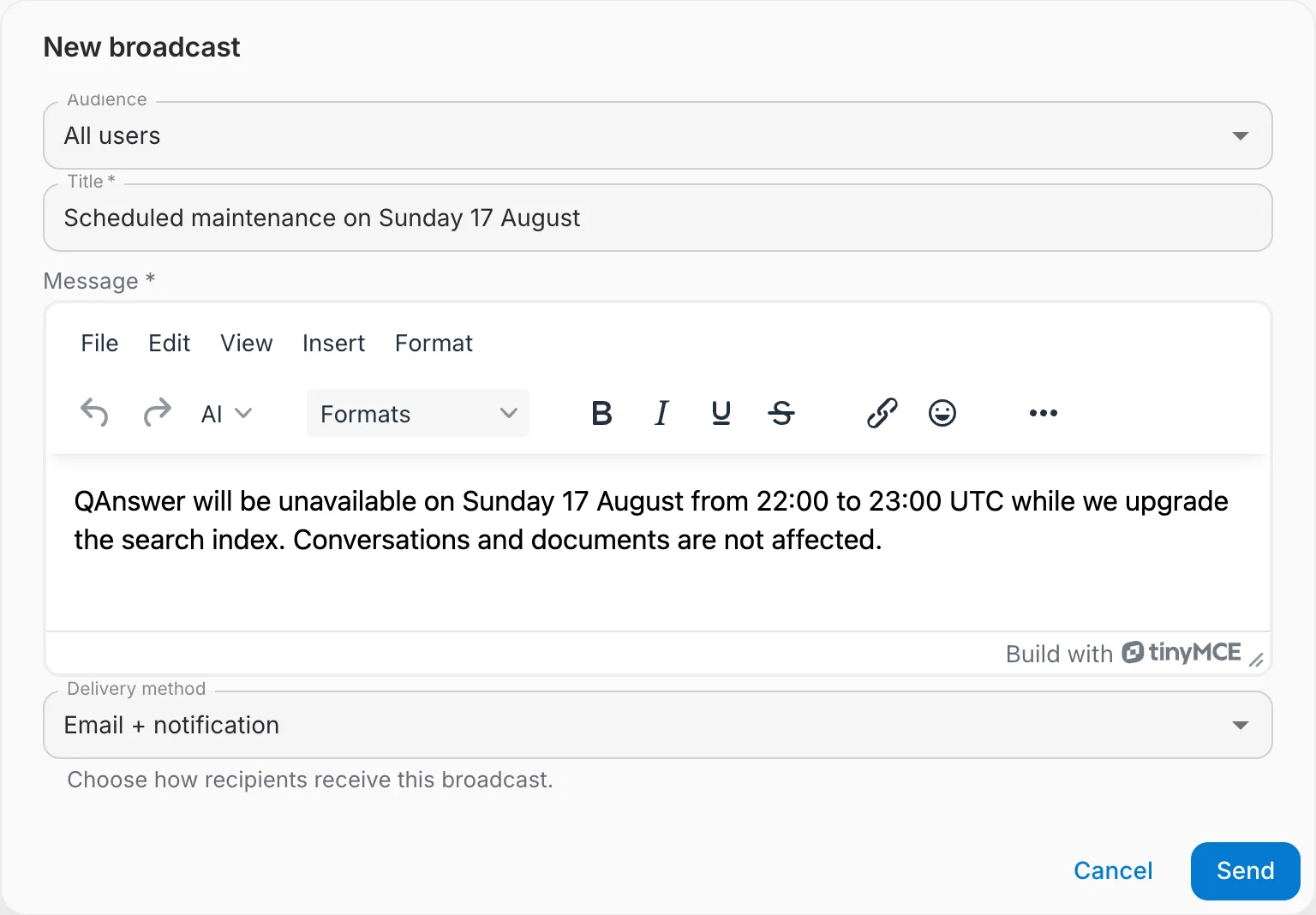
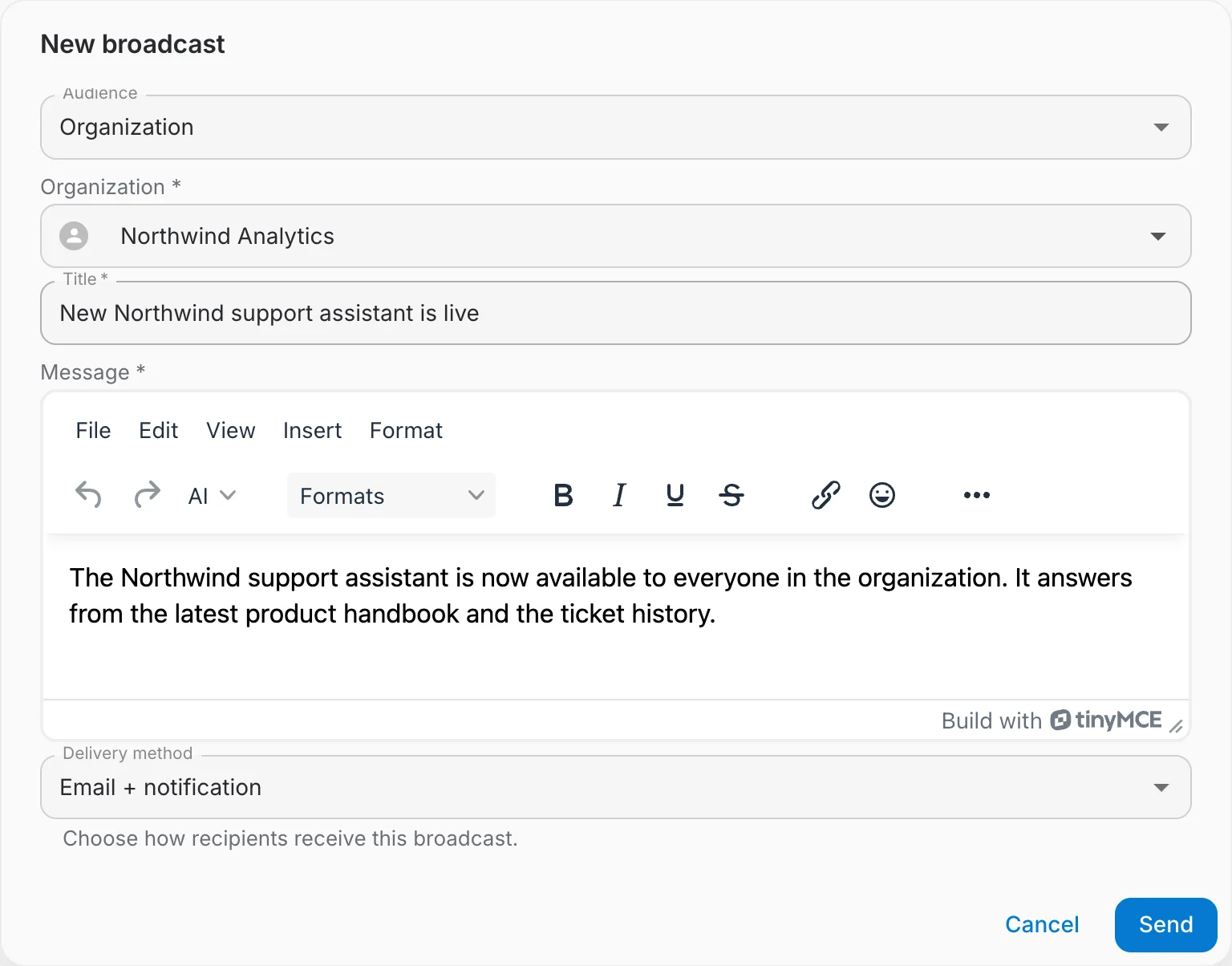
C'est pourquoi la même boîte de dialogue propose trois audiences à un administrateur de la plateforme et seulement deux au sein d'une organisation :


Envoyer une diffusion
- Ouvrir la fenêtre de rédaction — sélectionnez Nouvelle diffusion en haut à droite de la page Diffusion. Le bouton reste désactivé si aucune audience n'est disponible.
- Choisir l'audience — pour Organisation ou Équipe, un second champ apparaît : recherchez la cible par son nom et sélectionnez-la.
- Rédiger le titre — jusqu'à 255 caractères. C'est l'accroche que les destinataires voient en premier : restez précis.
- Rédiger le message — l'éditeur prend en charge la mise en forme, les liens et les émojis, et convertit le Markdown que vous collez.
- Choisir le mode de diffusion et envoyer — la distribution démarre immédiatement en arrière-plan. La boîte de dialogue se ferme et la nouvelle diffusion apparaît en haut de l'historique.
Une fois envoyée, une diffusion ne peut être ni modifiée, ni rappelée, ni supprimée. Relisez le titre et le message, et vérifiez l'audience, avant de sélectionner Envoyer : une annonce adressée à Tous les utilisateurs atteint tout le monde sur l'instance.
Modes de diffusion
Le mode de diffusion détermine par quel canal l'annonce atteint chaque destinataire :
- Notification dans l’application — le message arrive dans la boîte de notifications et dans la cloche de notification de l'application. Aucun e-mail n'est envoyé.
- E-mail — le message est envoyé par e-mail à l'adresse du compte de chaque destinataire. Rien n'est ajouté à la boîte de notifications.
- E-mail + notification — les deux canaux sont utilisés, et chacun est suivi séparément dans le rapport de distribution.

Le canal e-mail utilise la configuration de messagerie de la plateforme. Configurez-la dans Contact & E-Mail avant d'envoyer une diffusion par e-mail : sans serveur de messagerie fonctionnel, le canal e-mail échoue pour tous les destinataires.
Ce que voient les destinataires
Sur le canal de notification dans l'application, les destinataires reçoivent une notification qui porte le titre et l'intégralité du message mis en forme :
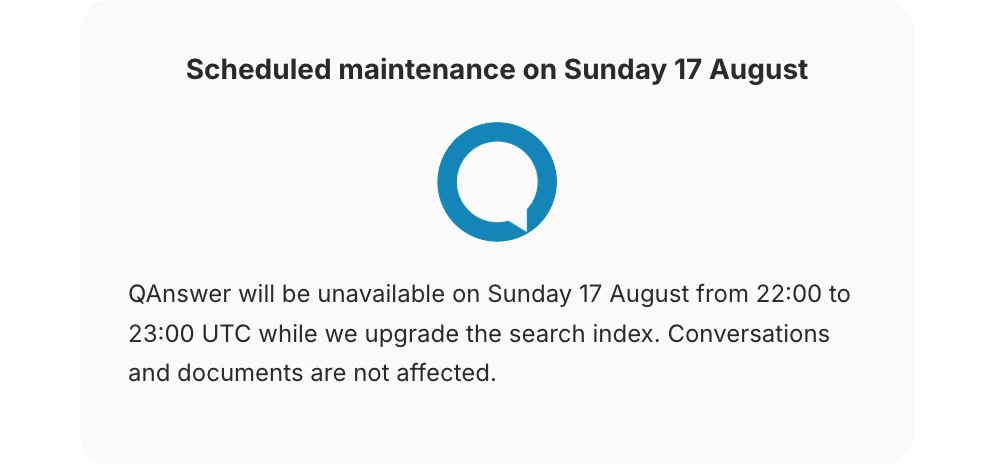
L'annonce reste ensuite disponible dans la boîte de notifications, de sorte qu'un utilisateur absent au moment de l'envoi la retrouve.
Suivre ce qui a été envoyé
La page Diffusion liste tout ce qui a été envoyé depuis le périmètre courant, du plus récent au plus ancien, avec les compteurs de distribution de chaque envoi :
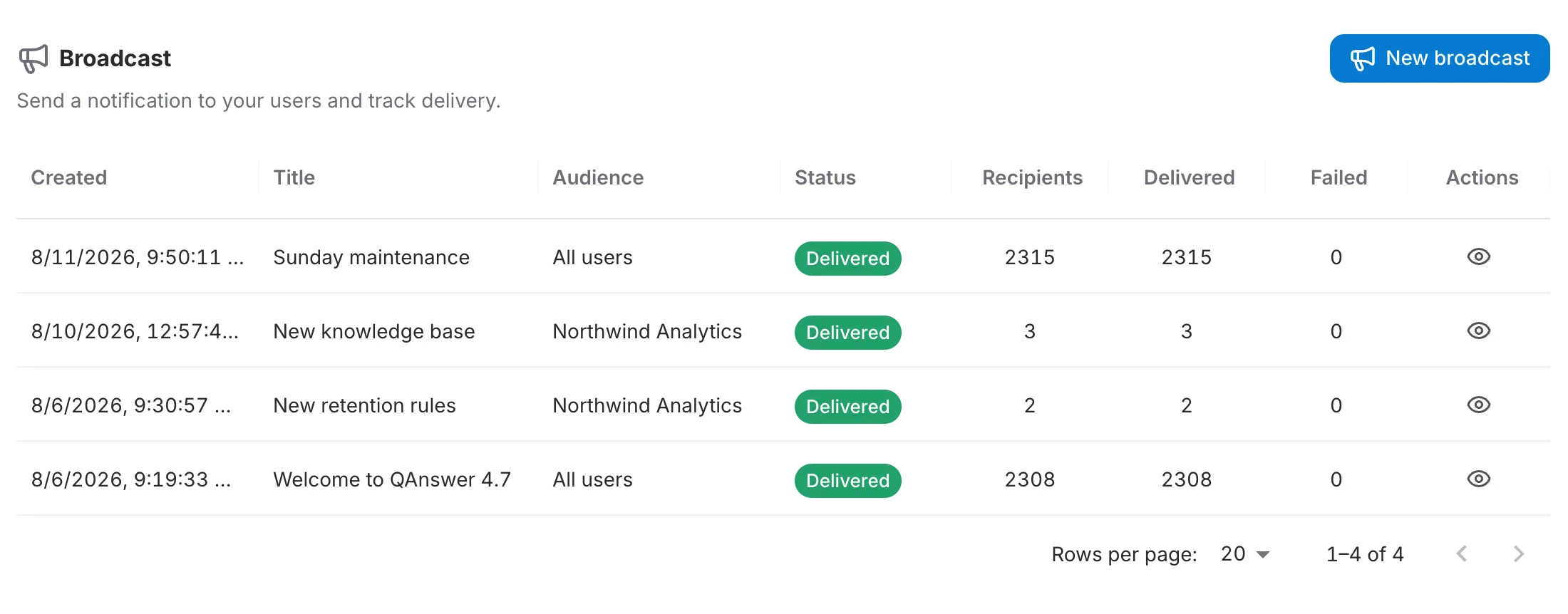
- Créée le — la date de création de la diffusion.
- Titre — l'accroche saisie lors de la rédaction.
- Audience — Tous les utilisateurs pour une diffusion de plateforme, sinon le nom de l'organisation ou de l'équipe ciblée.
- Statut — l'état de distribution, décrit dans la section suivante.
- Destinataires — le nombre d'utilisateurs auxquels la diffusion a été adressée.
- Distribuées — le nombre de destinataires effectivement atteints.
- Échecs — le nombre de destinataires non atteints. Un compteur non nul est mis en évidence.
- Actions — Voir les détails ouvre le rapport détaillé par destinataire. Une icône de nouvelle tentative apparaît à côté dès qu'une distribution a échoué.
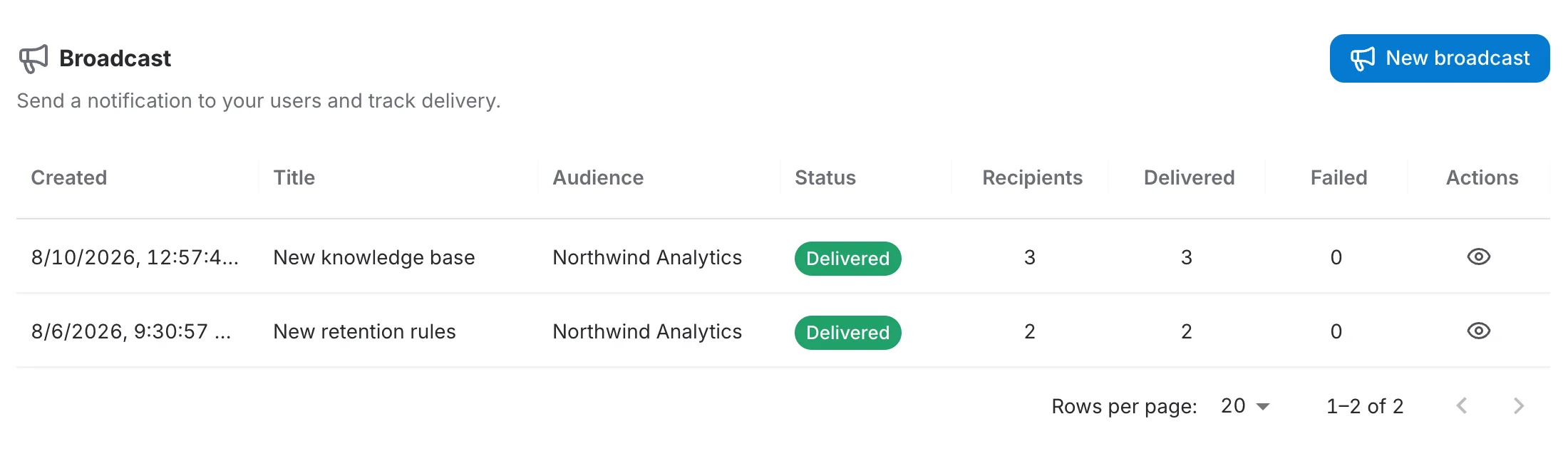
Ouverte depuis une organisation, la même page ne liste que les diffusions de cette organisation : un administrateur d'organisation ne voit jamais ce que les autres organisations ont envoyé.
États de distribution
| État | Signification |
|---|---|
| En attente | Créée et mise en file d'attente. La distribution n'a pas encore commencé. |
| En cours | La distribution est en cours et les compteurs augmentent encore. |
| Distribuée | Tous les destinataires ont été atteints. |
| Échec partiel | Certains destinataires ont été atteints, d'autres non. |
| Échec | Aucun destinataire n'a pu être atteint. |
Une diffusion volumineuse met un certain temps à partir. Inutile de recharger la page : tant qu'elle reste ouverte, l'état et les compteurs d'une diffusion que vous avez envoyée sont mis à jour en direct pendant la distribution.
Lire le rapport de distribution
Voir les détails ouvre le rapport complet d'une diffusion : le message envoyé, le canal utilisé et le résultat destinataire par destinataire.
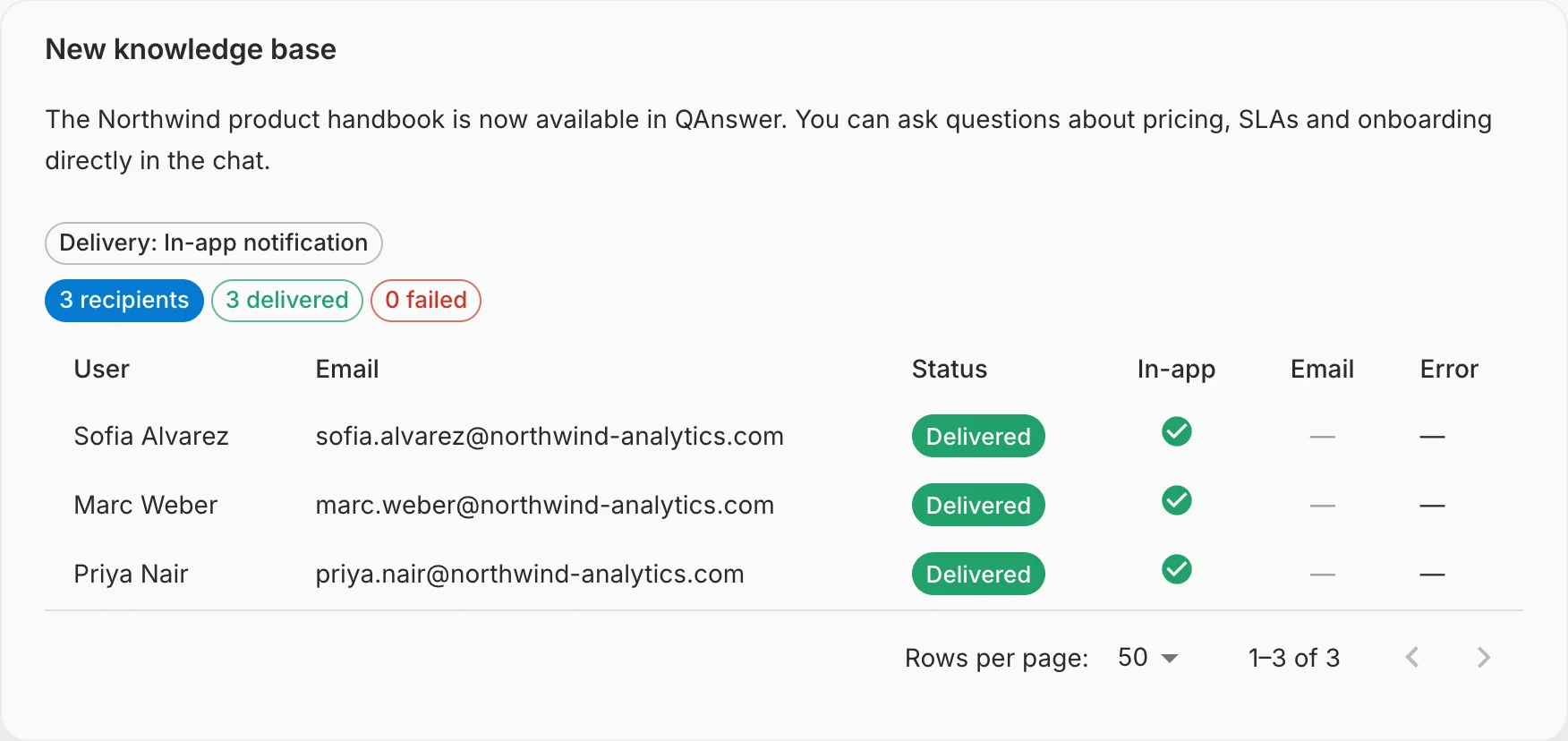
- Les pastilles destinataires, distribuées et en échec résument l'envoi. Sélectionner la pastille distribuées ou en échec filtre les lignes de la page courante sur ce résultat.
- La pastille Diffusion rappelle le canal utilisé.
- Chaque ligne indique l'utilisateur, son adresse e-mail, l'état global et une colonne par canal : Dans l'app et E-mail.
- Dans une colonne de canal, une coche verte signifie que le canal a réussi, une croix rouge qu'il a échoué, et un tiret que ce canal ne faisait pas partie de cette diffusion. En cas d'échec, la colonne Erreur donne la raison.
- Une diffusion de plateforme peut compter des milliers de destinataires : le tableau est donc paginé, de 25 à 200 lignes par page.
Relancer les destinataires en échec
Lorsqu'une diffusion se termine avec des échecs, une icône de nouvelle tentative apparaît dans la colonne Actions de l'historique. Elle ne relance la distribution que pour les destinataires en échec : personne n'est notifié deux fois. L'icône est indisponible tant que la diffusion est en attente ou en cours.
Lisez d'abord la colonne Erreur. Une nouvelle tentative résout un problème temporaire, par exemple un serveur de messagerie momentanément injoignable. Elle ne corrige pas une adresse de destinataire invalide, qui échouera de nouveau.
Une diffusion est lue une fois, puis disparaît. Pour une fenêtre de service, combinez-la avec la bannière de maintenance, qui reste affichée pendant toute la durée et qui est également visible par les utilisateurs non connectés.