
Plans & facturation
La facturation dans QAnswer comporte deux volets. Un administrateur de la plateforme définit le catalogue sur la page Pricing Plans — les plans par siège et les add-ons disponibles sur cette instance, avec leurs quotas, capacités et tarifs. Chaque organisation achète ensuite dans ce catalogue, ou s'en voit attribuer, depuis sa propre page Plans & Billing.
Le catalogue de plans tarifaires
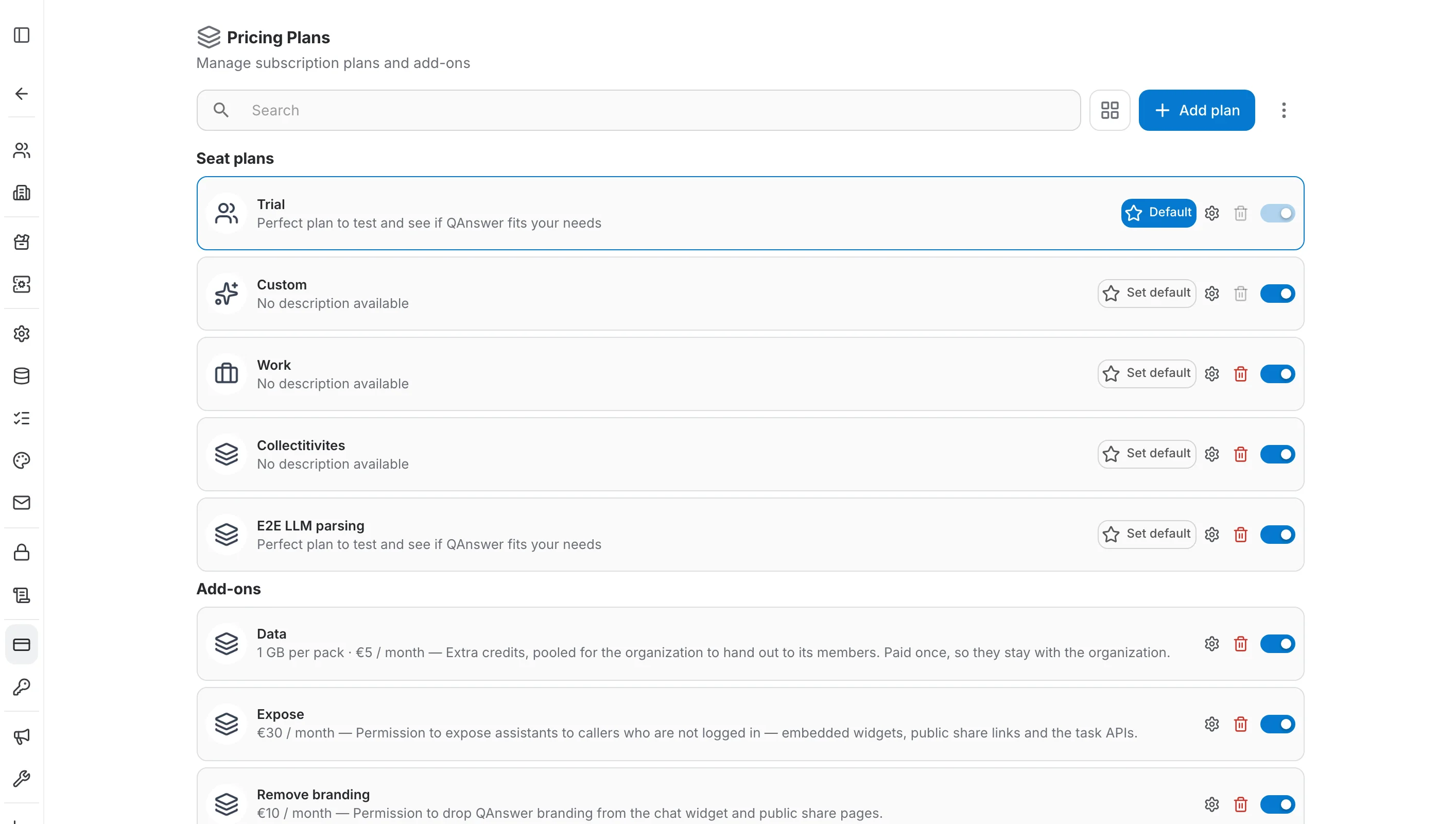
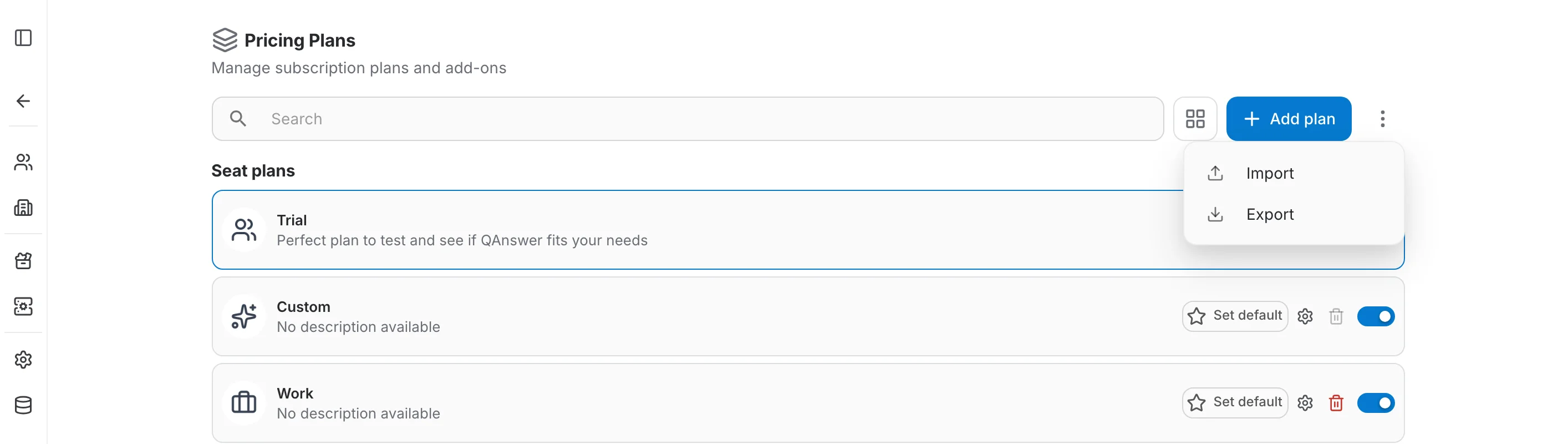
La page Pricing Plans du panneau d'administration liste tous les plans de l'instance, répartis entre Seat plans et Add-ons, avec la configuration Stripe en bas de page.
Plans par siège et add-ons
Un plan tarifaire est soit un plan par siège, soit un add-on :
- Plan par siège — ce à quoi un utilisateur ou une organisation est réellement abonné (Trial, un plan Work payant, Custom…) ; il fixe les quotas et capacités de base.
- Add-on — un complément qui s'ajoute à un plan existant au lieu de le remplacer, et n'accorde qu'une seule chose supplémentaire.
Trial et Custom sont créés par le système et protégés contre la suppression : Trial est le plan par défaut automatique pour toute personne sans plan payant, Custom est un plan manuel et sans prix, utilisé pour les arrangements sur mesure et pour les membres dont les capacités ont été définies individuellement.
Activer, désactiver et le plan par défaut
L'interrupteur de chaque carte active ou désactive le plan ; un plan désactivé est masqué du paiement en libre-service mais reste gérable par les administrateurs. Exactement un plan par siège actif porte le badge Default et est appliqué automatiquement aux nouveaux utilisateurs — utilisez Set default sur une autre carte pour le déplacer. Le plan par défaut ne peut être ni désactivé ni supprimé tant qu'il porte ce badge.
Créer un plan
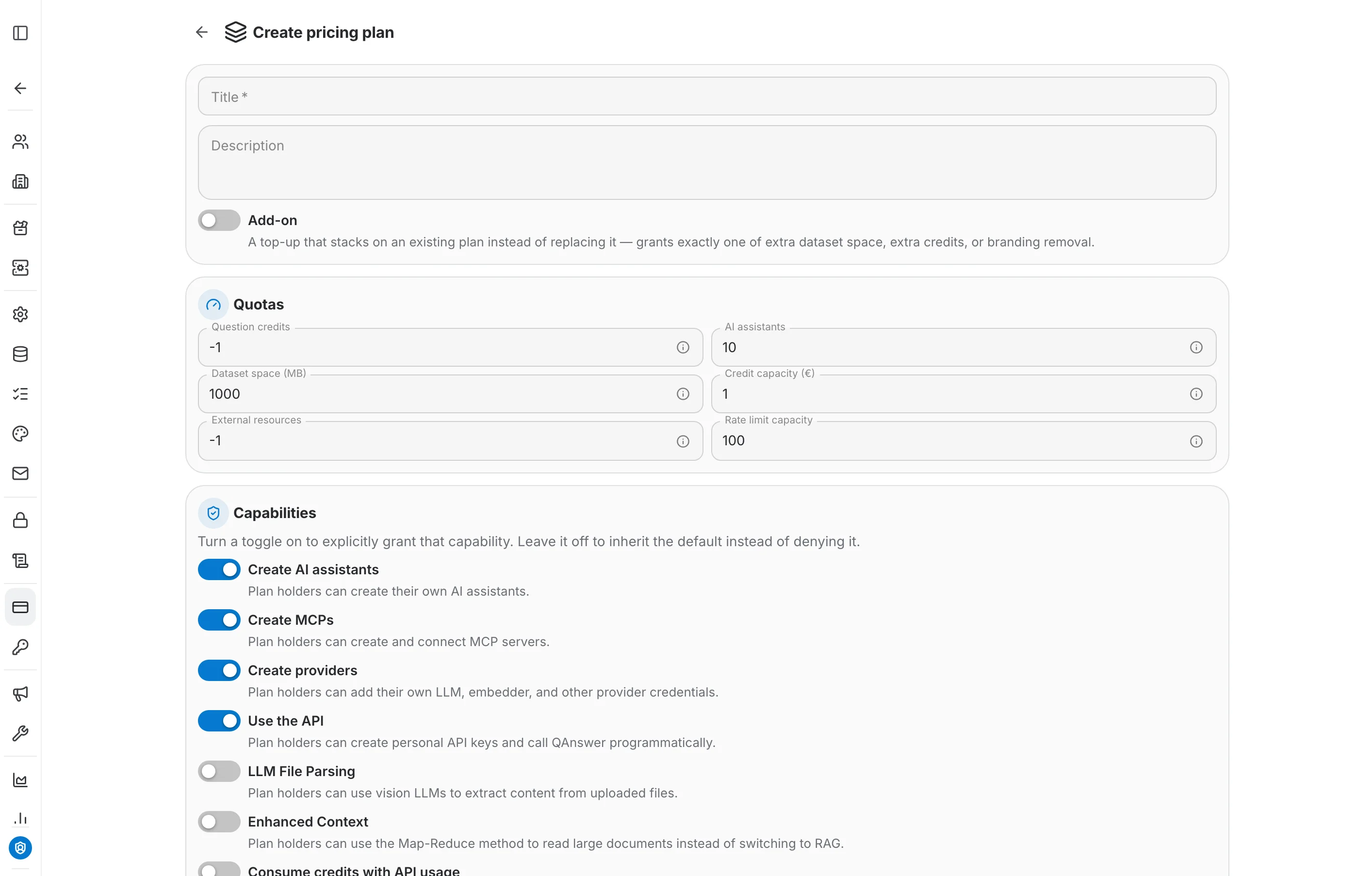
Add plan ouvre le formulaire de création. Seul le titre est obligatoire ; tout le reste part d'une valeur par défaut raisonnable.
Quotas
Question credits, AI assistants, dataset space, credit capacity et external resources acceptent chacun un nombre, ou -1 pour illimité. Chaque champ dispose d'une icône d'information expliquant comment ce quota est appliqué.
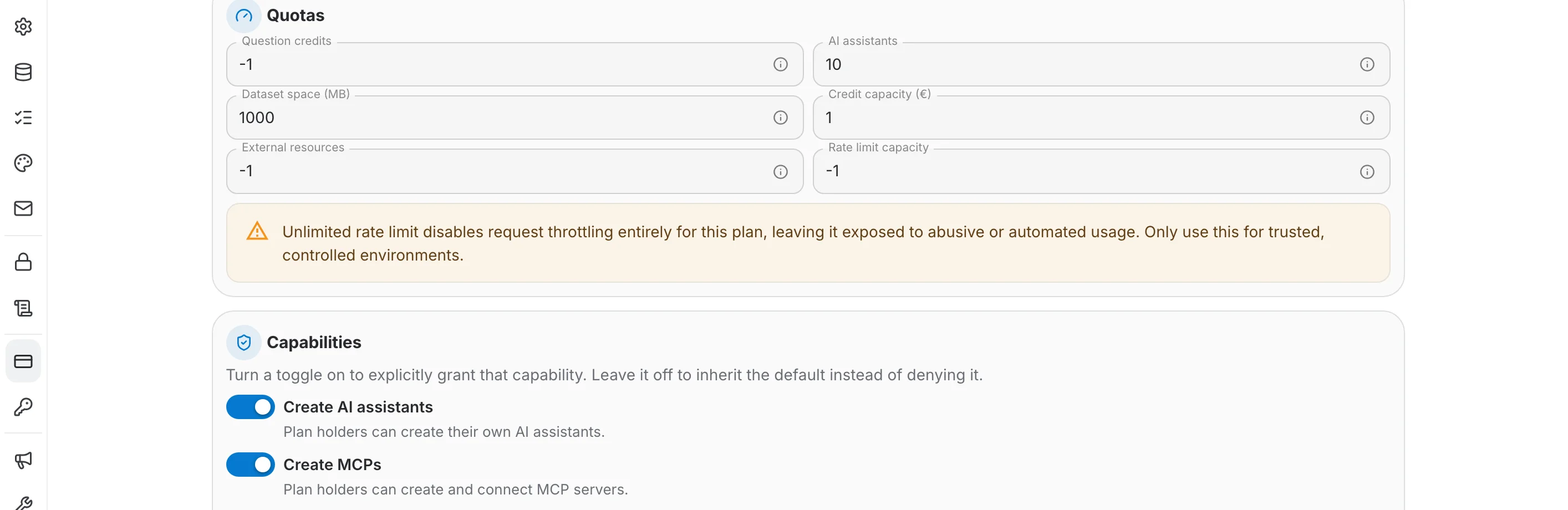
Rate limit capacity se comporte différemment : les nouveaux plans démarrent à 100 requêtes/min et la valeur -1 supprime toute limitation. Le formulaire affiche alors un avertissement, car un plan sans limitation est exposé à un usage abusif ou automatisé.
Capacités
Activer un interrupteur de capacité l'accorde explicitement aux détenteurs du plan. Le laisser désactivé ne la refuse pas : le plan hérite simplement de la valeur par défaut. Les sept capacités sont :
- Create AI assistants — les détenteurs du plan peuvent créer leurs propres assistants IA.
- Create MCPs — les détenteurs du plan peuvent créer et connecter des serveurs MCP.
- Create providers — les détenteurs du plan peuvent ajouter leurs propres identifiants LLM, embedder et autres fournisseurs.
- Use the API — les détenteurs du plan peuvent créer des clés API personnelles et appeler QAnswer par programmation.
- LLM File Parsing — les détenteurs du plan peuvent utiliser des LLM de vision pour extraire le contenu des fichiers téléversés.
- Enhanced Context — les détenteurs du plan peuvent utiliser la méthode Map-Reduce pour lire de grands documents au lieu de basculer vers le RAG.
- Consume credits with API usage — les appels API puisent dans le pool de crédits partagé du détenteur du plan au lieu d'être bloqués une fois les crédits épuisés.
Les plans add-on
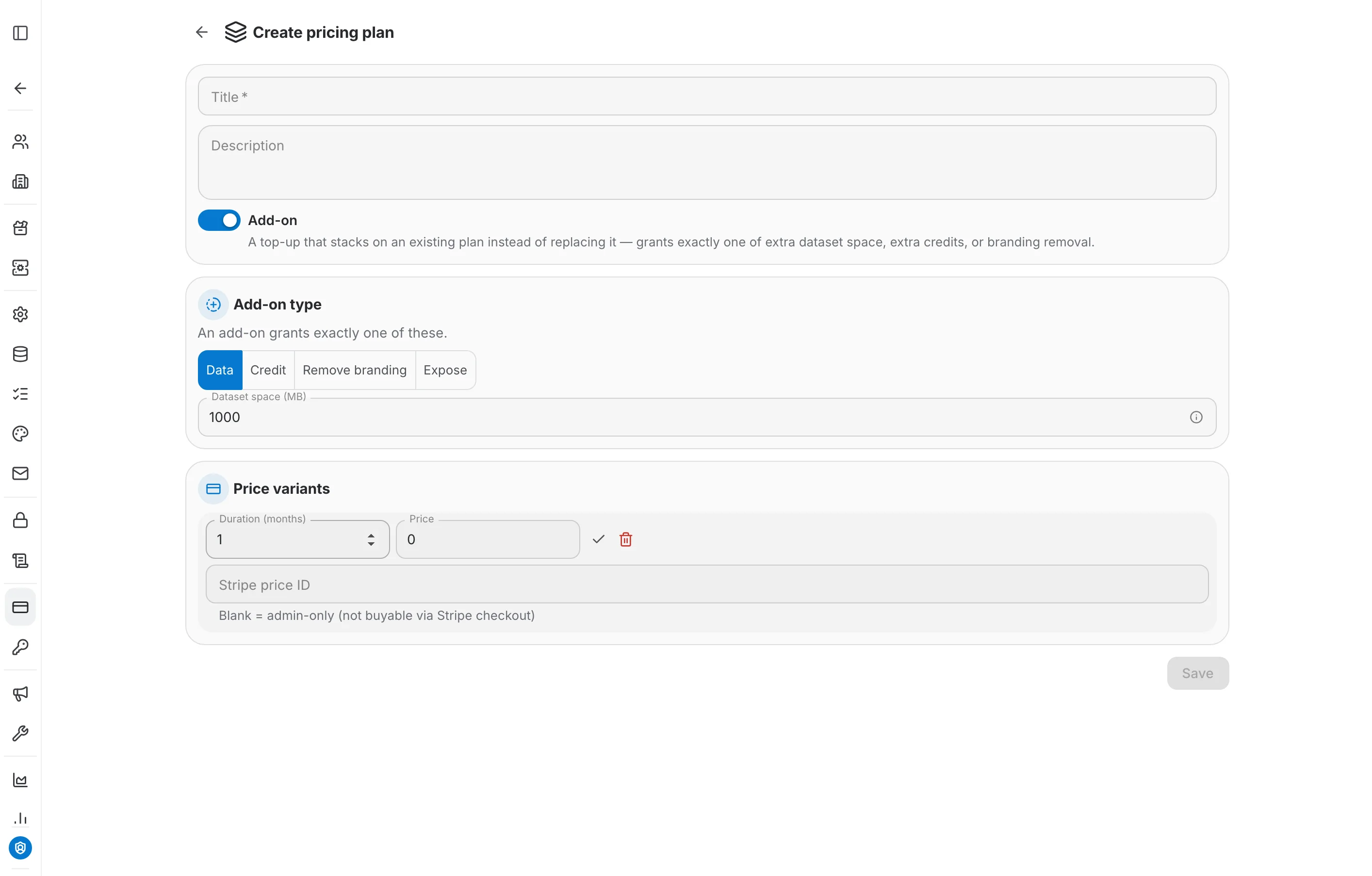
Activer l'interrupteur Add-on remplace les sections Quotas et Capabilities par un unique sélecteur Add-on type, car un add-on n'accorde qu'une seule chose : Data (espace de données supplémentaire), Credit (crédits supplémentaires), Remove branding (retire la marque QAnswer du widget et des pages de partage publiques) ou Expose (autorisation d'exposer des assistants à des appelants non connectés). Seul le champ du type sélectionné est affiché et enregistré.
Variantes de prix
Un plan peut porter plusieurs variantes de prix, chacune composée d'une durée de facturation en mois et d'un montant — typiquement une mensuelle et une annuelle. Le champ Stripe price ID relie une variante à un prix Stripe afin qu'elle puisse être achetée en libre-service ; laissé vide, la variante devient réservée aux administrateurs : attribuable depuis le panneau d'administration mais non achetable.
Modifier un plan
Cliquer sur la carte d'un plan l'ouvre en lecture seule ; l'icône d'engrenage ouvre directement le mode édition. L'icône de corbeille supprime un plan — elle est grisée sur les plans protégés Trial et Custom ainsi que sur le plan actuellement marqué par défaut.
Import et export
Le menu ⋮ à droite de Add plan contient Import et Export. Export écrit le catalogue actuel dans un fichier ; Import le relit — pratique pour sauvegarder une configuration ou la reproduire d'un environnement à l'autre.
Configuration Stripe
Les champs Publishable key, Secret key et Webhook signing secret en bas de la page du catalogue relient cette instance à un compte Stripe pour le paiement en libre-service. Test credentials vérifie la clé secrète auprès de Stripe ; Test webhook envoie un événement de test pour confirmer que le secret du webhook est correct. Sans clé secrète, les fonctions de paiement restent désactivées et les plans ne peuvent être attribués que manuellement.
La page Plans & Billing d'une organisation
Chaque organisation dispose de sa propre page Plans & Billing, où un administrateur d'organisation voit ce qui a été acheté, en achète davantage et gère le moyen de paiement et les factures.
Totaux de l'organisation
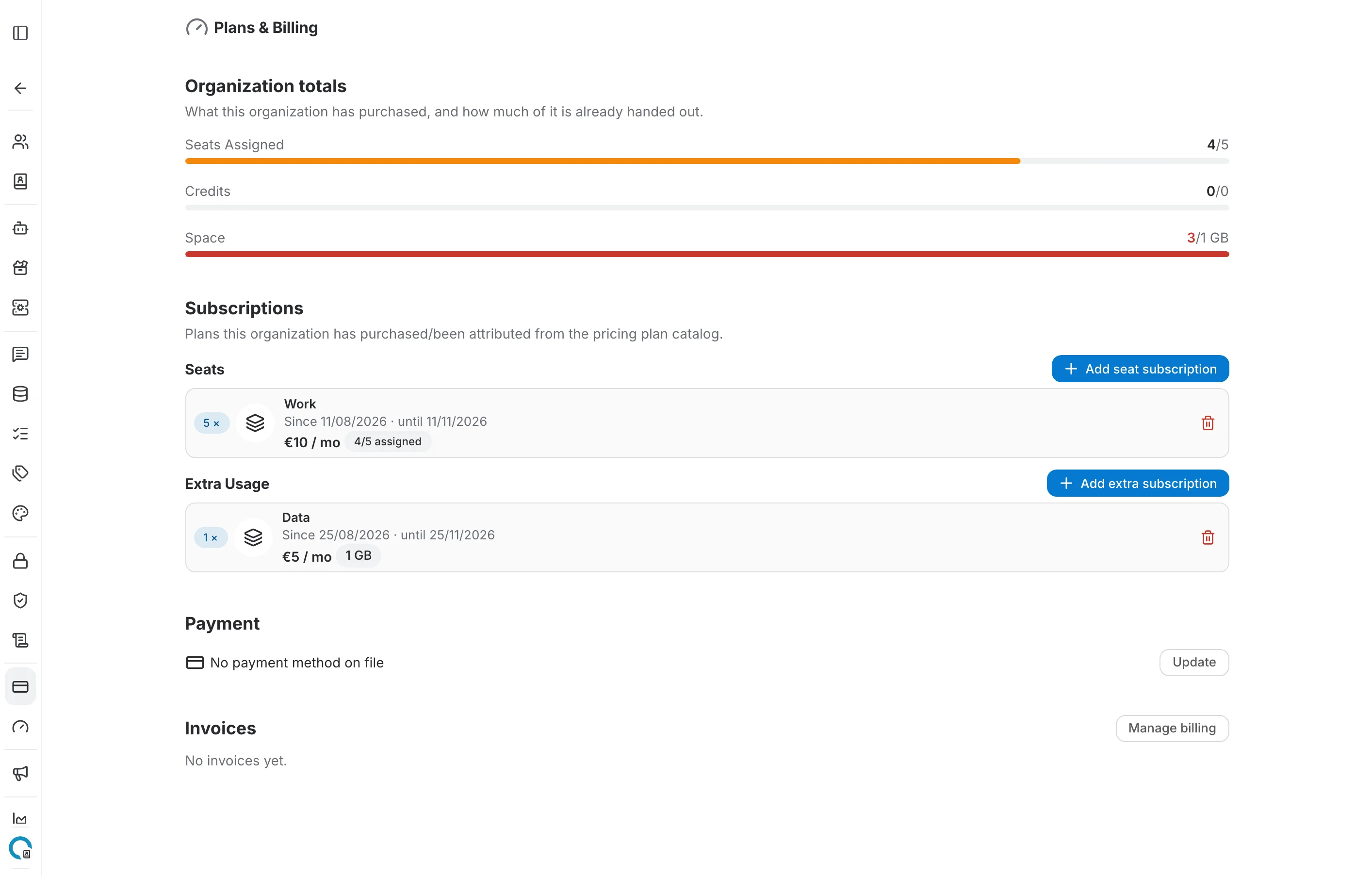
Trois barres en haut de page indiquent ce que l'organisation a acheté par rapport à ce qui est déjà distribué :
- Seats Assigned — combien des sièges achetés sont rattachés à des membres.
- Credits — les crédits distribués aux membres par rapport à ceux que possède l'organisation.
- Space — le stockage distribué par rapport au stockage possédé. La barre devient rouge lorsque plus a été distribué qu'acheté, ce qui est autorisé : les limites ne sont pas des réservations.
Abonnements
Sous les totaux, Seats et Extra Usage listent ce que détient l'organisation. Chaque entrée affiche sa quantité, le nom du plan ou de l'add-on, la période couverte, son prix et — pour les plans par siège — le nombre de sièges attribués. L'icône de corbeille d'une ligne supprime cet abonnement.
Acheter des sièges
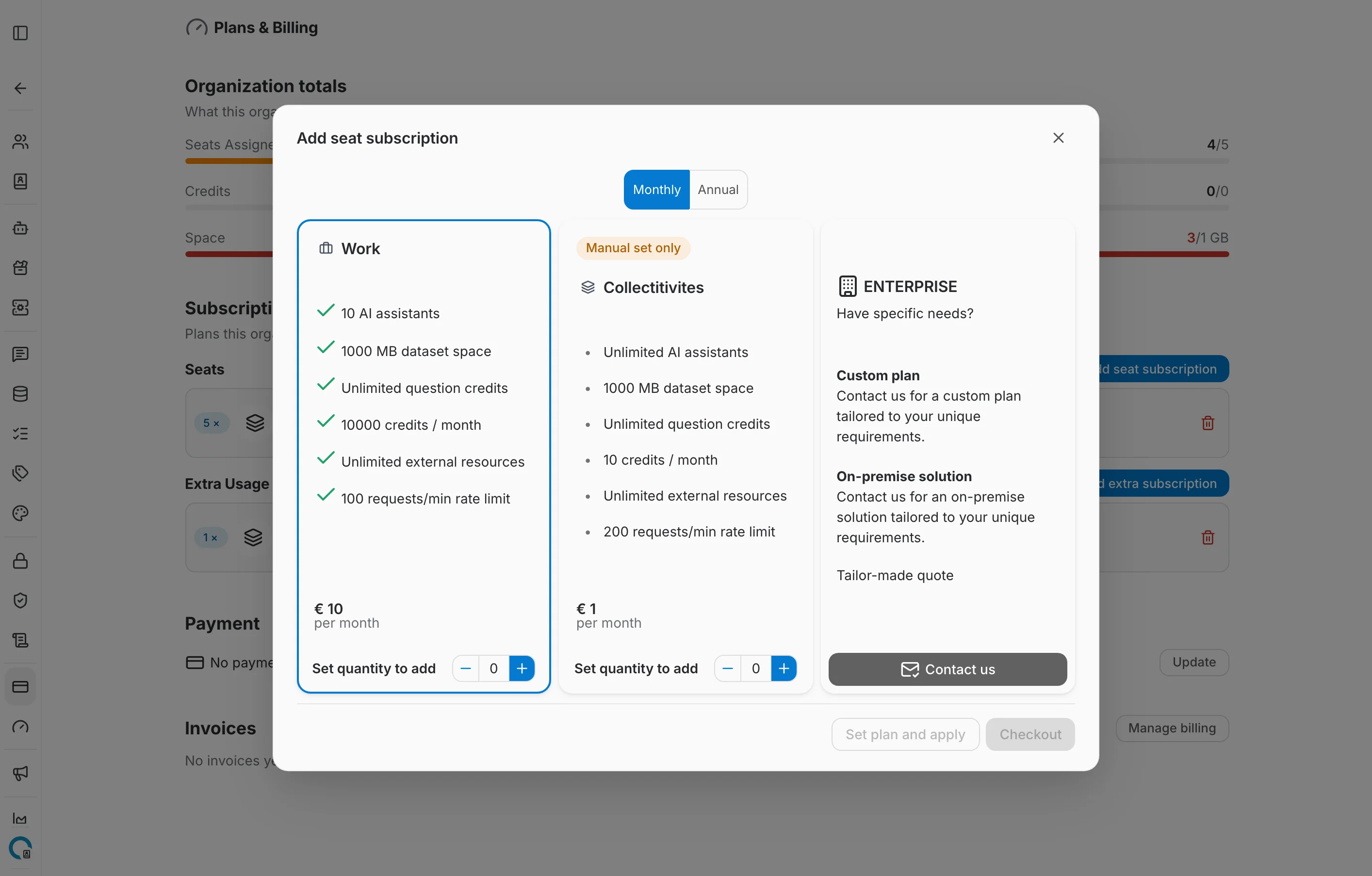
Add seat subscription ouvre la boutique avec les plans par siège actifs, chacun présentant ses quotas et son prix. Basculez entre Monthly et Annual en haut, définissez une quantité sur le plan souhaité, puis utilisez Checkout pour payer via Stripe, ou Set plan and apply lorsque le plan est attribué sans paiement. Un plan sans prix Stripe affiche le badge Manual set only. La carte Enterprise mène plutôt à un formulaire de contact pour les arrangements sur mesure ou en on-premise.
Acheter des add-ons
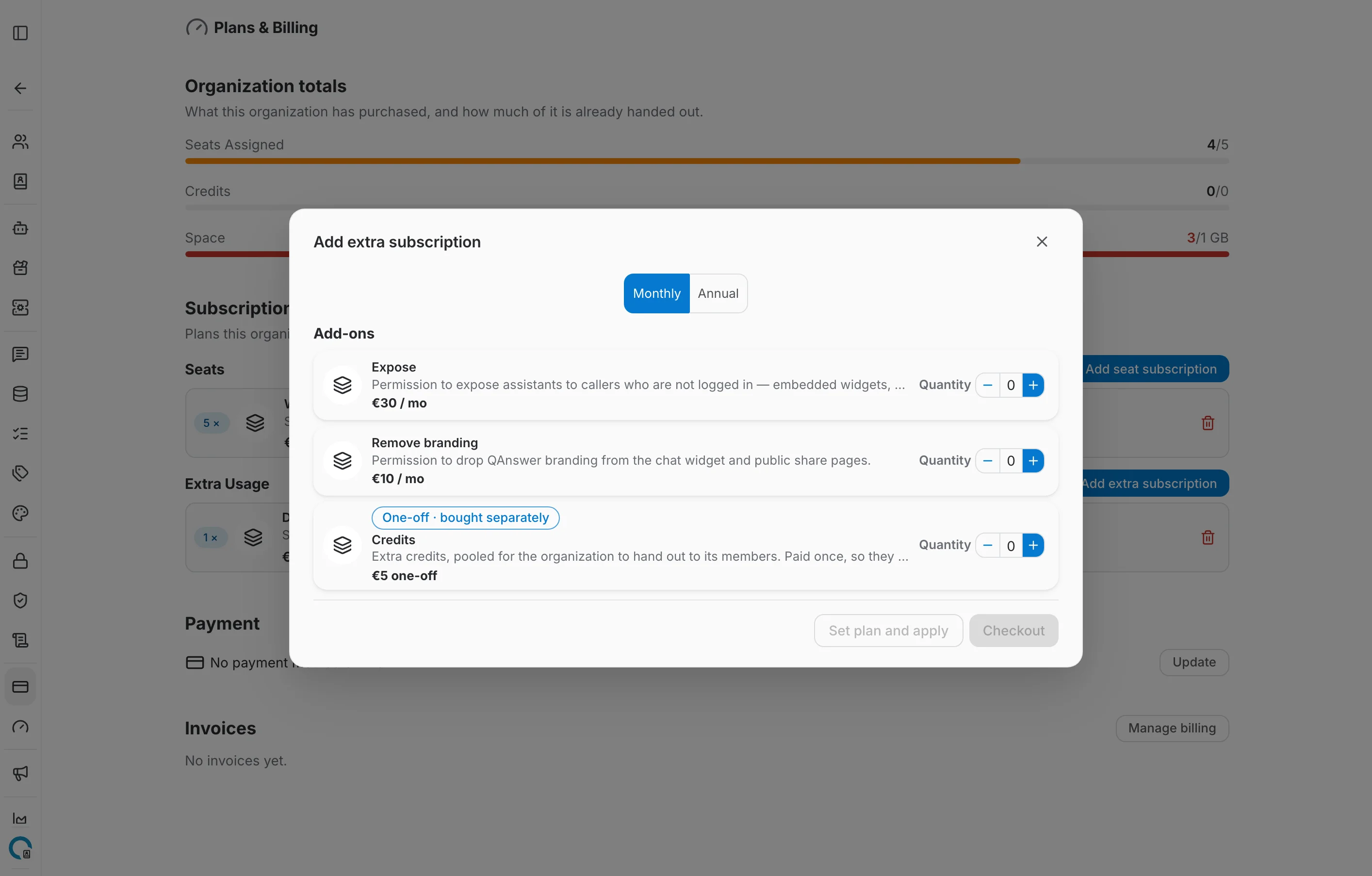
Add extra subscription ouvre la même boutique pour le catalogue d'add-ons — espace supplémentaire, crédits supplémentaires, Expose, Remove branding — chacun avec un sélecteur de quantité. Les add-ons facturés une seule fois plutôt que mensuellement portent la mention One-off · bought separately.
Moyen de paiement et factures
La section Payment affiche la carte enregistrée, avec Update pour l'ajouter ou la modifier. Manage billing, sous Invoices, ouvre le portail de facturation Stripe dans un nouvel onglet, où les factures passées peuvent être téléchargées. Les deux nécessitent que Stripe soit configuré sur l'instance.