Serveurs MCP
Aperçu
Les serveurs MCP (Model Context Protocol) donnent au modèle de langage accès à des outils et applications tiers, le transformant en assistant agentique capable d’appeler des API externes — suivis de projet, tableurs, agendas, plateformes de messagerie et plus encore — pour le compte de l’utilisateur.
Ajouter un serveur MCP
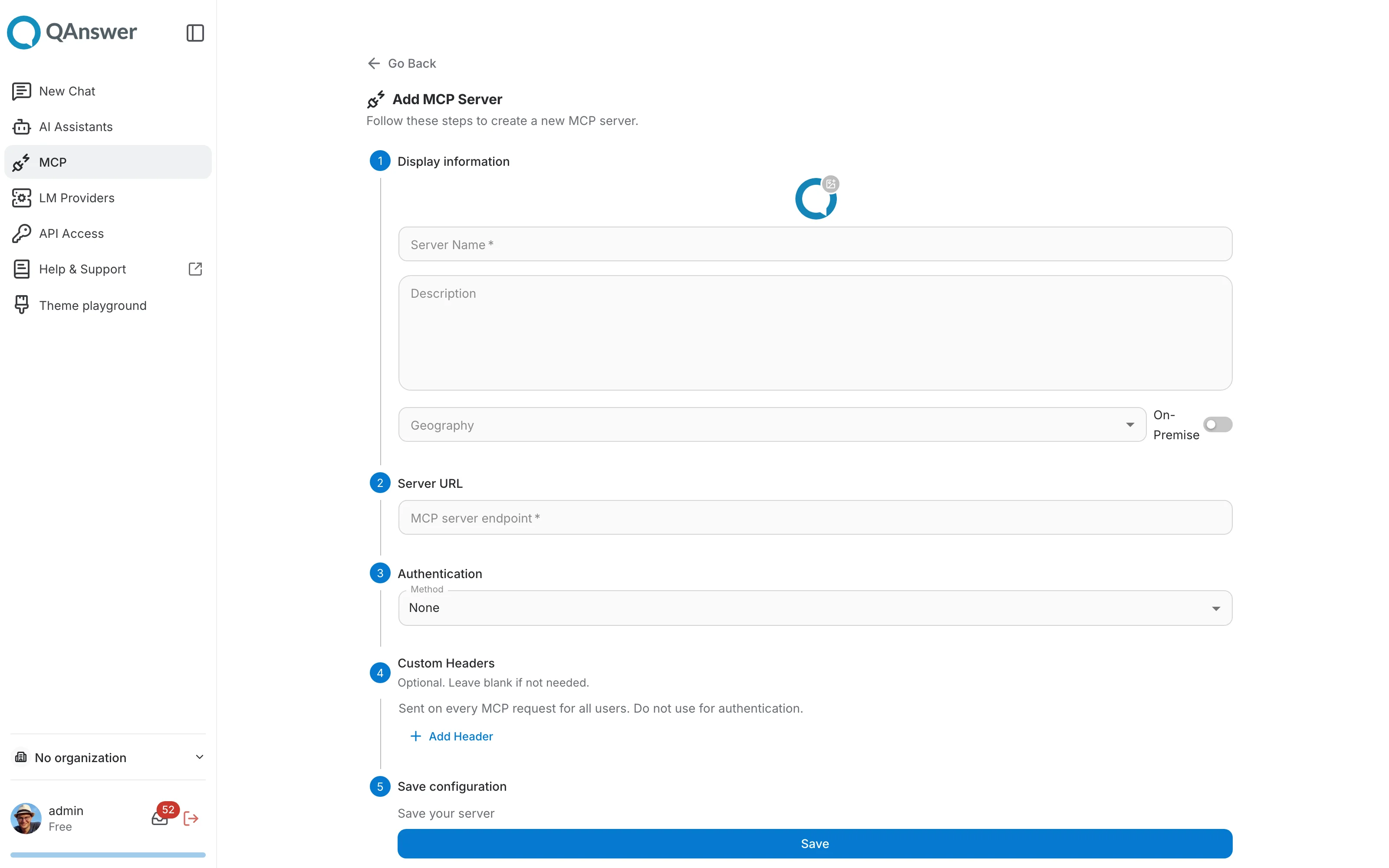
Cliquez sur Add MCP Server pour ouvrir le formulaire de création.
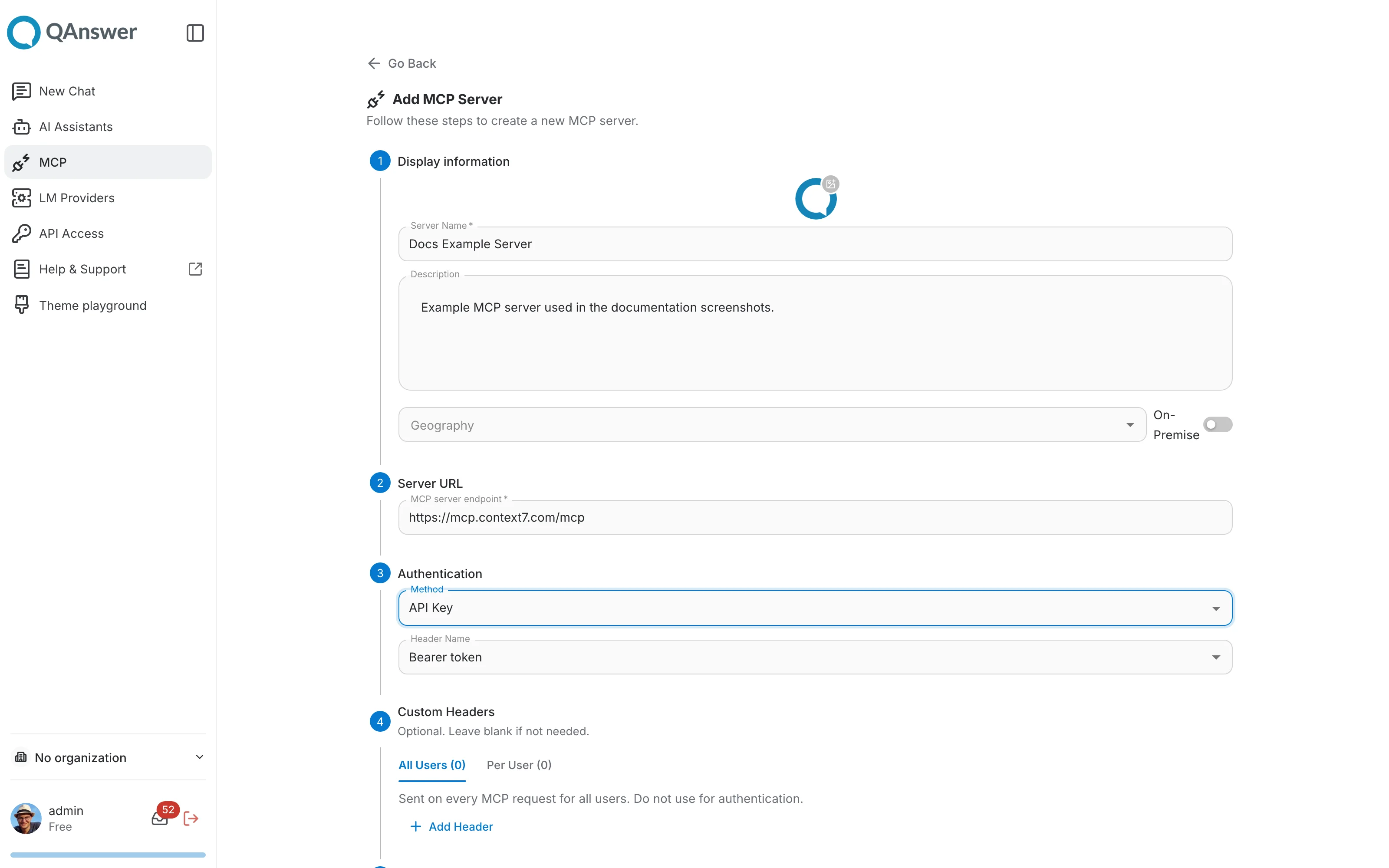
Étape 1 — Informations d’affichage et URL du serveur
Le formulaire s’organise dans les sections suivantes :
- Informations d’affichage — nom du serveur, description facultative et logo (téléversé automatiquement ou par défaut).
- Géographie / On-Premise — une étiquette de géographie facultative pour le serveur, et un interrupteur On-Premise pour les serveurs hébergés en interne.
- URL du serveur — le point de terminaison du serveur MCP auquel se connecter.
Étape 2 — Authentification et en-têtes personnalisés
Configurez la manière dont QAnswer s’authentifie auprès du serveur distant :
- Méthode d’authentification — Aucune, Clé API, OAuth2 ou OAuth2 avancé. Clé API vous permet de choisir où la clé est envoyée (par ex. comme jeton Bearer) via le champ Nom de l’en-tête.
- Champs d’authentification par utilisateur — certains serveurs exigent des identifiants propres à chaque utilisateur plutôt qu’un secret partagé — ils se configurent séparément de la méthode d’authentification globale du serveur.
- En-têtes personnalisés — en-têtes facultatifs envoyés à chaque requête MCP pour tous les utilisateurs (pas pour l’authentification). Les onglets Tous les utilisateurs / Par utilisateur permettent d’ajouter des en-têtes partagés par tous ou limités à un utilisateur précis.
Étape 3 — Valider la connexion et sélectionner les outils
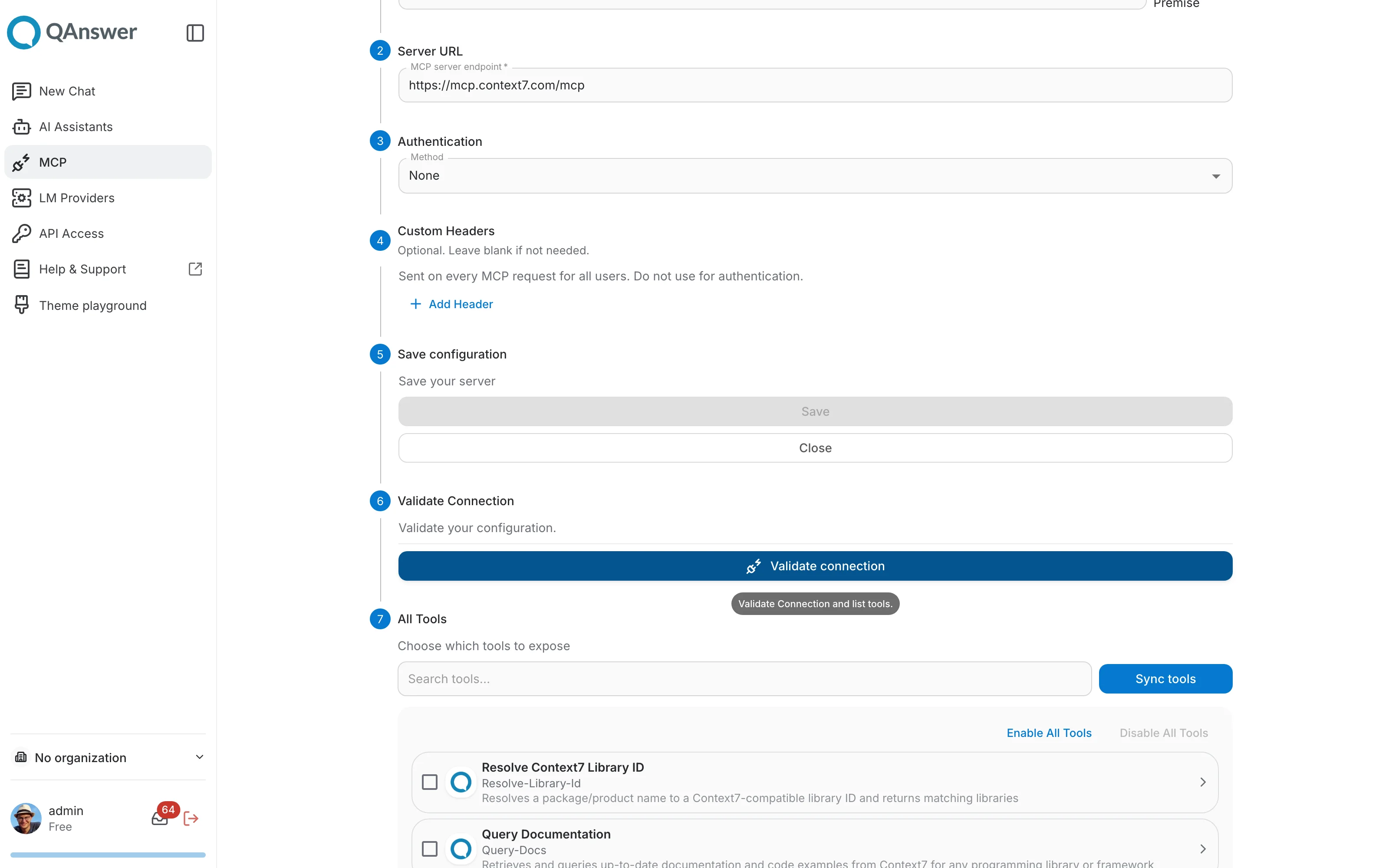
Une fois le serveur enregistré, ses outils peuvent être configurés :
- Valider la connexion — se connecte au serveur MCP en direct et liste tous les outils qu’il expose. Pour les serveurs avec authentification, il faut d’abord sélectionner une connexion (voir Gestion ci-dessous) pour que cela réussisse.
- Synchroniser les outils — après avoir activé ou désactivé des outils, Synchroniser les outils affiche un récapitulatif « Vérifier les modifications d’outils » (outils nouveaux, modifiés ou supprimés) avant de l’appliquer.
- Activer / désactiver — cochez des outils individuellement, ou utilisez Activer tous les outils / Désactiver tous les outils, pour contrôler lesquels des outils du serveur sont exposés au modèle de langage.
Gérer les serveurs existants
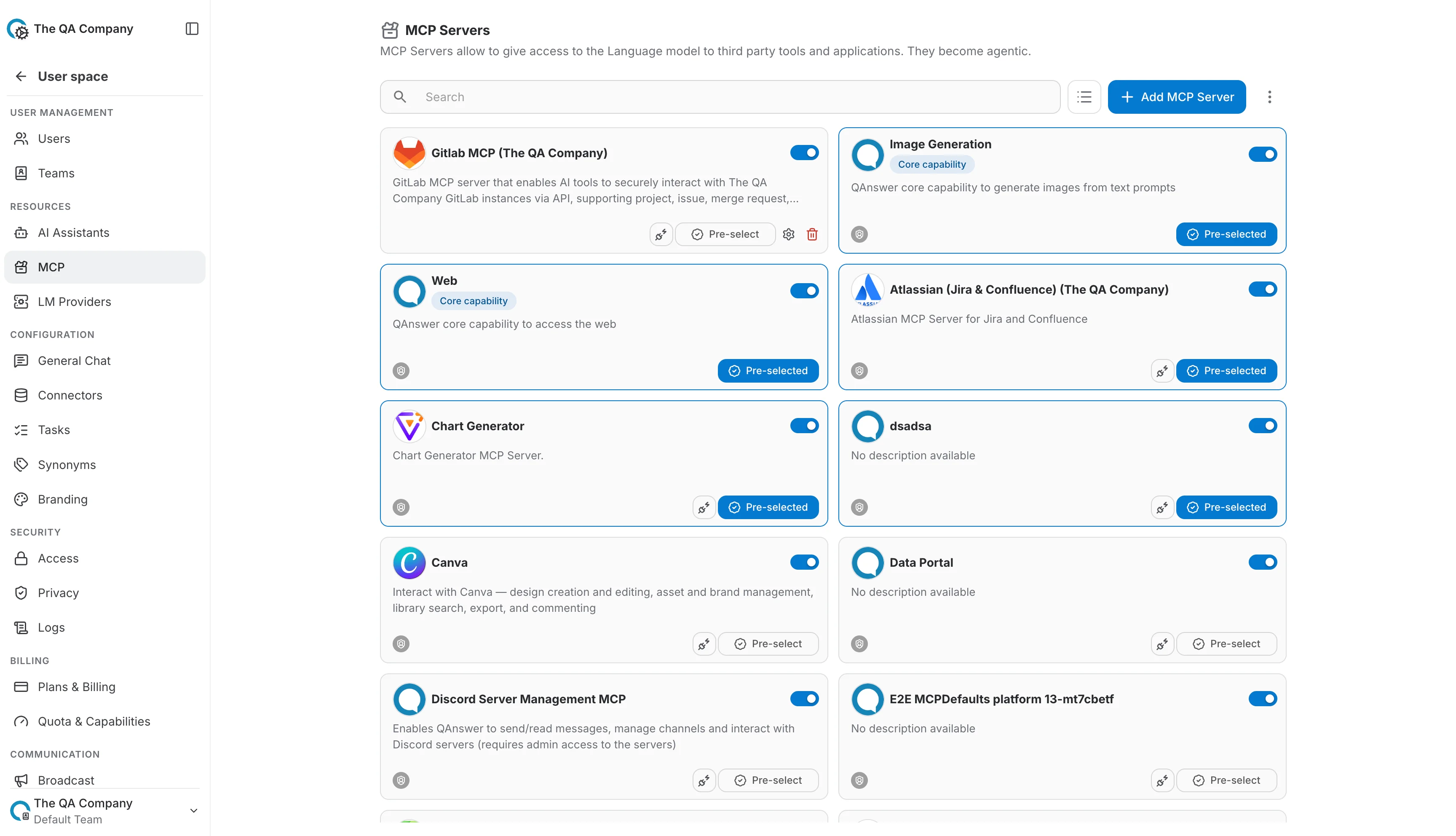
Chaque carte de serveur propose son interrupteur Activer/désactiver ainsi que les actions Définir par défaut, Test de connexion, Modifier et Supprimer. Au-dessus de la liste, un champ de recherche filtre les serveurs par nom à mesure que vous saisissez.
- Recherche — filtre la liste par nom à mesure que vous saisissez.
- Bascule Actif — masque le serveur aux membres ordinaires tout en le laissant visible pour les admins, sans supprimer sa configuration.
- Définir par défaut — sélectionne automatiquement les outils du serveur pour chaque nouveau chat à la portée actuelle (utilisateur, équipe ou organisation).
- Test de connexion — lance une vérification rapide de connectivité depuis la carte elle-même, sans ouvrir le serveur.
- Modifier — réouvre l’assistant de configuration pour modifier les informations d’affichage, l’URL, l’authentification, les en-têtes ou les outils activés.
Détails du serveur
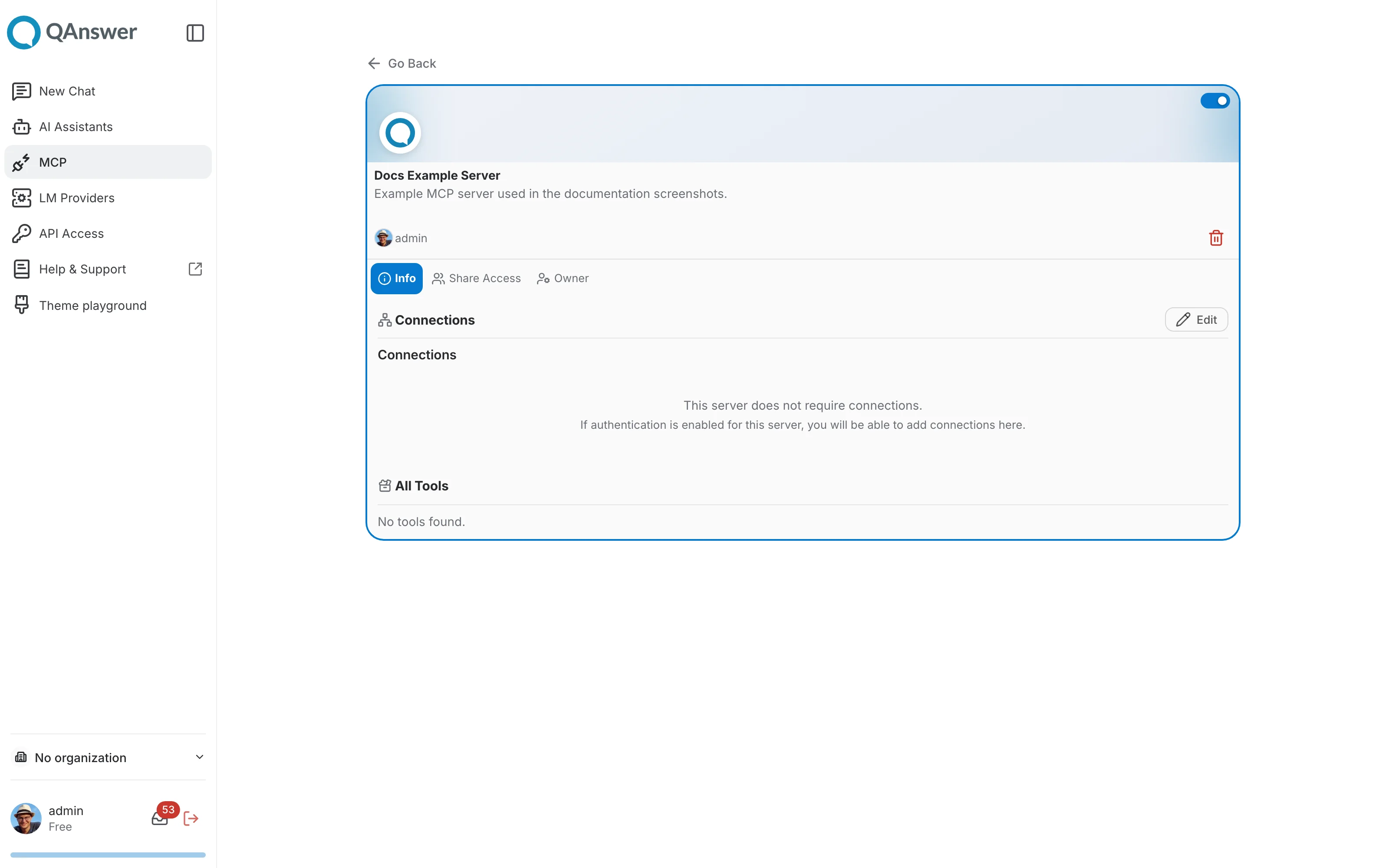
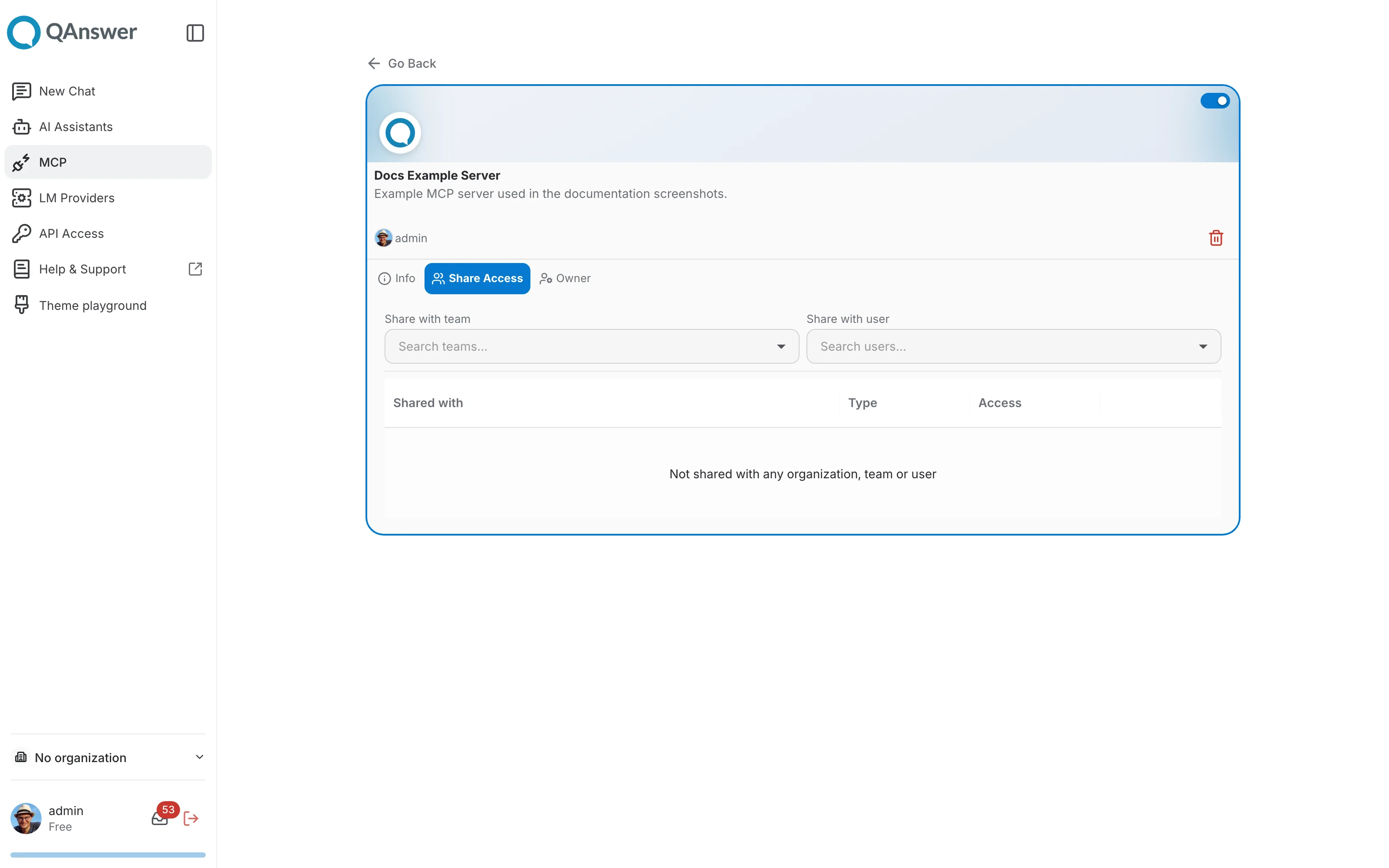
Cliquer sur une carte de serveur (en dehors de ses boutons d’action) ouvre une page de détail en lecture seule comportant trois onglets :
- Info — les Connexions du serveur (identifiants par utilisateur ou partagés, lorsque l’authentification est activée) et la liste complète des outils activés, chacun avec un interrupteur « demander confirmation par défaut ».
- Propriétaire — qui possède le serveur (un utilisateur, une équipe ou une organisation) et, pour les admins, la possibilité de transférer la propriété.
- Partager l’accès — partagez le serveur avec d’autres équipes ou utilisateurs au-delà de son propriétaire, et consultez avec qui il est déjà partagé.