
AI Assistants
Ein KI-Assistent bündelt Anweisungen, Daten und Werkzeuge zu etwas, das die Mitglieder der Organisation für wiederkehrende Aufgaben wiederverwenden können. Die Seite AI Assistants der Organisation ist der Katalog dieser Assistenten — derer, die der Organisation gehören, und derer, die ihre Mitglieder und Teams mit ihr geteilt haben.
Das Erstellen eines Assistenten funktioniert in jedem Bereich gleich. Diese Seite behandelt daher, was für die Verwaltung dieses Katalogs spezifisch ist: die Liste lesen, einen Assistenten für alle ein- oder ausschalten und die wartenden Freigaben genehmigen.
Die Seite öffnen
Öffnen Sie die Arbeitsbereichsauswahl unten in der Navigationsleiste, klicken Sie auf das Zahnrad neben Ihrer Organisation und öffnen Sie dann die Gruppe Resources ihres Einstellungsmenüs und wählen Sie AI Assistants.
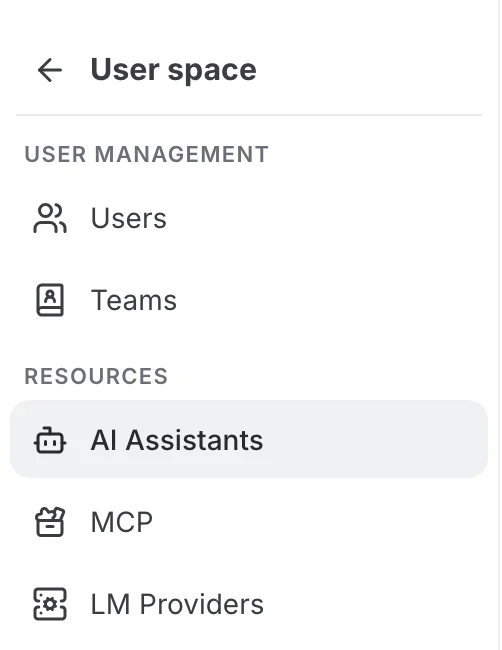
Die Seite auf einen Blick
Die Kopfzeile nennt den Bereich, den Sie verwalten, darunter liegt die Werkzeugleiste, und darunter folgen die Assistenten als Zeilen.
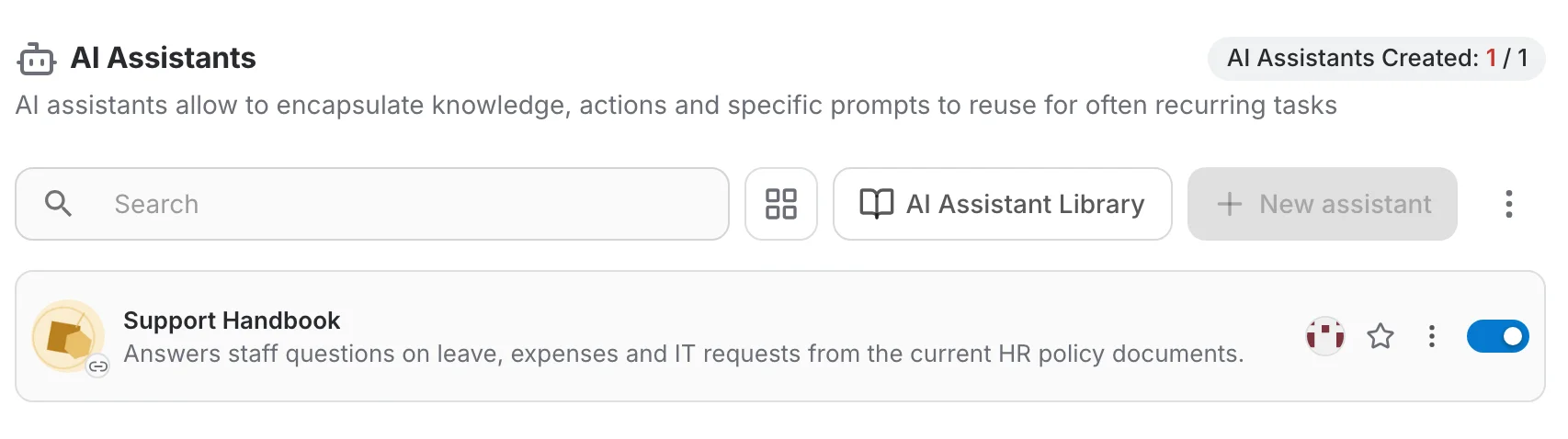
- Assistentenzähler — ein Chip in der Kopfzeile zeigt „AI Assistants Created: genutzt / Grenze“ und färbt die genutzte Zahl rot, sobald die Grenze erreicht ist. Er nennt das Kontingent der angemeldeten Administration, nicht die Gesamtzahl der Organisation, und er entfällt, wenn dieses Kontingent unbegrenzt ist.
- Search — filtert die Liste während der Eingabe nach Name und Beschreibung eines Assistenten. Gesucht wird im gesamten Katalog, nicht nur in den bereits angezeigten Assistenten.
- Liste und Raster — wechselt zwischen den hier gezeigten kompakten Zeilen und einem Raster aus Karten. Die Seite öffnet sich in der Listenansicht; Ihre Wahl gilt anschließend für jede Ressourcenliste der Anwendung.
- AI Assistant Library — öffnet den Katalog fertiger Assistenten. Von hier aus geöffnet, legt die Bibliothek einen hinzugefügten Assistenten in der Organisation an und nicht in Ihrem persönlichen Bereich.
- New assistant — legt sofort einen leeren Assistenten unter einem generierten Namen in der Organisation an und öffnet ihn mit dem Anweisungsfeld im Fokus. Die Schaltfläche ist ausgegraut, sobald Ihr Assistentenkontingent aufgebraucht ist.
- Die Schaltfläche ⋮ — enthält Select, womit sich mehrere Assistenten in einem Durchgang auswählen und löschen lassen, und Import, das einen Assistenten aus einem zuvor exportierten Konfigurationspaket wiederherstellt.
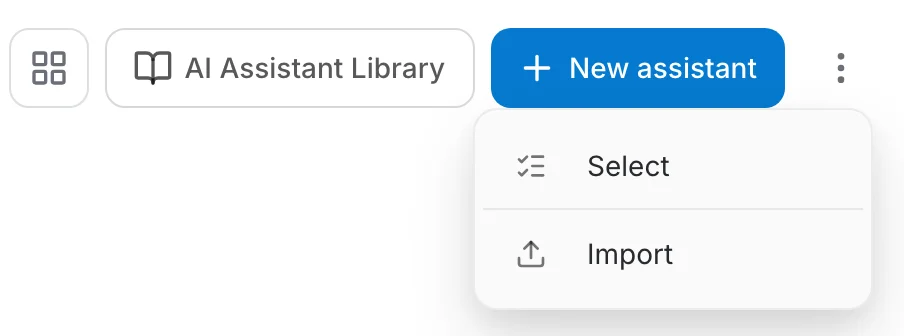
„AI Assistants Created“ zeigt das Kontingent des angemeldeten Administrators, nicht eine Gesamtzahl für die Organisation; der verbrauchte Wert wird rot, sobald die Grenze erreicht ist. Der Chip entfällt vollständig, wenn Ihr Kontingent unbegrenzt ist.
Was die Liste zeigt
Die Liste enthält jeden Assistenten, den die Organisation nutzen kann — unabhängig von seiner Herkunft:
- Assistenten, die der Organisation gehören — hier erstellt, über die Werkzeugleiste oder aus der Bibliothek. Sie gehören der Organisation, ihre Administratoren können sie konfigurieren, übergeben und löschen.
- Mit der Organisation geteilte Assistenten — von einem Mitglied oder einem Team erstellt und hereingeteilt. Sie tragen ein Abzeichen mit dem Namen ihres Eigentümers; die Organisation kann sie nutzen, löschen kann sie nur der Eigentümer.
- Reihenfolge — Assistenten, die Sie bearbeiten dürfen, stehen vorn, danach die schreibgeschützten; innerhalb jeder Gruppe führen die Favoriten, gefolgt von den zuletzt erstellten. Fünfzig werden auf einmal geladen, der Rest beim Scrollen.
- Deaktivierte Assistenten — bleiben für Administratoren mit ausgeschaltetem Schalter sichtbar, damit sie wieder eingeschaltet werden können. Mitglieder sehen sie überhaupt nicht.
Die Bedienelemente einer Zeile
Ein Klick auf die Zeile öffnet den Assistenten in der Aufgabe, für die er gebaut wurde. Die Bedienelemente am rechten Rand wirken auf ihn, ohne die Seite zu verlassen:
- Das Zahnrad — öffnet die Konfiguration des Assistenten. Es erscheint nur bei Assistenten, für die Sie Schreibrechte haben; schreibgeschützte kommen ohne aus.
- Der Stern — markiert den Assistenten als Favorit und hebt ihn in Ihren Listen nach oben. Es ist eine persönliche Markierung und ändert für andere Mitglieder nichts.
- Das Menü ⋮ — enthält die Aktionen zum einzelnen Assistenten, die weiter unten aufgeführt sind.
- Schalter Active — ein Schalter auf jeder Karte, sichtbar für Plattform- und Organisationsadministration, der den Assistenten für die ganze Ebene ein- oder ausschaltet. Ausschalten nimmt ihn den Mitgliedern der Ebene weg, ohne etwas zu löschen.
Das Überlaufmenü einer Karte bietet je nach Ihren Rechten an diesem Assistenten Folgendes:
- Duplicate — fragt einen Namen ab und legt die Kopie in der Ebene an, die Sie verwalten. Ist Ihr Assistentenkontingent aufgebraucht, ist der Eintrag deaktiviert.
- Change owner — übergibt den Assistenten an einen anderen Eigentümer. Nur Eigentümern angeboten.
- Delete — entfernt den Assistenten für alle und gibt einen Platz des Kontingents frei. Nur Eigentümern angeboten.
- Remove from my list — entfernt einen mit der Ebene geteilten Assistenten, ohne ihn zu löschen. Für Assistenten, die die Ebene automatisch durch die Zugehörigkeit zum Team oder zur Organisation erhält, wird der Eintrag nicht angeboten, weil es kein einzelnes Teilen zurückzunehmen gibt.
Der neue Eigentümer wird als Kaskade gewählt: eine Organisation, eingegrenzt auf ein Team, eingegrenzt auf eine Person — die Stufe, auf der Sie stehen bleiben, wird Eigentümer. Die Kaskade leer zu lassen ist selbst ein Ziel, „Admin (no owner)“, das den Assistenten auf die Plattform verschiebt, sodass ihn nur noch Plattform-Administration verwalten kann; diese Option steht allein der Plattform-Administration offen. Einen Assistenten an eine Person zu übergeben ändert außerdem seine Webadresse, sodass bestehende Links und Einbettungen nicht mehr funktionieren und neu erstellt werden müssen.
Ausstehende Teilen-Anfragen prüfen
Teilt ein Mitglied einen eigenen Assistenten mit einem ganzen Team oder einer ganzen Organisation, wartet das Teilen auf die Zustimmung einer Administration. Plattform-, Organisations- und Team-Administration finden die wartenden Anfragen in einem Bereich Pending Share Requests am Kopf der Seite, mit ihrer Anzahl neben dem Titel. Gibt es nichts zu prüfen, fehlt der Bereich.
Jede Zeile nennt die anfragende Person und das, was geteilt werden soll — „Dana Whitfield wants to share Support Handbook“ — und bietet drei Bedienelemente:
- Das Zahnradsymbol — öffnet die Konfiguration des Assistenten, damit Sie ihn vor der Entscheidung ansehen können. Es ist der einzige Weg dorthin: bis die Anfrage genehmigt ist, steht der Assistent Ihnen nicht offen.
- Approve — gewährt der Ebene Zugriff; danach erscheint der Assistent wie jeder andere in der Liste.
- Reject — lehnt das Teilen ab und entfernt die Zeile aus dem Bereich.
Solange Anfragen warten, trägt der Eintrag AI Assistants in der Seitenleiste der Organisation ein rotes Badge mit ihrer Anzahl, sodass eine offene Prüfung ohne Öffnen der Seite sichtbar ist.
Wie ein Mitglied eine solche Anfrage überhaupt stellt und welche Zugriffsstufen ein Teilen tragen kann, ist beschrieben in Zugriffsrechte.
Teams und die Assistenten der Organisation
Ein in der Organisation erstellter Assistent ist für jedes ihrer Teams freigeschaltet; ein neu angelegtes Team braucht keine zusätzliche Freigabe. Assistenten, die einem Team gehören, sind dessen eigene und werden auf der Seite AI Assistants dieses Teams verwaltet, nicht hier.
Diese Teamseite ist derselbe Bildschirm mit engerem Bereich: Alles hier Beschriebene gilt auch dort, mit den Mitgliedern und Administratoren des Teams anstelle derer der Organisation.
Verwandte Seiten
- Create an AI Assistant — einen Assistenten bauen und seine Anweisungen, Daten, Werkzeuge und Aufgaben konfigurieren.
- Access Rights — wie das Teilen funktioniert, welche Zugriffsstufen eine Freigabe trägt und wie ein Mitglied sie beantragt.
- LM Providers — die Modelle, auf die die Assistenten der Organisation zeigen können, und die Embedder, mit denen ihre Daten indiziert werden.
Einen Assistenten zu erstellen und seine Anweisungen, Daten, Werkzeuge und das Teilen einzurichten, ist auf jeder Ebene gleich und ist beschrieben in Einen KI-Assistenten erstellen.