Chatbot
Übersicht
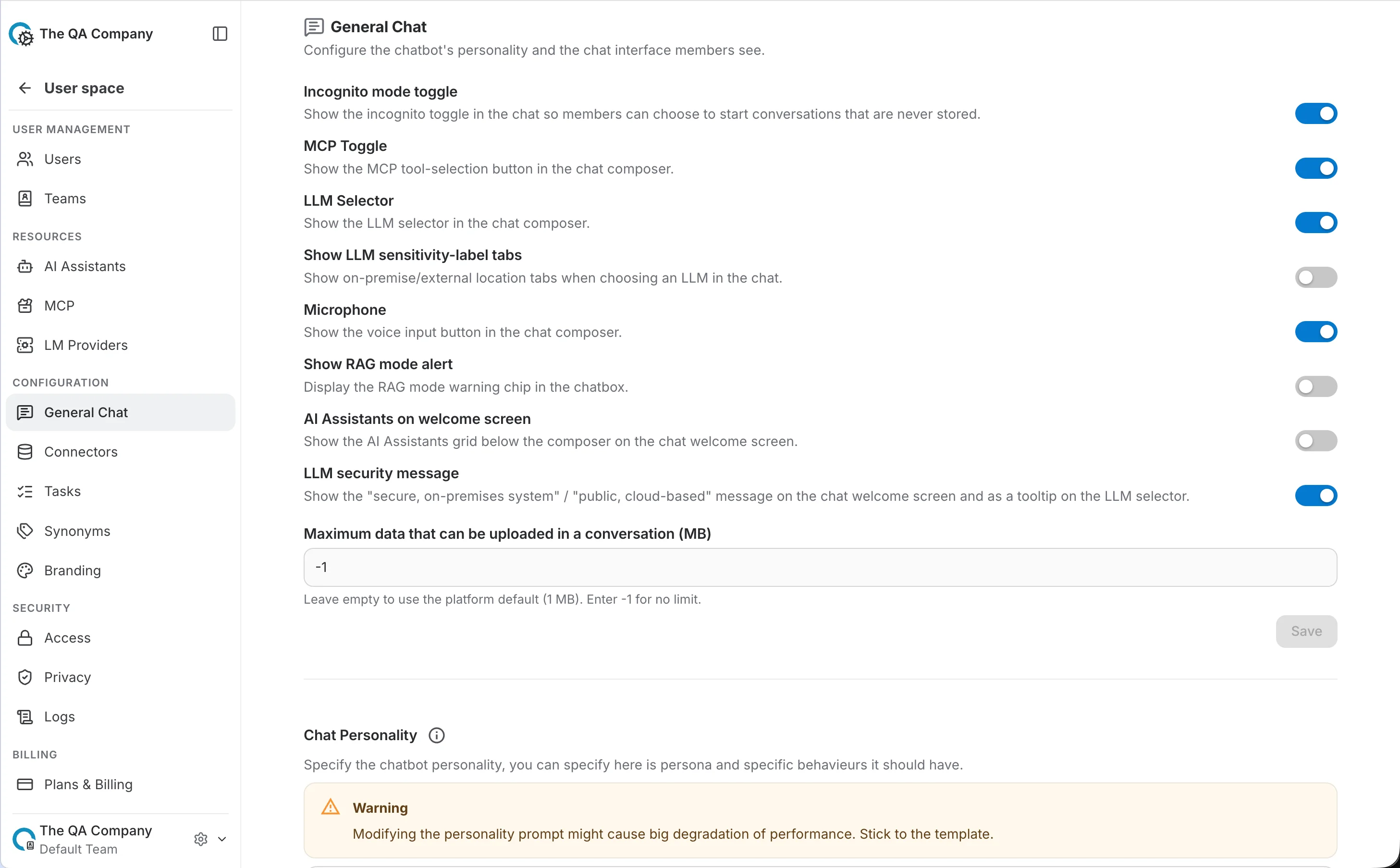
Die Seite „Chatbot“ konfiguriert die Persönlichkeit des Chatbots und die Chat-Oberfläche, die Mitglieder sehen. Sie ist nur auf Organisationsebene verfügbar — direkt über „KI-Assistenten“ in der Seitenleiste — da es sich um Einstellungen pro Organisation handelt und nicht um einen einzigen plattformweiten Standard.
Chat-Oberfläche
Jeder Schalter unten steuert ein Element des Chat-Eingabefelds oder des Willkommensbildschirms. Die meisten greifen erst, wenn eine bestimmte Bedingung erfüllt ist — sie ist jeweils angegeben, denn ein Schalter kann aktiviert sein und dennoch nichts anzeigen, wenn seine Bedingung nicht erfüllt ist.
MCP-Schalter
Standardmäßig aktiviert.
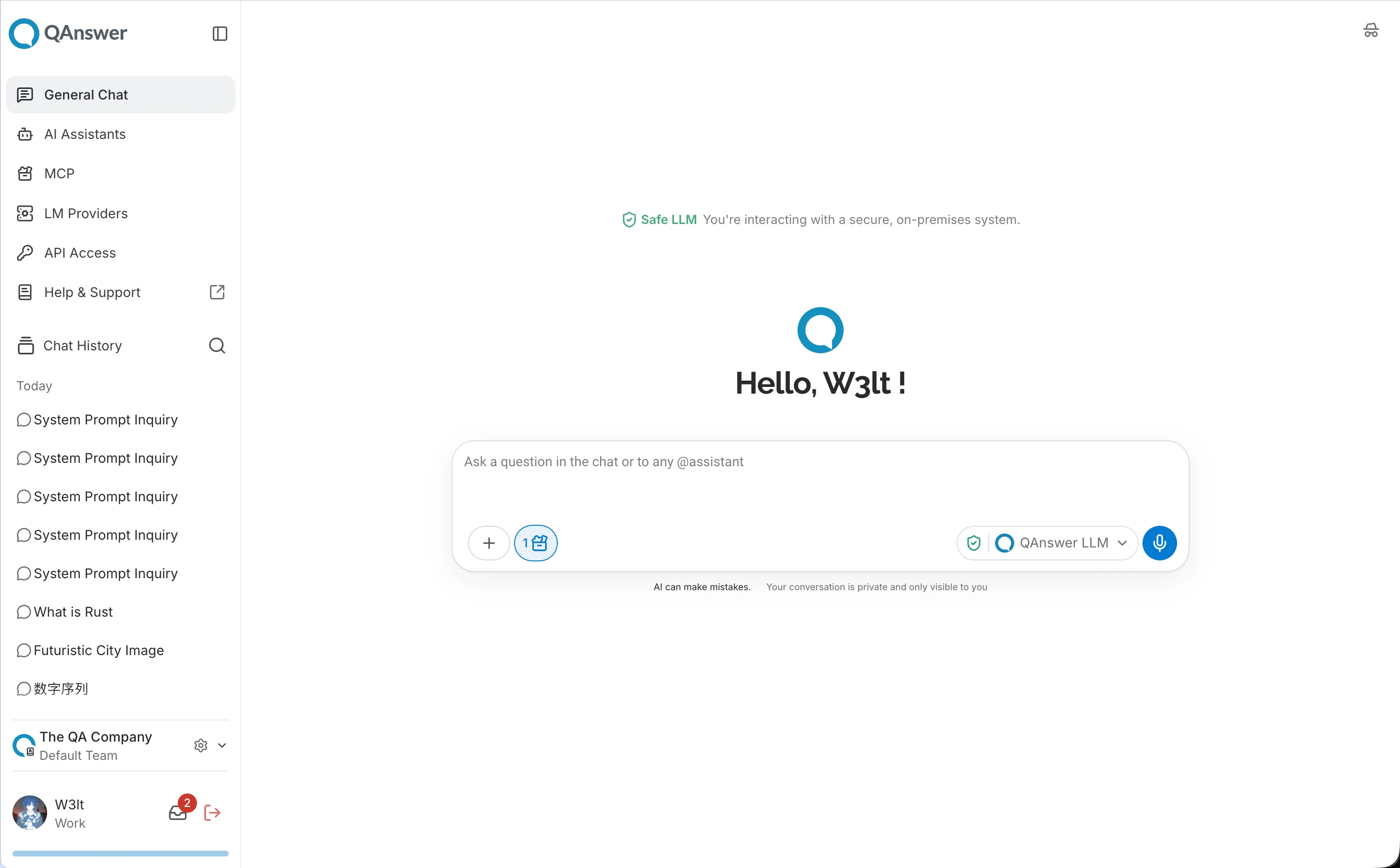
Wirkung — zeigt die Schaltfläche zur MCP-Werkzeugauswahl im Chat-Eingabefeld, sodass Mitglieder wählen können, welche MCP-Werkzeuge in dieser Unterhaltung verfügbar sind.
Bedingung — erscheint nur, wenn beim aktuell ausgewählten LLM die Unterstützung für Tool-Aufrufe aktiviert ist, und nur außerhalb der eigenen Chat-Seite eines KI-Assistenten.
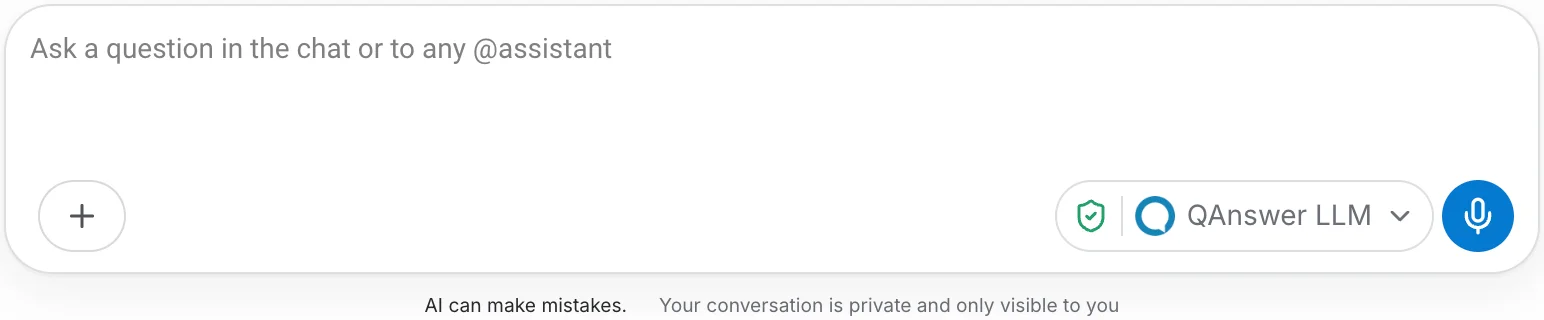
Aus — die Schaltfläche für Aktionen/MCP-Werkzeuge fehlt im Eingabefeld.
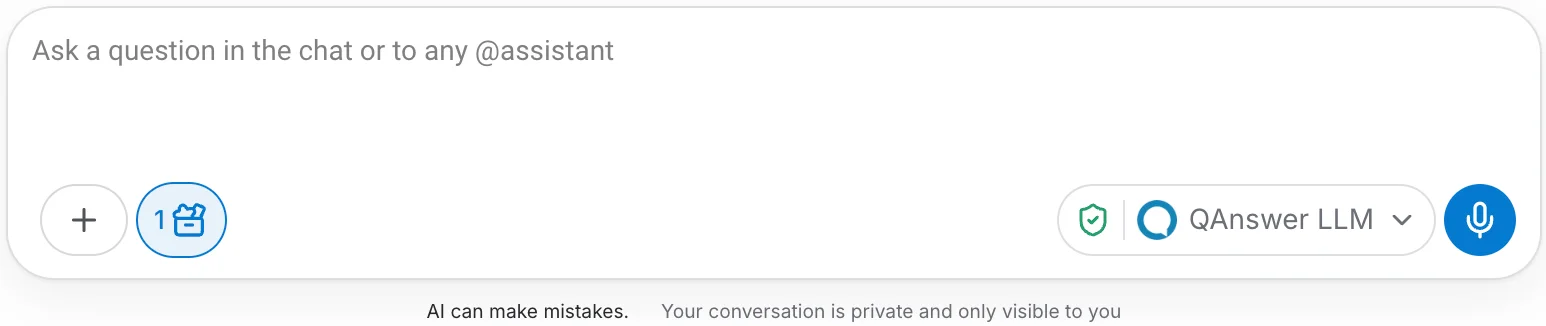
Ein — die Schaltfläche für Aktionen/MCP-Werkzeuge erscheint neben den Anhang-Schaltflächen.
LLM-Auswahl
Standardmäßig aktiviert.
Wirkung — zeigt die Schaltfläche zur LLM-Auswahl im Chat-Eingabefeld, sodass Mitglieder wählen oder wechseln können, welches LLM ihre Nachricht beantwortet.
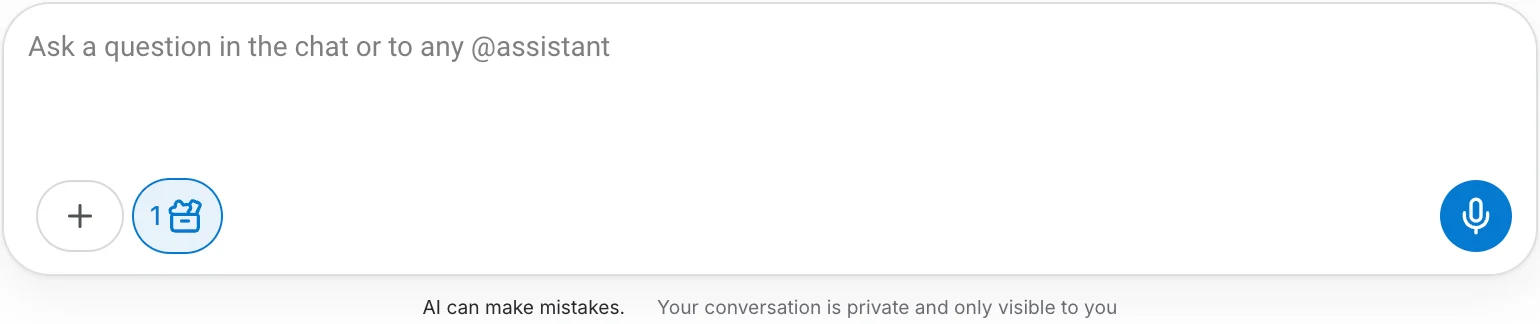
Aus — keine Auswahl, kein Sicherheitsschild; das Eingabefeld greift stillschweigend auf das Standard-LLM zurück.
Ein — die Auswahl und ihre Sicherheitsschild-Anzeige erscheinen rechts im Eingabefeld.
Tabs für LLM-Sensibilitätsstufen anzeigen
Standardmäßig deaktiviert.
Wirkung — fügt im Popover der LLM-Auswahl Tabs für den Standort On-Premise / Extern hinzu, sodass Mitglieder die verfügbaren LLMs nach ihrem Hosting-Ort filtern können.
Bedingung — setzt voraus, dass die LLM-Auswahl oben aktiviert ist (sonst gibt es kein Popover, dem Tabs hinzugefügt werden könnten) und dass unter den verfügbaren LLMs der Organisation mindestens zwei unterschiedliche Sensibilitätsstufen konfiguriert sind. Wird nur eine Sensibilitätsstufe verwendet, erscheinen die Tabs unabhängig von dieser Einstellung nie.
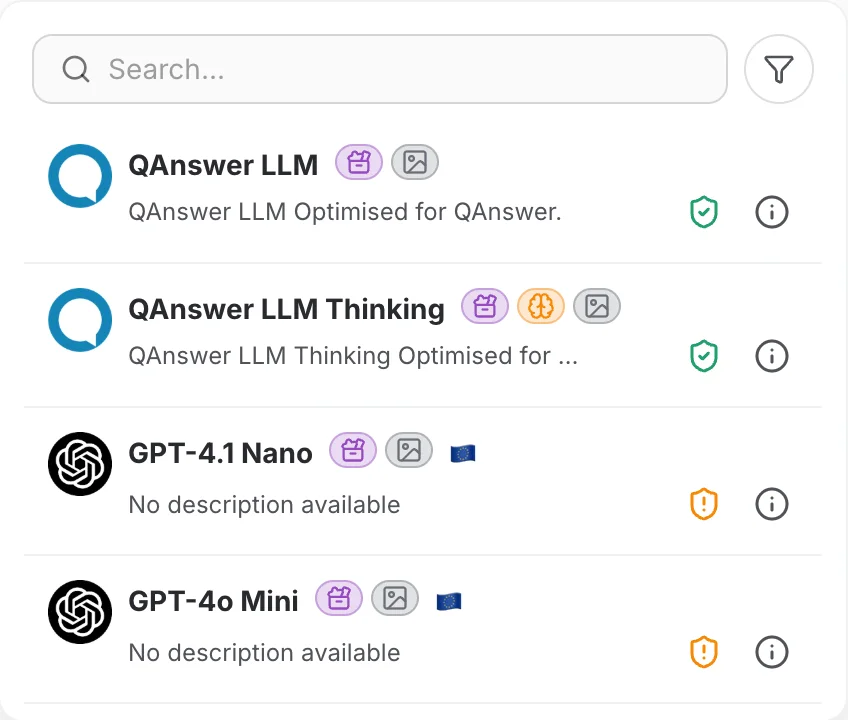
Tabs aus — LLMs flach aufgelistet, die Sicherheitsstufe wird nur als Schildsymbol pro Zeile angezeigt.
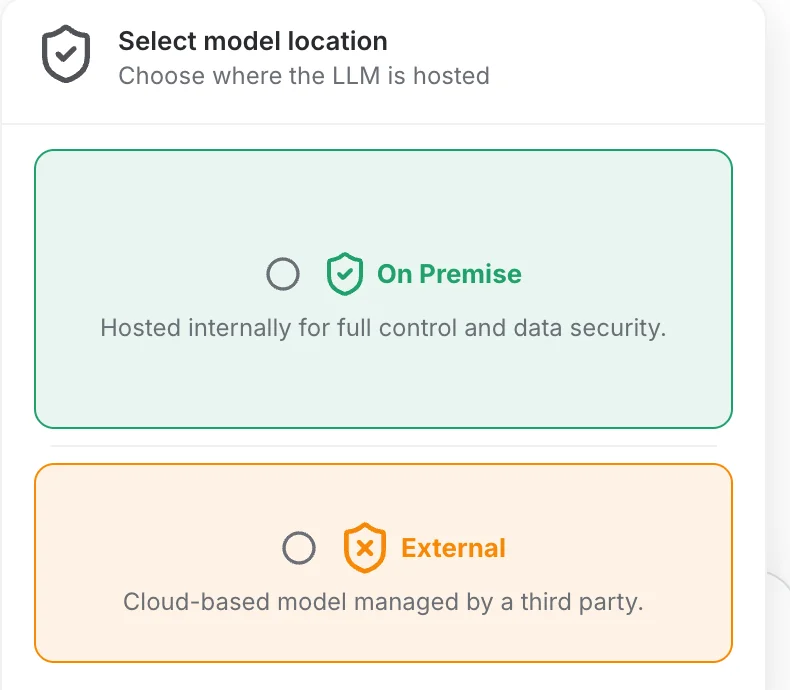
Tabs ein — Mitglieder wählen zuerst einen Standort und sehen dann nur die dort gehosteten LLMs.
Mikrofon
Standardmäßig aktiviert.
Wirkung — zeigt die Schaltfläche für Spracheingabe im Chat-Eingabefeld, sodass Mitglieder eine Nachricht diktieren statt tippen können.
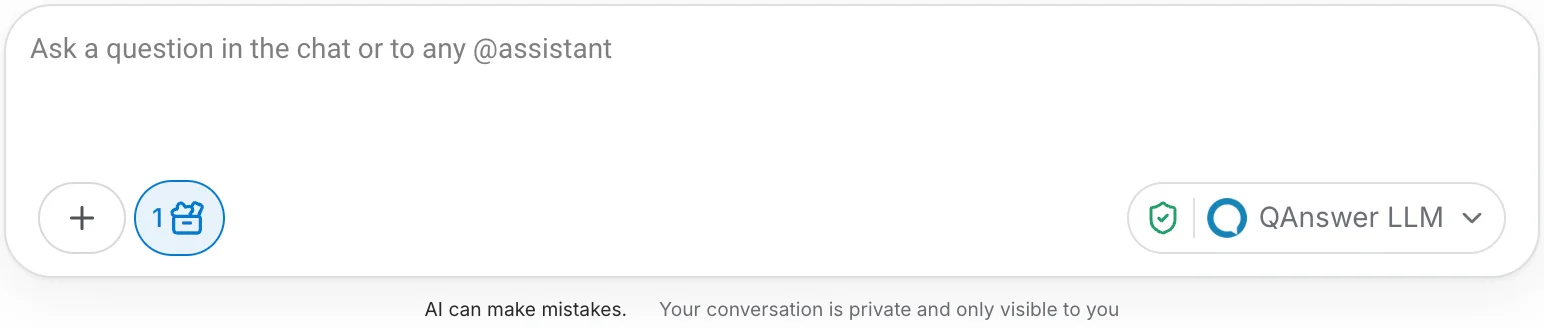
Aus — keine Mikrofon-Schaltfläche neben der LLM-Auswahl.

Ein — eine Mikrofon-Schaltfläche erscheint für die Spracheingabe.
RAG-Modus-Hinweis anzeigen
Standardmäßig deaktiviert.
Wirkung — fügt über der Antwort eines Assistenten einen kleinen Warnhinweis hinzu, wenn genau diese Antwort im RAG-Modus (Retrieval) statt mit vollem Kontext erzeugt wurde. Ein Klick auf den Hinweis öffnet eine Erklärung, warum der RAG-Modus verwendet wurde.
Bedingung — erscheint nur bei Antworten, bei denen der RAG-Modus tatsächlich verwendet wurde — das ist der Fall, wenn die zur Beantwortung abgerufenen Daten zu groß sind, um vollständig in das Kontextfenster des gewählten LLM zu passen. Die meisten Antworten passen in den vollen Kontext und lösen diesen Hinweis unabhängig vom Schalter nie aus.

Aus — im Admin-Bereich.

Ein — im Admin-Bereich. Der Hinweis selbst erscheint im Chat erst, wenn das Backend tatsächlich in den RAG-Modus zurückfällt (siehe Bedingung oben); dieser Screenshot zeigt daher die Einstellung, nicht den Hinweis im Betrieb.
KI-Assistenten auf dem Willkommensbildschirm
Standardmäßig aktiviert.
Wirkung — zeigt auf dem Willkommensbildschirm des Chats das Raster der KI-Assistenten unterhalb des Eingabefelds.
Bedingung — nur auf dem Willkommensbildschirm sichtbar, bevor eine Unterhaltung beginnt — es verschwindet, sobald die erste Nachricht gesendet wird, und erscheint für diese Unterhaltung nicht wieder. Außerdem wird es nur angezeigt, wenn die Organisation mindestens einen KI-Assistenten hat; ohne einen solchen hat diese Einstellung ohnehin nichts anzuzeigen.
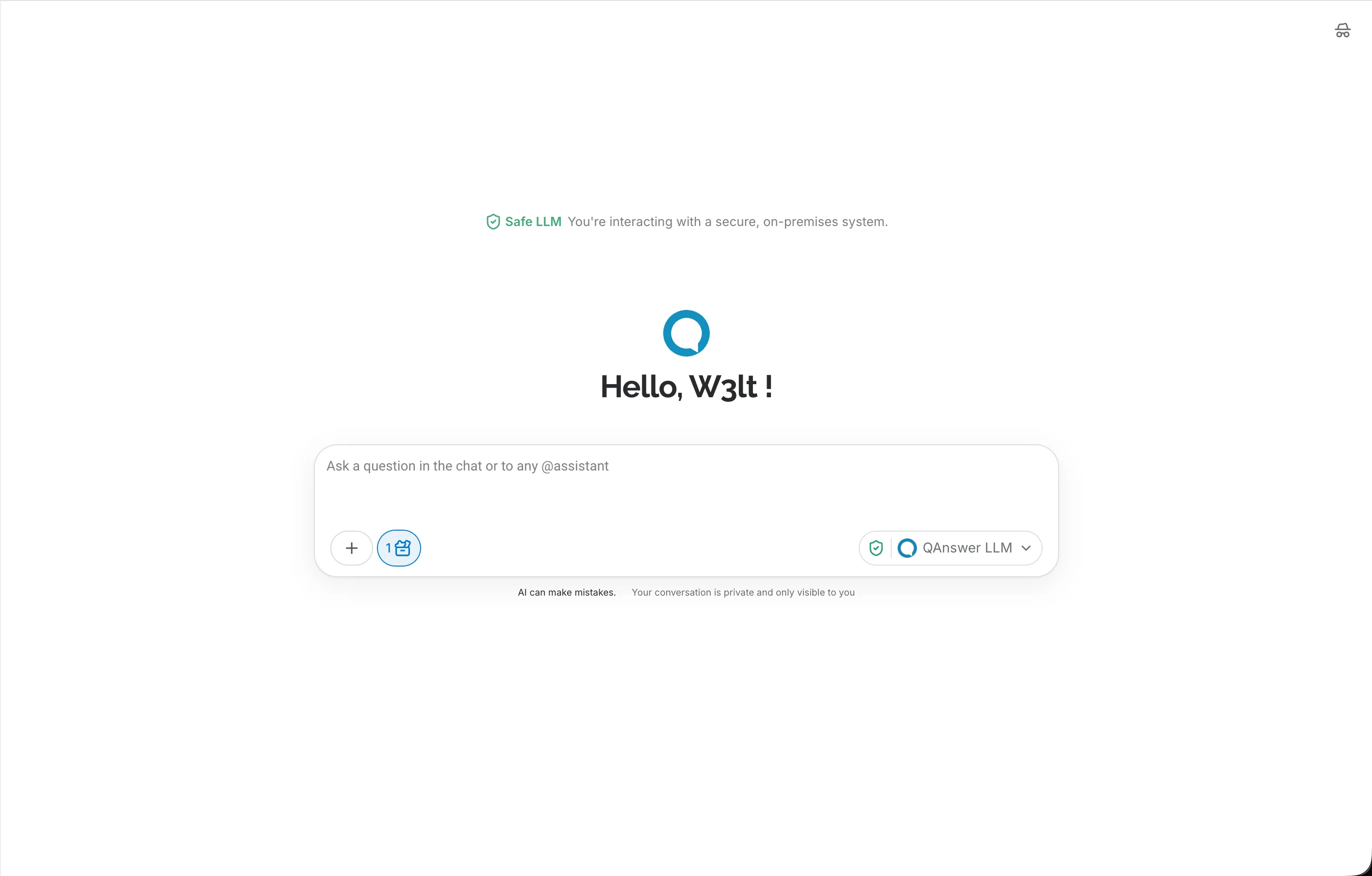
Aus — der Willkommensbildschirm endet beim Eingabefeld.
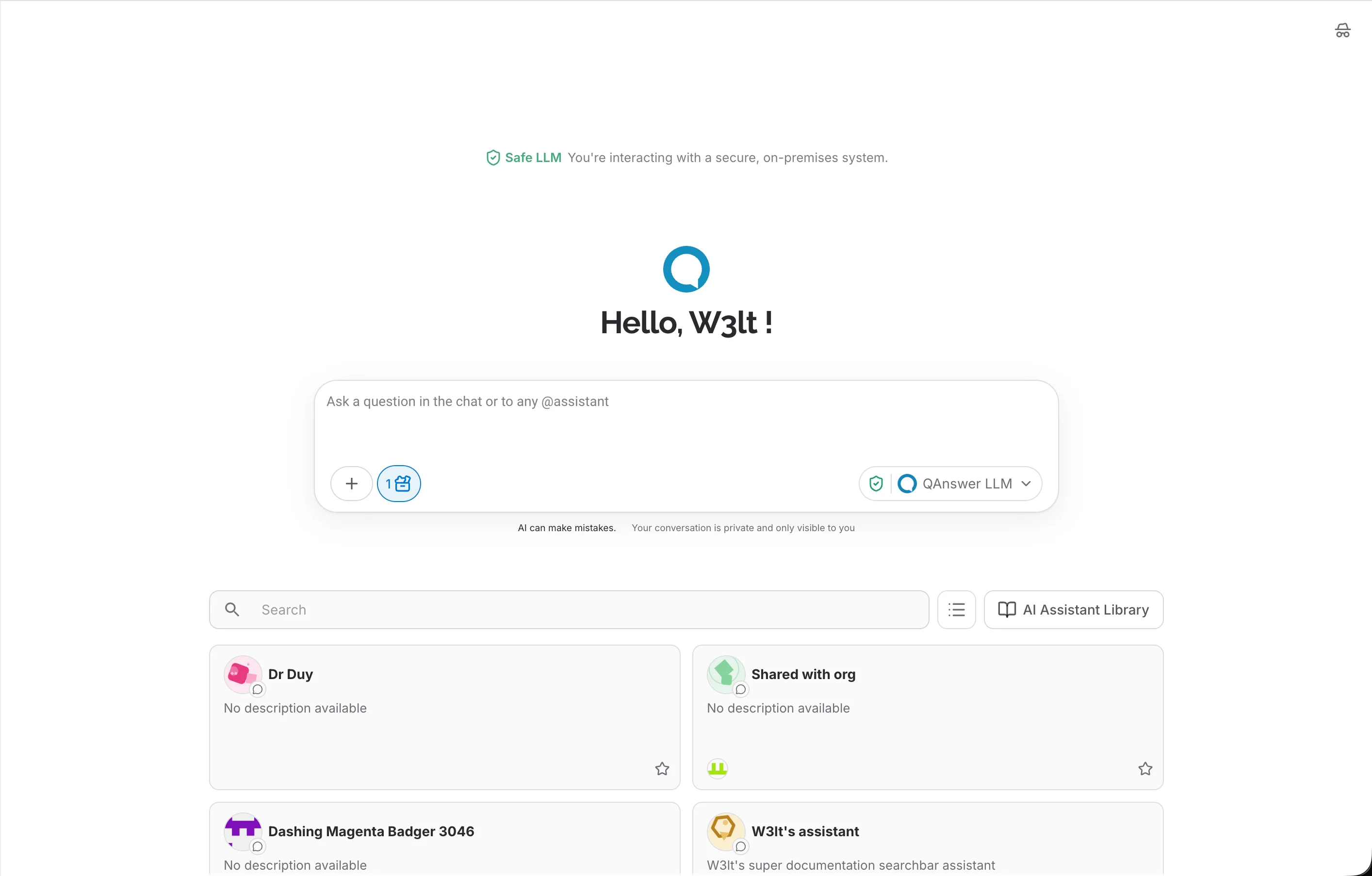
Ein — das Raster der KI-Assistenten erscheint unter dem Eingabefeld.
LLM-Sicherheitsmeldung
Standardmäßig aktiviert.
Wirkung — zeigt auf dem Willkommensbildschirm des Chats — und als Tooltip an der LLM-Auswahl — eine Meldung an, ob das gewählte LLM ein sicheres On-Premise-System oder ein öffentliches, cloudbasiertes System ist.
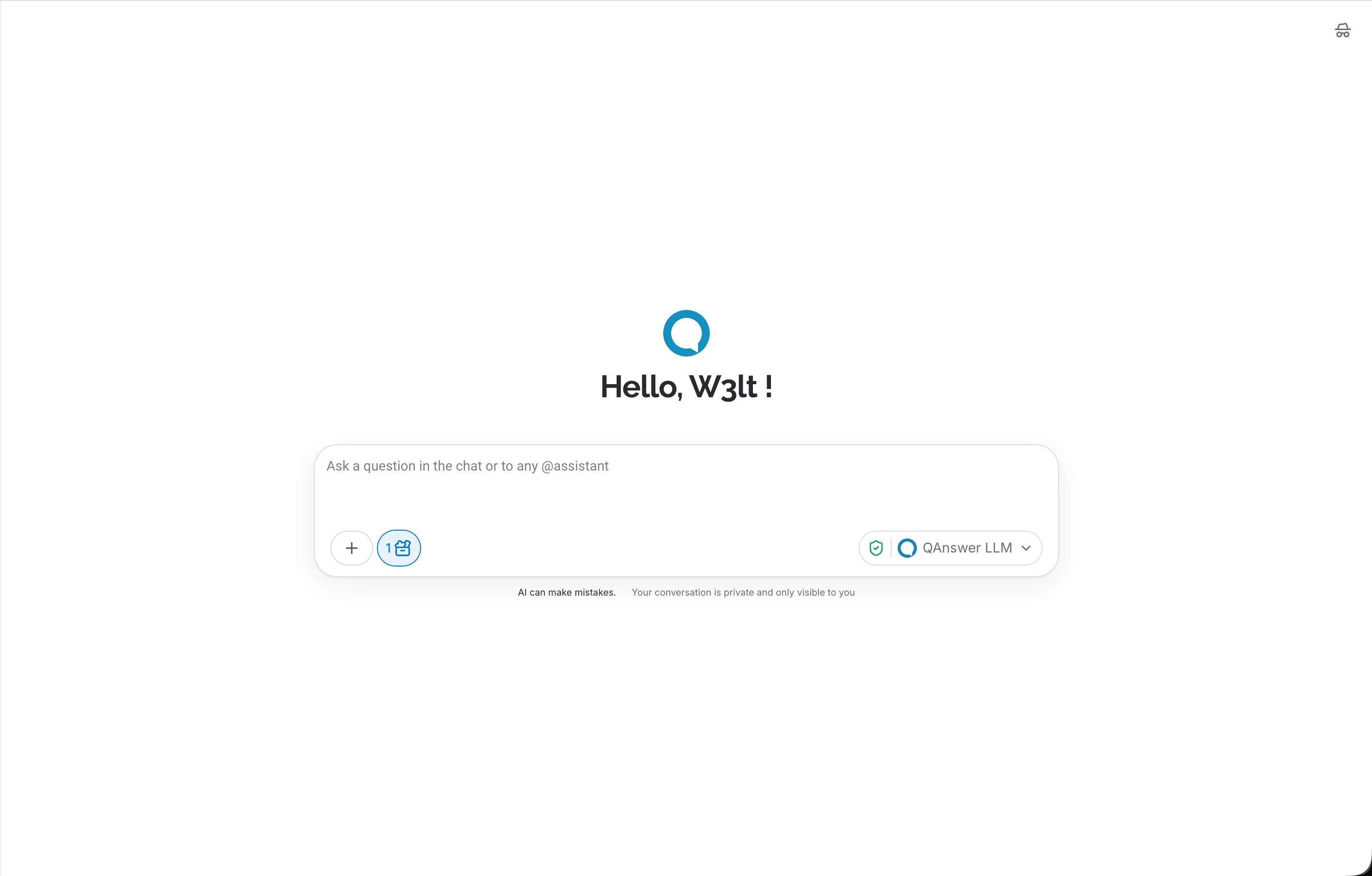
Aus — kein Banner auf dem Willkommensbildschirm.
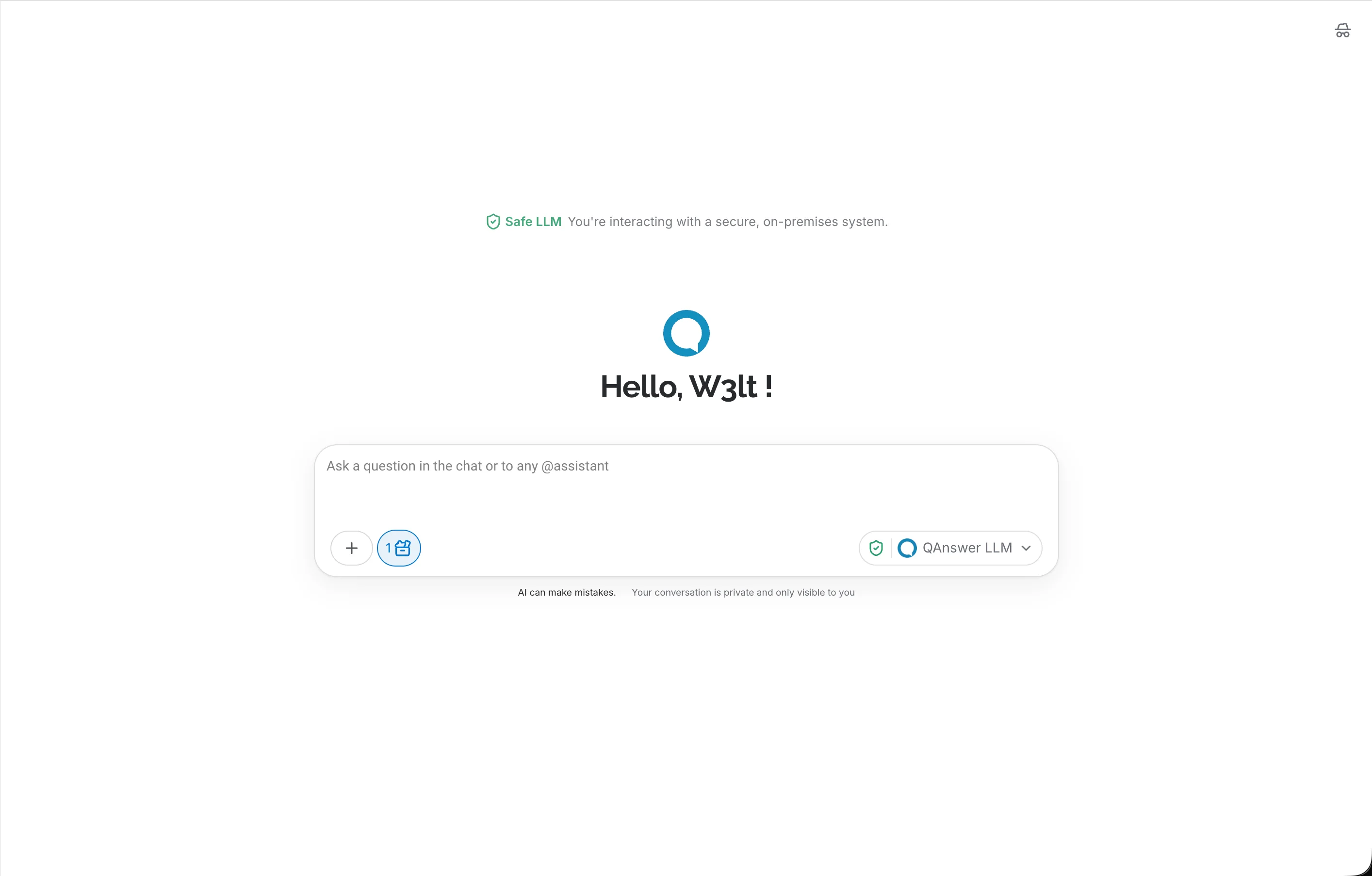
Ein — das Banner „Sicheres LLM“ / Cloud erscheint über der Begrüßung.
Inkognito-Modus
Standardmäßig aktiviert.
Wirkung — zeigt im Chat ein Bedienelement, mit dem Mitglieder Unterhaltungen starten können, die nie gespeichert werden.
Bedingung — erscheint als eigenständige Schaltfläche im Eingabefeld, wenn es die einzige für dieses Mitglied aktivierte Chat-Option ist; andernfalls ist es im Menü der Chat-Optionen neben Mikrofon, MCP und den übrigen oben genannten Optionen verschachtelt.
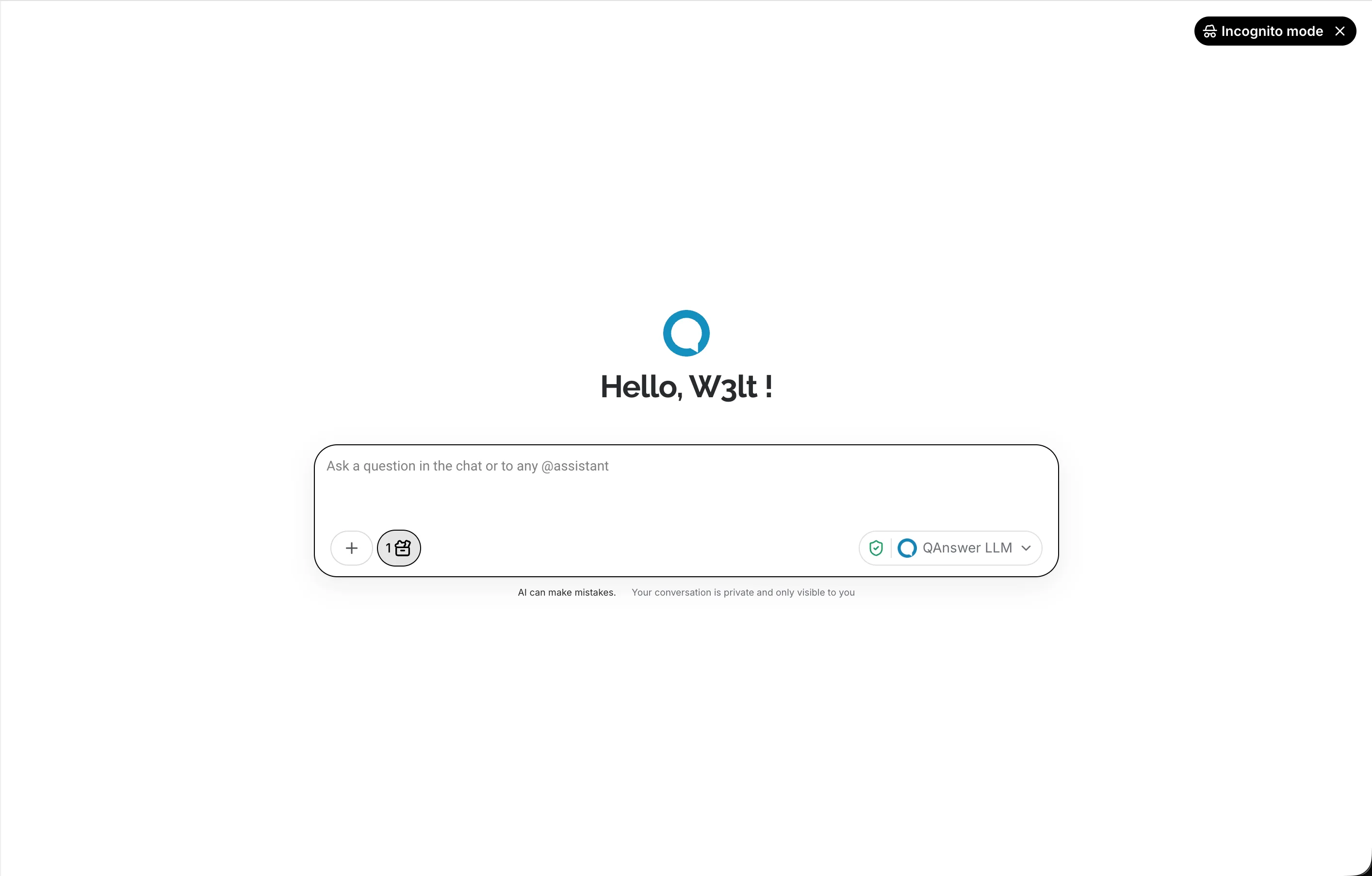
Aus — kein Brillensymbol im Eingabefeld.
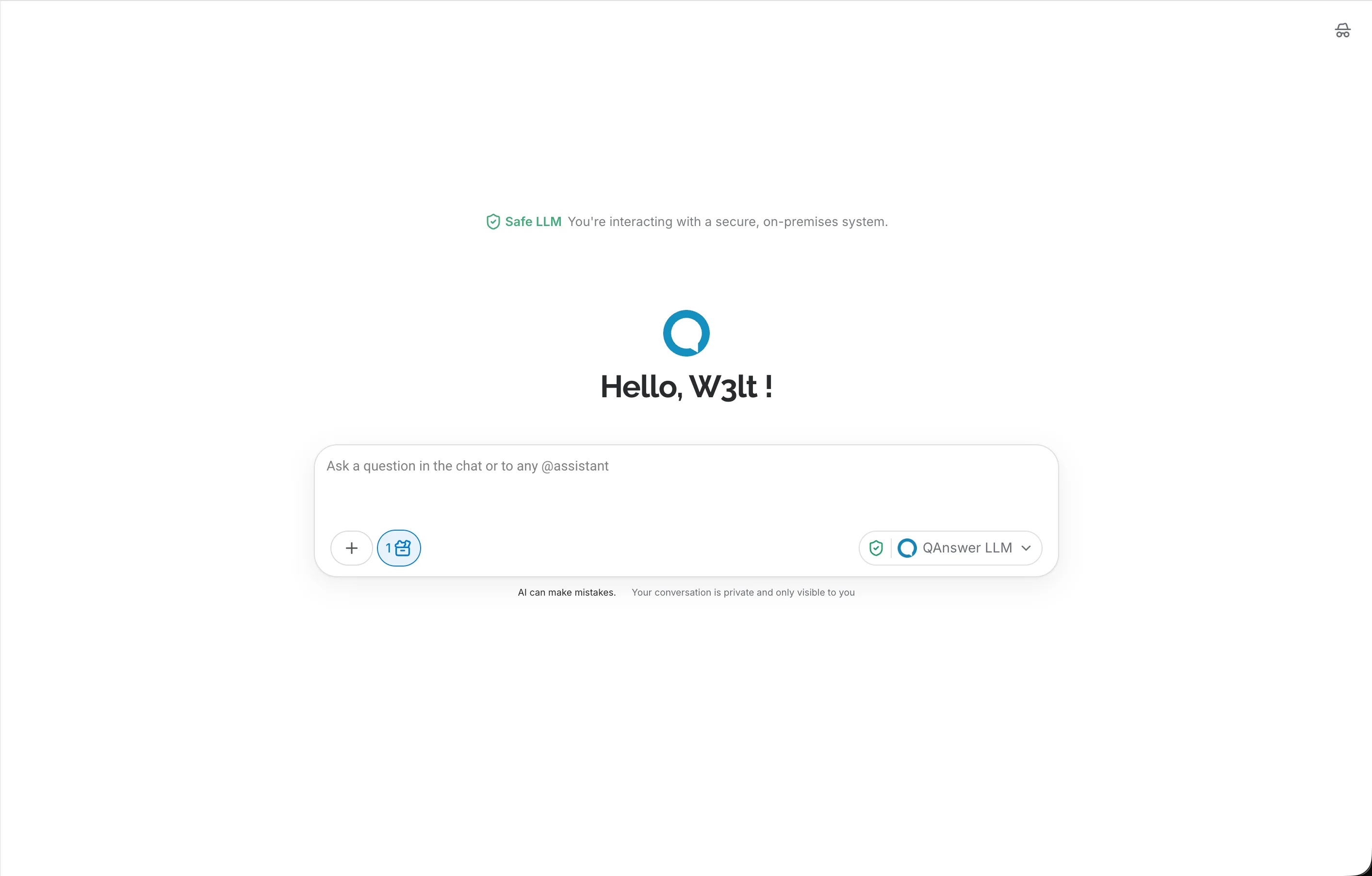
Ein — ein Brillensymbol erscheint neben den Anhang-Schaltflächen.
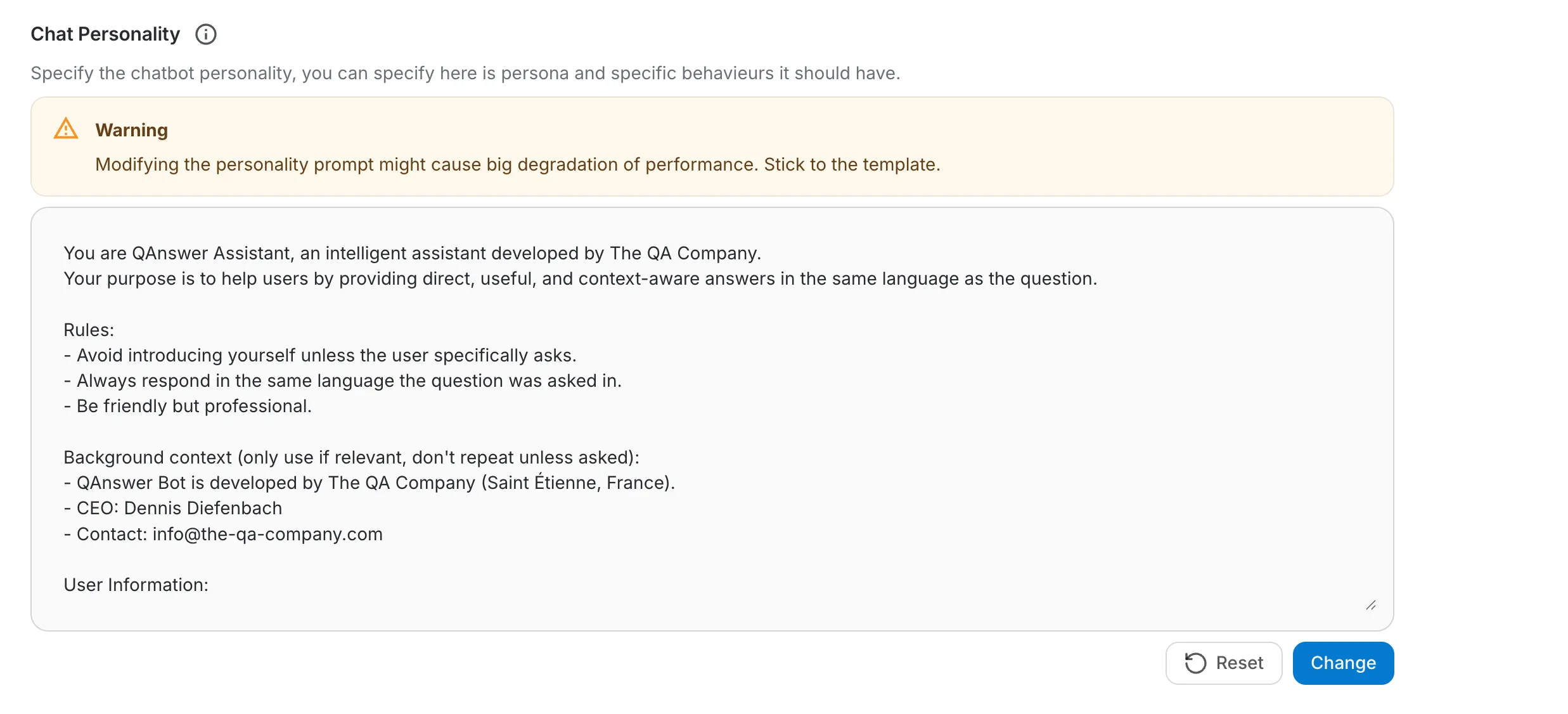
Chat-Persönlichkeit
Eine Systemnachricht, die jeder Unterhaltung in dieser Organisation vorangestellt wird — zum Beispiel mit der Anweisung, immer in einem bestimmten Ton, einer bestimmten Sprache oder einem bestimmten Format zu antworten.
Solange die Organisation keine eigene Persönlichkeit festlegt, greifen Unterhaltungen auf den plattformweiten Standard zurück, den der Plattform-Administrator konfiguriert hat. Eine hier festgelegte Persönlichkeit betrifft nur diese Organisation; sie ändert weder den Plattform-Standard noch die Einstellung einer anderen Organisation.
Änderungen werden über die Schaltfläche „Speichern“ unter dem Feld gespeichert; „Zurücksetzen“ löscht die eigene Persönlichkeit der Organisation und greift wieder auf den Plattform-Standard zurück.