
AI Assistants
Un assistant IA regroupe des instructions, des données et des outils dans un ensemble que les membres de l'organisation peuvent réutiliser pour leurs tâches récurrentes. La page AI Assistants de l'organisation est le catalogue de ces assistants : ceux que l'organisation possède, et ceux que ses membres et ses équipes ont partagés avec elle.
La création d'un assistant est identique dans tous les périmètres ; cette page traite donc ce qui est propre à la gestion de ce catalogue : lire la liste, activer ou désactiver un assistant pour tout le monde, et approuver les partages en attente.
Ouvrir la page
Ouvrez le sélecteur d'espace de travail en bas du volet de navigation, cliquez sur l'engrenage à côté de votre organisation, puis ouvrez le groupe Resources de son menu de paramètres et choisissez AI Assistants.
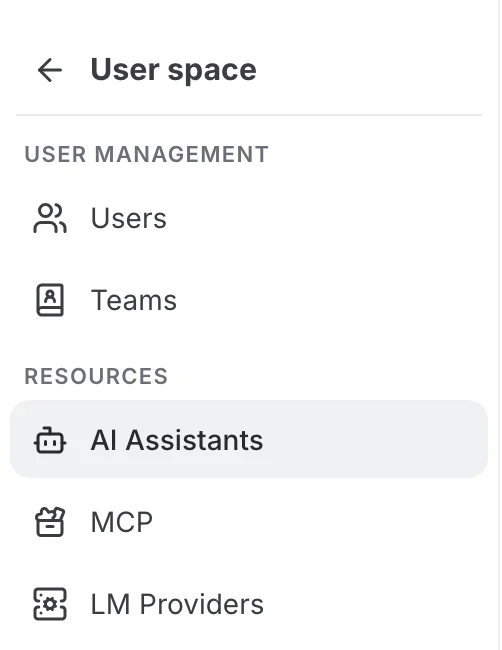
La page en un coup d'œil
L'en-tête indique le périmètre que vous gérez, la barre d'outils se trouve juste en dessous, puis viennent les assistants sous forme de lignes.
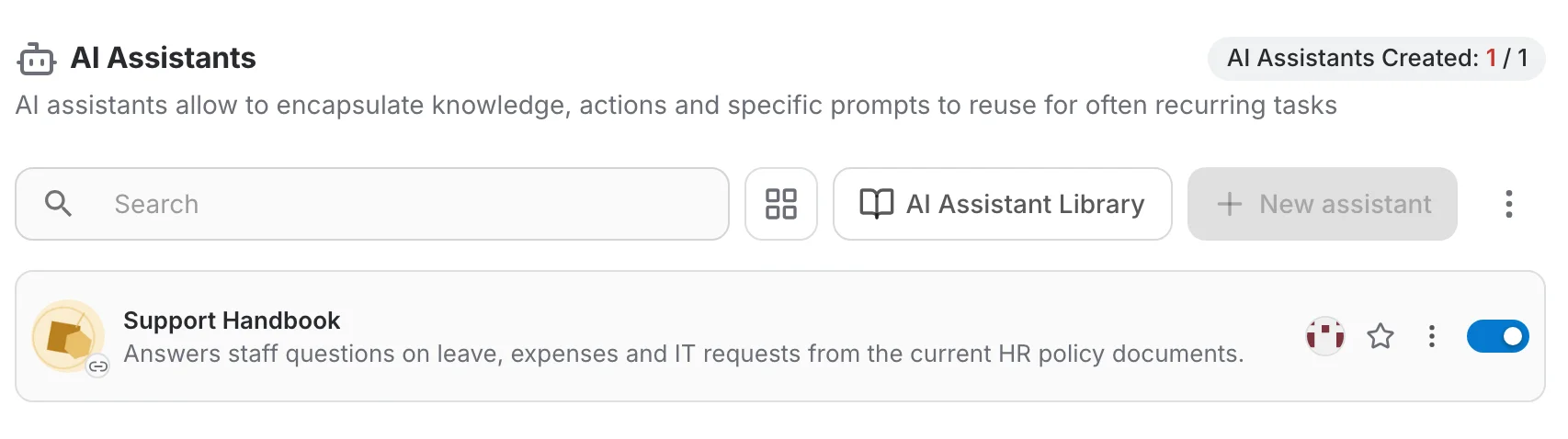
- Compteur d'assistants — une puce dans l'en-tête affiche « AI Assistants Created : utilisés / limite » et passe le nombre utilisé en rouge dès que la limite est atteinte. Elle indique le quota de l'administrateur connecté, pas le total de l'organisation, et elle disparaît lorsque ce quota est illimité.
- Search — filtre la liste au fil de la saisie, sur le nom et la description des assistants. La recherche porte sur tout le catalogue, pas uniquement sur les assistants déjà affichés.
- Liste et grille — bascule entre les lignes compactes présentées ici et une grille de cartes. La page s'ouvre en mode liste et votre choix est conservé pour toutes les listes de ressources de l'application.
- AI Assistant Library — ouvre le catalogue d'assistants prêts à l'emploi. Ouverte depuis cette page, la bibliothèque crée l'assistant ajouté dans l'organisation et non dans votre espace personnel.
- New assistant — crée immédiatement un assistant vide dans l'organisation, sous un nom généré, et l'ouvre avec le champ des instructions activé. Le bouton est grisé dès que votre quota d'assistants est atteint.
- Le bouton ⋮ — contient Select, qui active la sélection multiple pour supprimer plusieurs assistants en une fois, et Import, qui recrée un assistant à partir d'un fichier de configuration exporté auparavant.
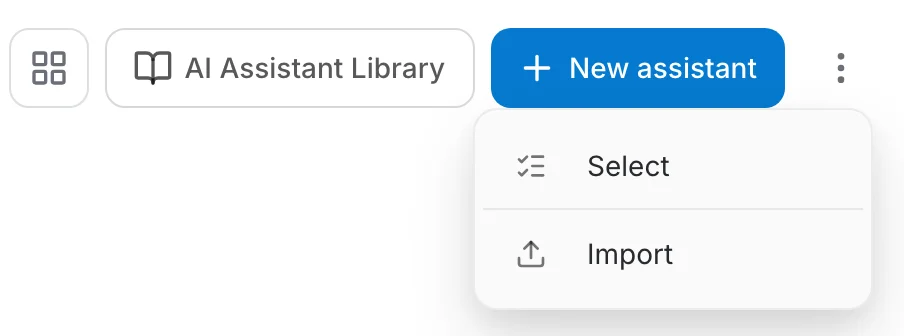
« AI Assistants Created » indique le quota de l'administrateur connecté, et non un total pour l'organisation ; le nombre utilisé passe en rouge une fois la limite atteinte. La puce disparaît complètement lorsque votre quota est illimité.
Ce que contient la liste
La liste rassemble tous les assistants que l'organisation peut utiliser, quelle que soit leur origine :
- Les assistants que l'organisation possède — créés ici, depuis la barre d'outils ou depuis la bibliothèque. Ils appartiennent à l'organisation : ses administrateurs peuvent les configurer, les céder et les supprimer.
- Les assistants partagés avec l'organisation — créés par un membre ou une équipe, puis partagés. Ils portent un badge indiquant leur propriétaire ; l'organisation peut les utiliser, mais seul le propriétaire peut les supprimer.
- Ordre — les assistants que vous pouvez modifier viennent en premier, puis ceux en lecture seule ; dans chaque groupe, les favoris ouvrent la liste et les plus récents suivent. Cinquante assistants sont chargés à la fois, les suivants au défilement.
- Les assistants désactivés — restent visibles pour les administrateurs, interrupteur éteint, afin de pouvoir être réactivés. Les membres, eux, ne les voient pas du tout.
Les commandes d'une ligne
Un clic sur la ligne ouvre l'assistant dans la tâche pour laquelle il a été conçu. Les commandes situées à droite agissent sur lui sans quitter la page :
- L'engrenage — ouvre la configuration de l'assistant. Il n'apparaît que sur les assistants pour lesquels vous disposez d'un accès en écriture ; ceux en lecture seule s'en passent.
- L'étoile — marque l'assistant comme favori, ce qui le place en tête de vos listes. C'est un repère personnel, sans effet pour les autres membres.
- Le menu ⋮ — regroupe les actions propres à l'assistant, détaillées plus bas.
- Interrupteur Active — un interrupteur sur chaque carte, visible par les administrateurs de la plateforme et de l'organisation, qui active ou désactive l'assistant pour tout le niveau. Le désactiver le retire aux membres du niveau sans rien supprimer.
Le menu de débordement d'une carte propose ce qui suit, selon vos droits sur cet assistant précis :
- Duplicate — demande un nom et crée la copie dans le niveau que vous administrez. Il est désactivé dès que votre quota d'assistants est épuisé.
- Change owner — confie l'assistant à un autre propriétaire. Proposé aux propriétaires uniquement.
- Delete — supprime l'assistant pour tout le monde et libère une place du quota. Proposé aux propriétaires uniquement.
- Remove from my list — retire un assistant partagé avec le niveau, sans le supprimer. Il n'est pas proposé pour les assistants que le niveau reçoit automatiquement parce qu'ils appartiennent à l'équipe ou à l'organisation, puisqu'il n'y a aucun partage individuel à retirer.
Le nouveau propriétaire se choisit en cascade : une organisation, affinée en une équipe, affinée en une personne — le niveau auquel vous vous arrêtez devient le propriétaire. Laisser la cascade vide est une destination à part entière, « Admin (no owner) », qui déplace l'assistant vers la plateforme pour que seuls les administrateurs de la plateforme puissent le gérer ; cette option n'est proposée qu'aux administrateurs de la plateforme. Confier un assistant à une personne change aussi son adresse web, si bien que les liens et intégrations existants cessent de fonctionner et doivent être recréés.
Examiner les demandes de partage en attente
Lorsqu'un membre partage un assistant qu'il possède avec une équipe ou une organisation entière, le partage attend l'approbation d'un administrateur. Les administrateurs de la plateforme, de l'organisation et de l'équipe trouvent les demandes en attente dans un panneau Pending Share Requests en haut de la page, avec leur nombre à côté du titre. Le panneau est absent lorsqu'il n'y a rien à examiner.
Chaque ligne nomme le demandeur et ce qu'il veut partager — « Dana Whitfield wants to share Support Handbook » — et propose trois contrôles :
- L'icône de réglages — ouvre la configuration de l'assistant pour que vous puissiez l'examiner avant de décider. C'est le seul moyen de le voir : tant que la demande n'est pas approuvée, l'assistant ne vous est pas accessible.
- Approve — accorde l'accès au niveau, après quoi l'assistant apparaît dans la liste comme n'importe quel autre.
- Reject — refuse le partage et retire la ligne du panneau.
Tant que des demandes attendent, l'entrée AI Assistants de la barre latérale de l'organisation porte un badge rouge indiquant leur nombre, si bien qu'un examen en attente est visible sans ouvrir la page.
La façon dont un membre dépose une telle demande, et les niveaux d'accès qu'un partage peut porter, sont traités dans Droits d'accès.
Les équipes et les assistants de l'organisation
Un assistant créé dans l'organisation est activé pour toutes ses équipes : une équipe nouvellement créée n'a besoin d'aucune autorisation supplémentaire. Les assistants qu'une équipe possède lui appartiennent et se gèrent depuis la page AI Assistants de cette équipe, pas depuis celle-ci.
Cette page d'équipe est le même écran, avec un périmètre plus restreint : tout ce qui est décrit ici s'y applique également, les membres et les administrateurs de l'équipe remplaçant ceux de l'organisation.
Pages associées
- Create an AI Assistant — créer un assistant et configurer ses instructions, ses données, ses outils et ses tâches.
- Access Rights — le fonctionnement du partage, les niveaux d'accès associés et la manière dont un membre en fait la demande.
- LM Providers — les modèles auxquels les assistants de l'organisation peuvent être reliés, et les embedders qui indexent leurs données.
Créer un assistant et configurer ses instructions, ses données, ses outils et son partage est identique à tous les niveaux, et est documenté dans Créer un assistant IA.