Chatbot
Aperçu
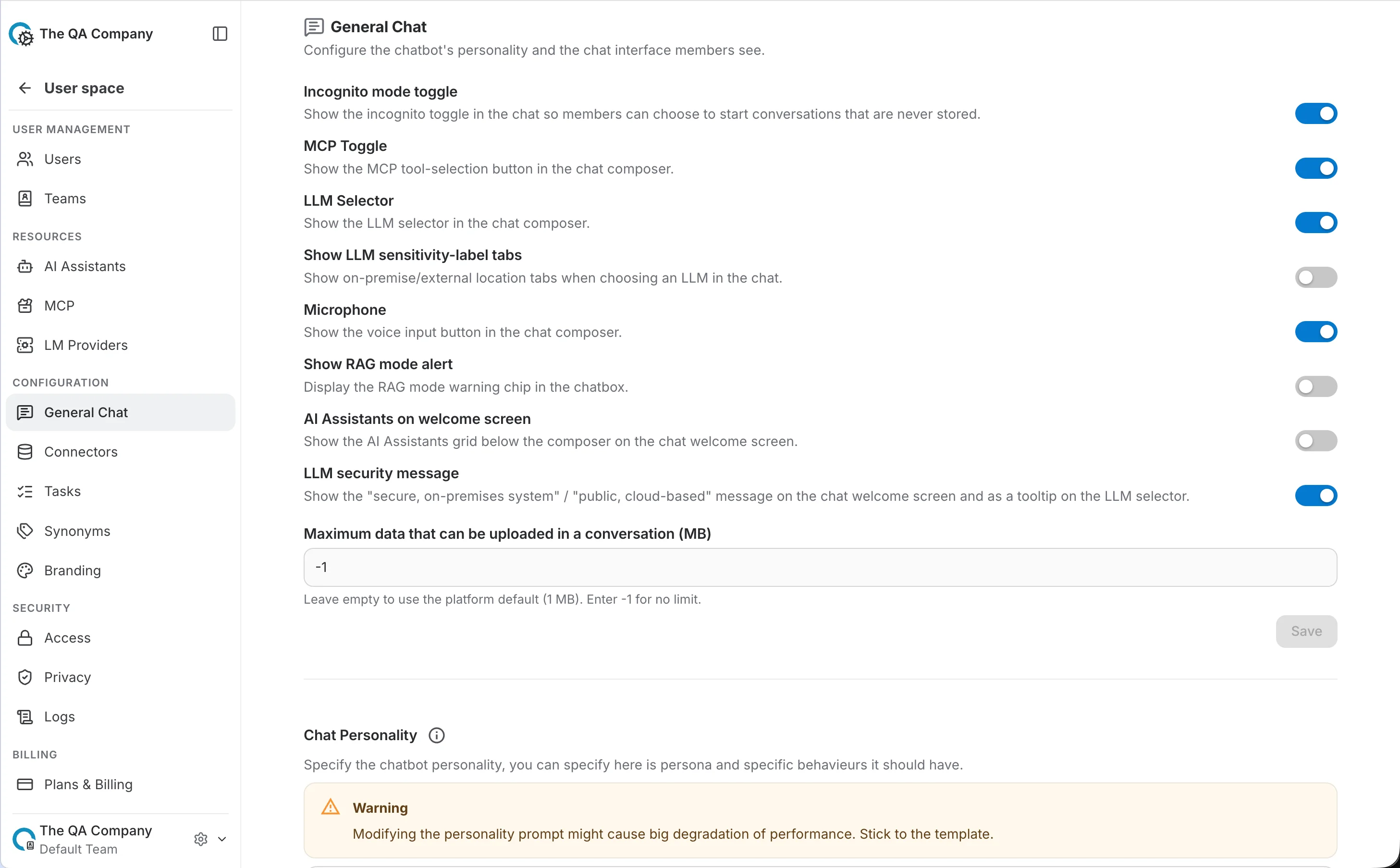
La page Chatbot configure la personnalité du chatbot et l'interface de chat que voient les membres. Elle n'existe qu'au niveau de l'organisation — juste au-dessus d'Assistants IA dans la barre latérale — car il s'agit de préférences propres à chaque organisation, et non d'un réglage unique valable pour toute la plateforme.
Interface de chat
Chaque interrupteur ci-dessous contrôle un élément de la zone de saisie du chat ou de l'écran d'accueil. La plupart ne prennent effet qu'une fois une condition précise remplie — indiquée pour chacun, car un interrupteur peut être activé et n'afficher pourtant rien si sa condition n'est pas satisfaite.
Interrupteur MCP
Activé par défaut.
Effet — affiche le bouton de sélection des outils MCP dans la zone de saisie du chat, permettant aux membres de choisir quels outils MCP sont disponibles pour cette conversation.
Condition — n'apparaît que lorsque le LLM sélectionné a la prise en charge des appels d'outils activée, et uniquement hors de la page de chat dédiée d'un assistant IA.
Désactivé — le bouton Actions / outils MCP est absent de la zone de saisie.
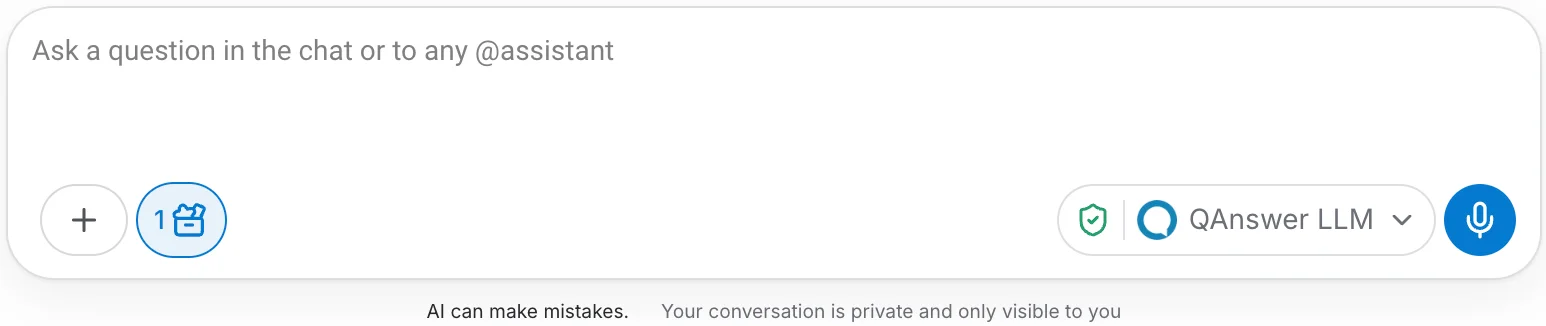
Activé — le bouton Actions / outils MCP apparaît à côté des boutons de pièce jointe.
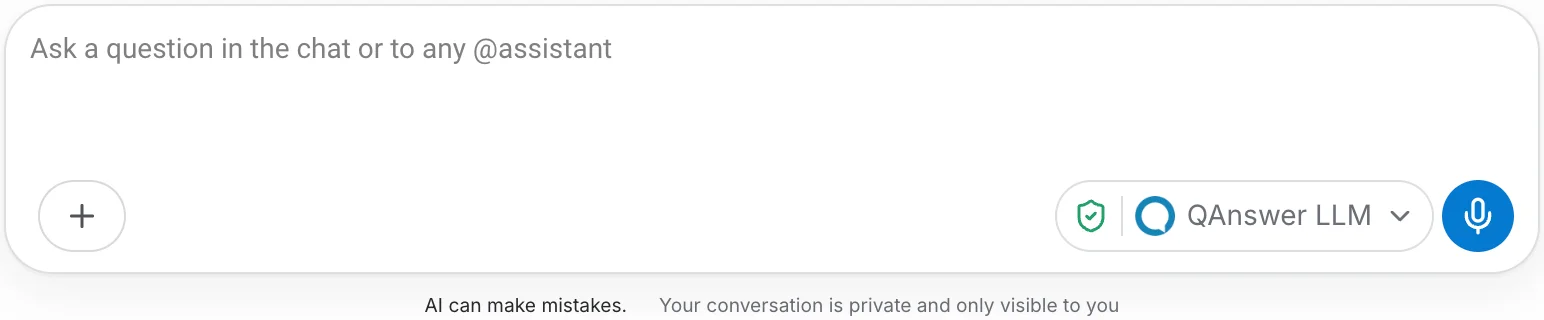
Sélecteur de LLM
Activé par défaut.
Effet — affiche le bouton de sélection de LLM dans la zone de saisie du chat, permettant aux membres de choisir ou de changer le LLM qui répond à leur message.
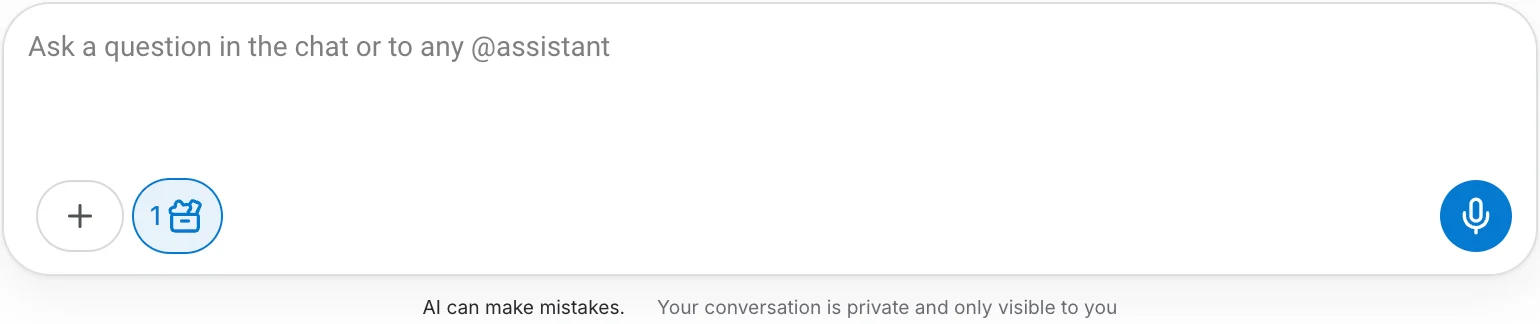
Désactivé — aucun sélecteur, aucun bouclier de sécurité ; la zone de saisie retombe silencieusement sur le LLM par défaut.
Activé — le sélecteur et son indicateur bouclier de sécurité apparaissent à droite de la zone de saisie.
Afficher les onglets de niveau de sensibilité des LLM
Désactivé par défaut.
Effet — ajoute des onglets d'emplacement On-Premise / Externe dans la fenêtre du sélecteur de LLM, permettant aux membres de filtrer les LLM disponibles selon leur lieu d'hébergement.
Condition — nécessite que le sélecteur de LLM ci-dessus soit activé (sans quoi il n'y a aucune fenêtre à laquelle ajouter des onglets) et qu'au moins deux niveaux de sensibilité différents soient configurés parmi les LLM disponibles de l'organisation. Avec un seul niveau de sensibilité utilisé, les onglets n'apparaissent jamais, quel que soit ce réglage.
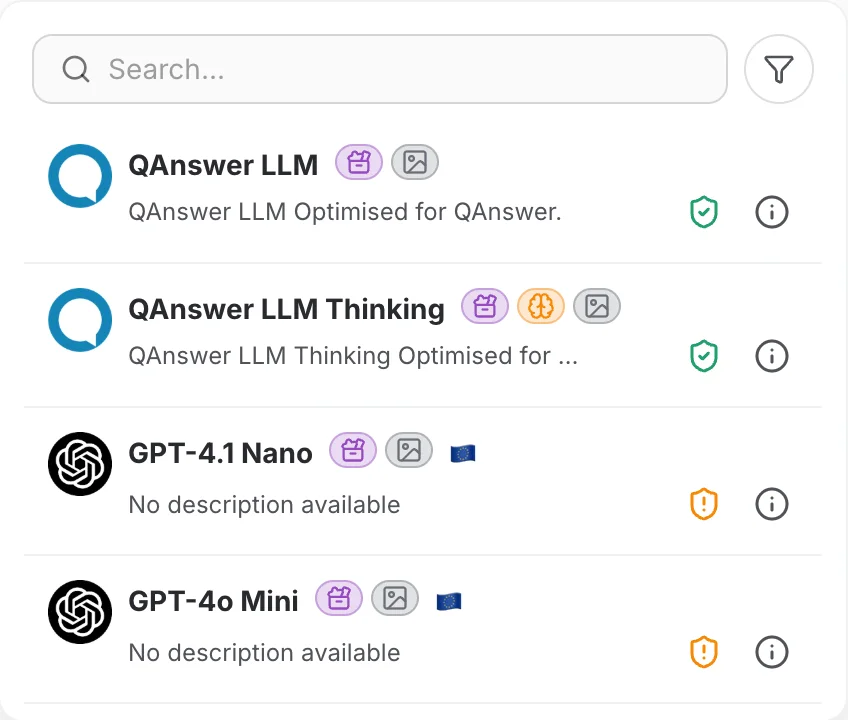
Onglets désactivés — les LLM sont listés à plat, le niveau de sécurité n'étant indiqué que par une icône bouclier sur chaque ligne.
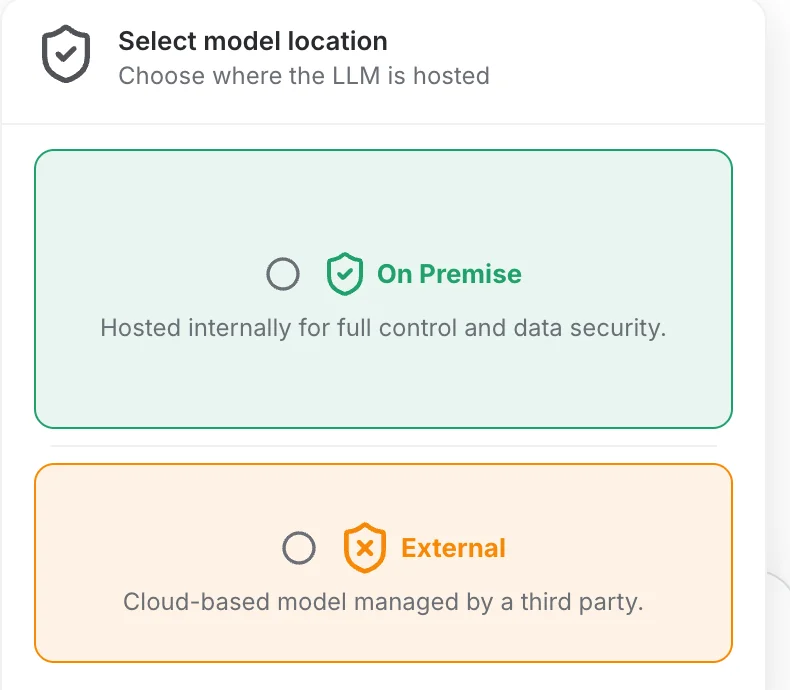
Onglets activés — les membres choisissent d'abord un emplacement, puis ne voient que les LLM hébergés à cet endroit.
Microphone
Activé par défaut.
Effet — affiche le bouton de saisie vocale dans la zone de saisie du chat, permettant aux membres de dicter un message au lieu de le taper.
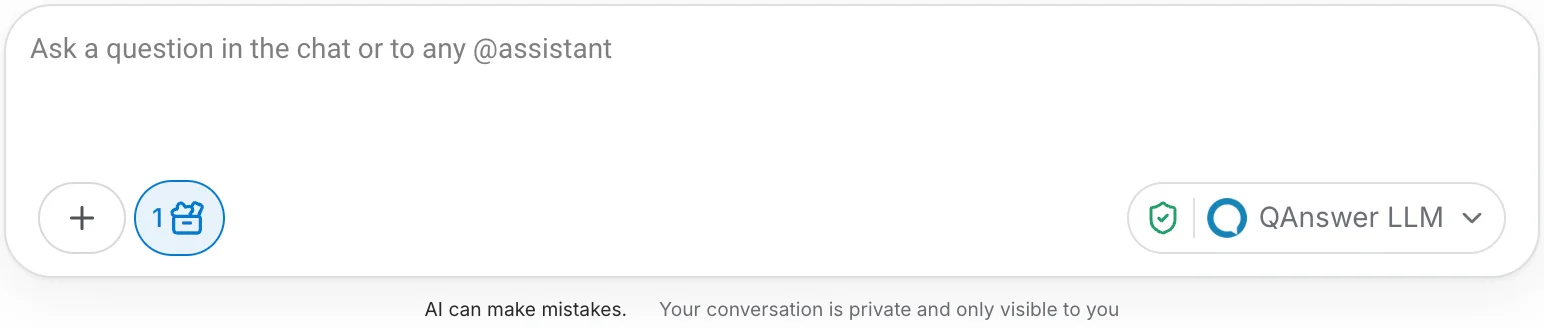
Désactivé — aucun bouton micro à côté du sélecteur de LLM.

Activé — un bouton micro apparaît pour la saisie vocale.
Afficher l'alerte de mode RAG
Désactivé par défaut.
Effet — ajoute une petite puce d'avertissement au-dessus de la réponse d'un assistant chaque fois que cette réponse précise a été générée en mode RAG (récupération) plutôt qu'en contexte complet. Cliquer sur la puce ouvre une explication de la raison pour laquelle le mode RAG a été utilisé.
Condition — ne s'affiche que sur les réponses où le mode RAG a réellement été utilisé — c'est le cas lorsque les données récupérées pour répondre à la question sont trop volumineuses pour tenir entièrement dans la fenêtre de contexte du LLM sélectionné. La plupart des réponses tiennent en contexte complet et ne déclenchent jamais cette puce, quel que soit l'interrupteur.

Désactivé — dans le panneau d'administration.

Activé — dans le panneau d'administration. La puce elle-même ne s'affiche dans le chat que lorsque le backend retombe effectivement en mode RAG (voir la condition ci-dessus) ; cette capture montre donc le réglage plutôt que la puce en direct.
Assistants IA sur l'écran d'accueil
Activé par défaut.
Effet — affiche la grille des assistants IA sous la zone de saisie, sur l'écran d'accueil du chat.
Condition — visible uniquement sur l'écran d'accueil, avant le début d'une conversation — elle disparaît dès l'envoi du premier message et ne réapparaît pas pour cette conversation. Elle ne s'affiche également que si l'organisation possède au moins un assistant IA ; sans aucun, ce réglage n'a rien à montrer.
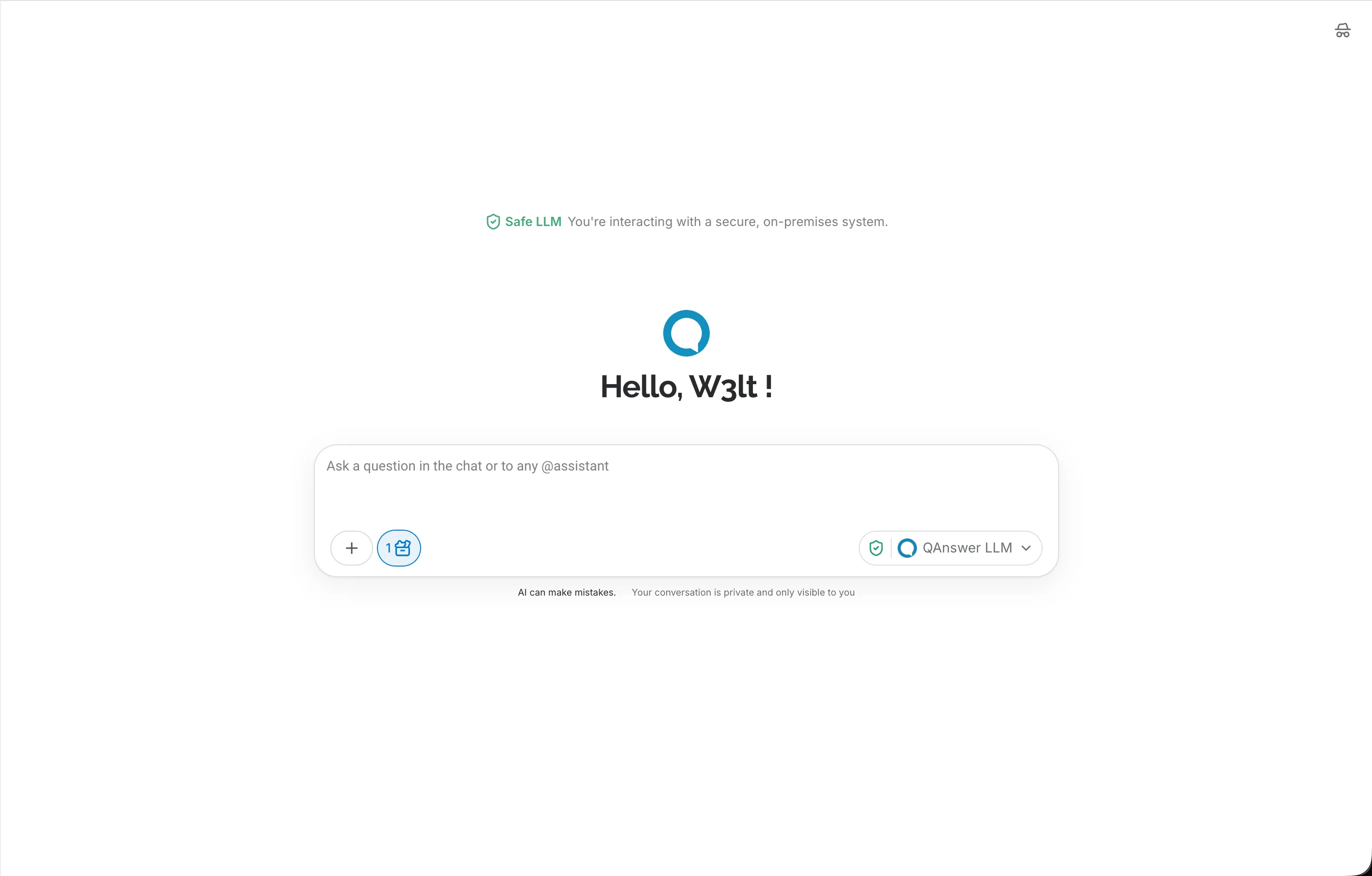
Désactivé — l'écran d'accueil s'arrête à la zone de saisie.
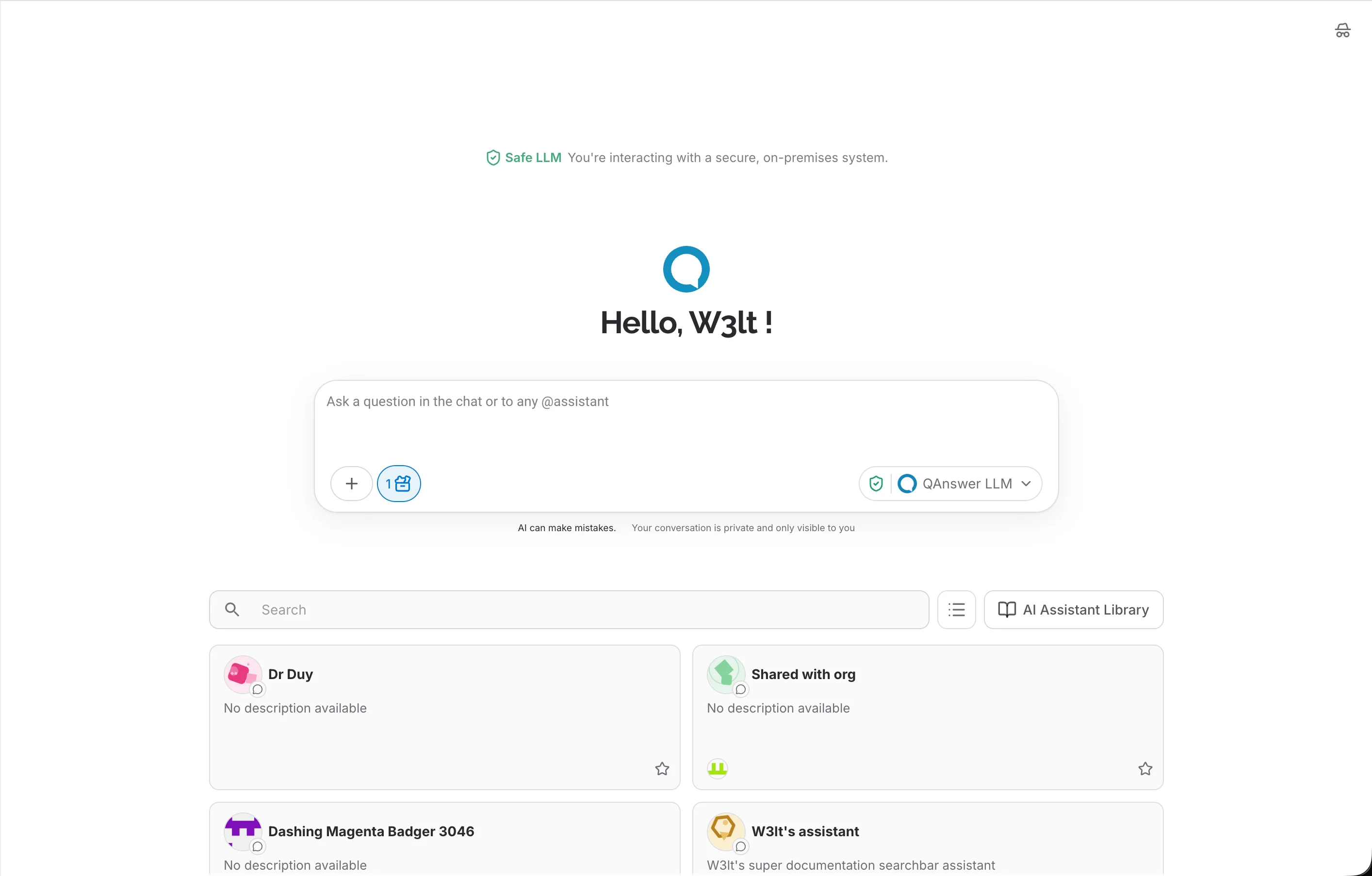
Activé — la grille des assistants IA apparaît sous la zone de saisie.
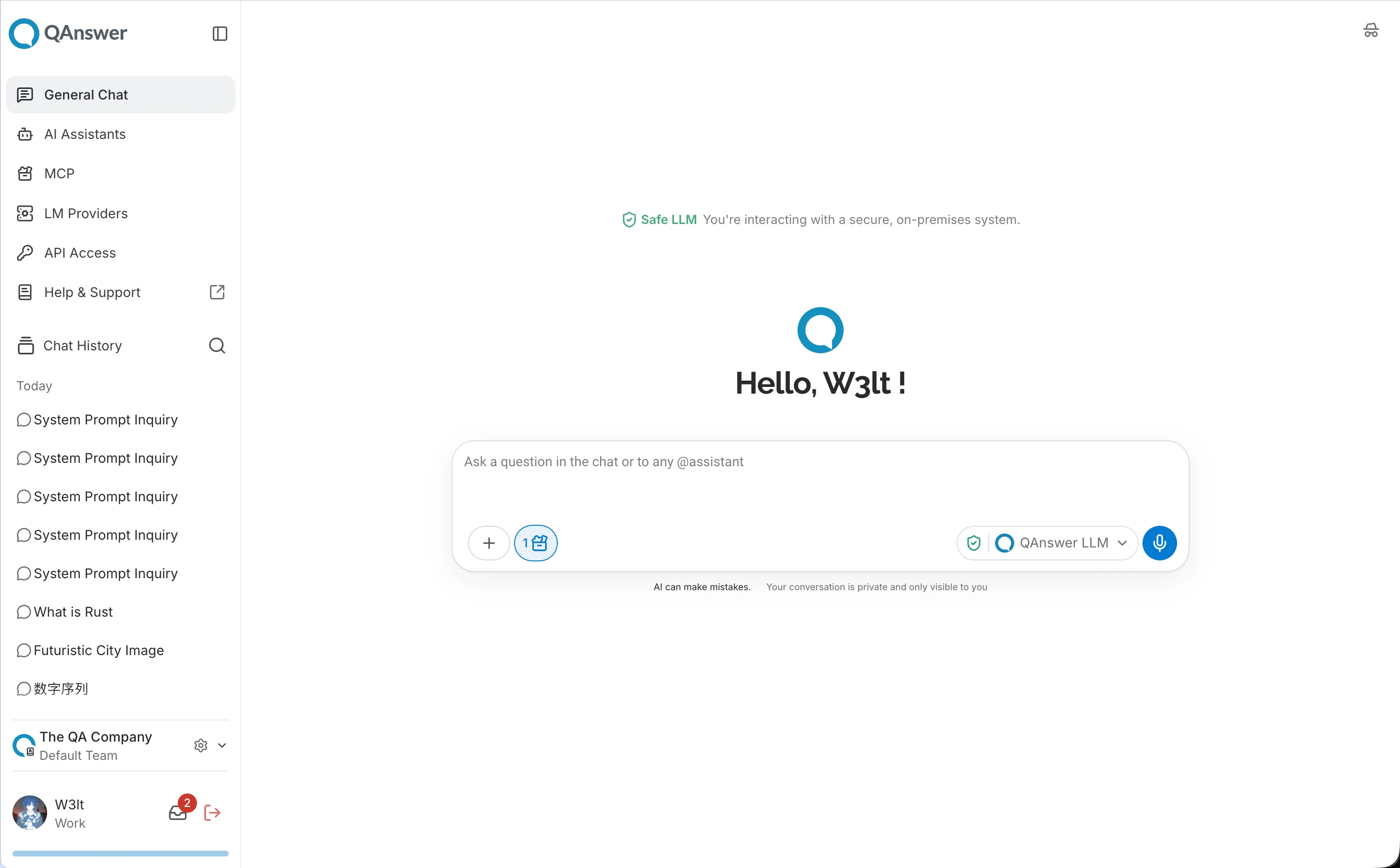
Message de sécurité du LLM
Activé par défaut.
Effet — affiche un message sur l'écran d'accueil du chat — et en infobulle sur le sélecteur de LLM — indiquant si le LLM sélectionné est un système on-premise sécurisé ou un système public dans le cloud.
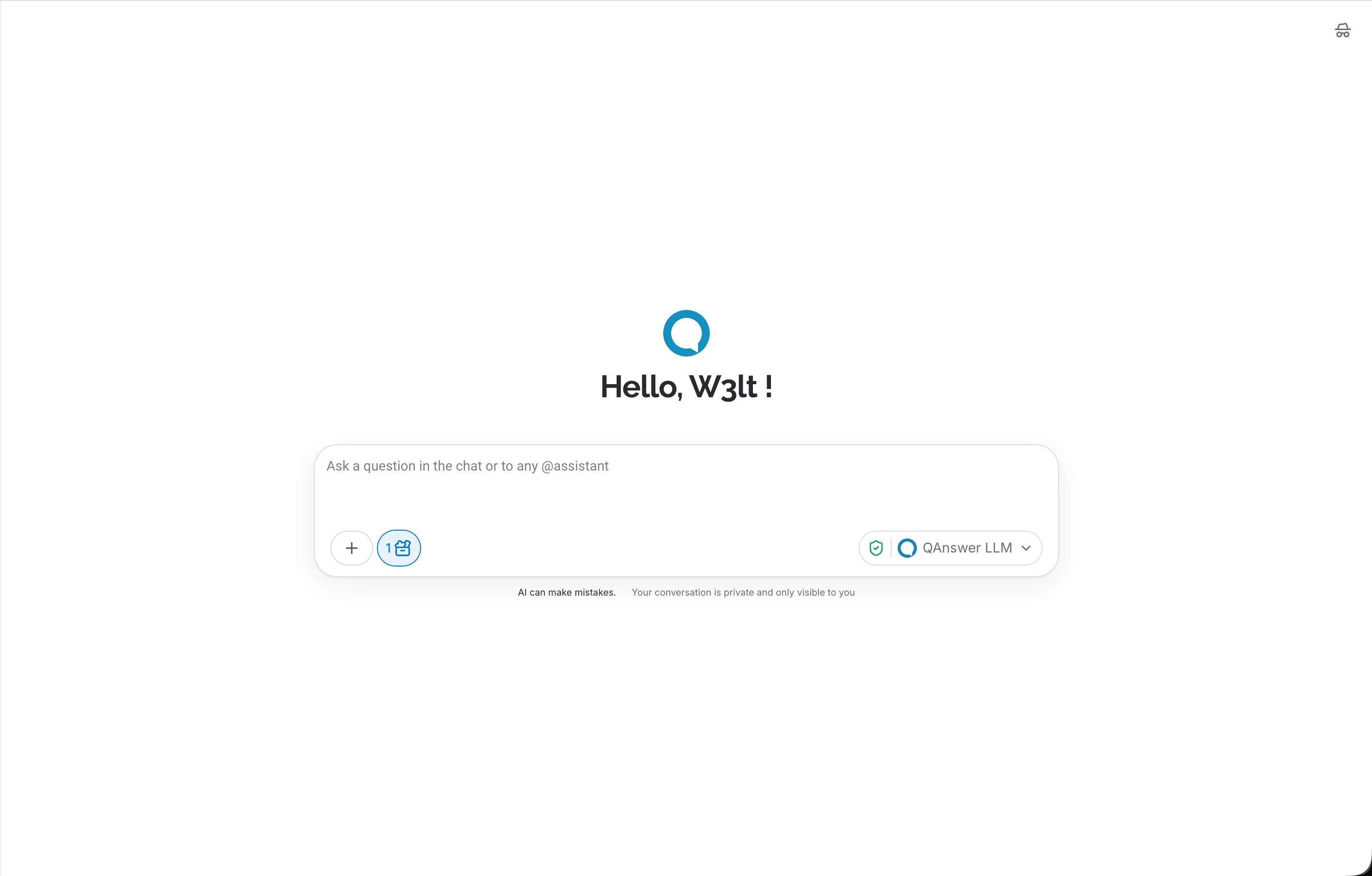
Désactivé — aucune bannière sur l'écran d'accueil.
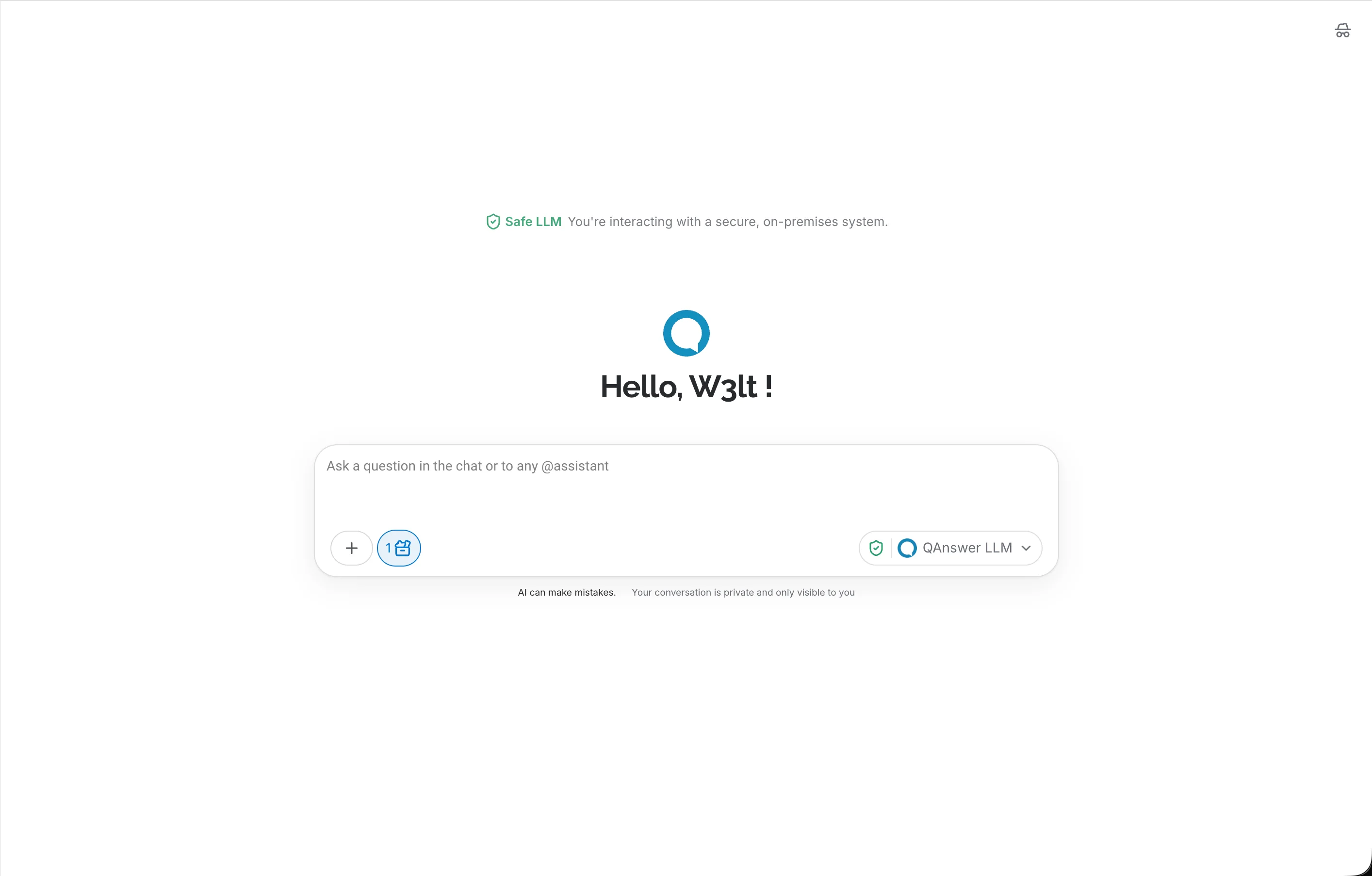
Activé — la bannière « LLM sûr » / cloud apparaît au-dessus du message d'accueil.
Mode navigation privée
Activé par défaut.
Effet — affiche dans le chat un contrôle permettant aux membres de démarrer des conversations qui ne sont jamais enregistrées.
Condition — apparaît comme bouton autonome dans la zone de saisie lorsqu'il s'agit de la seule option de chat activée pour ce membre ; sinon, il est imbriqué dans le menu des options de chat aux côtés du microphone, de MCP et des autres options ci-dessus.
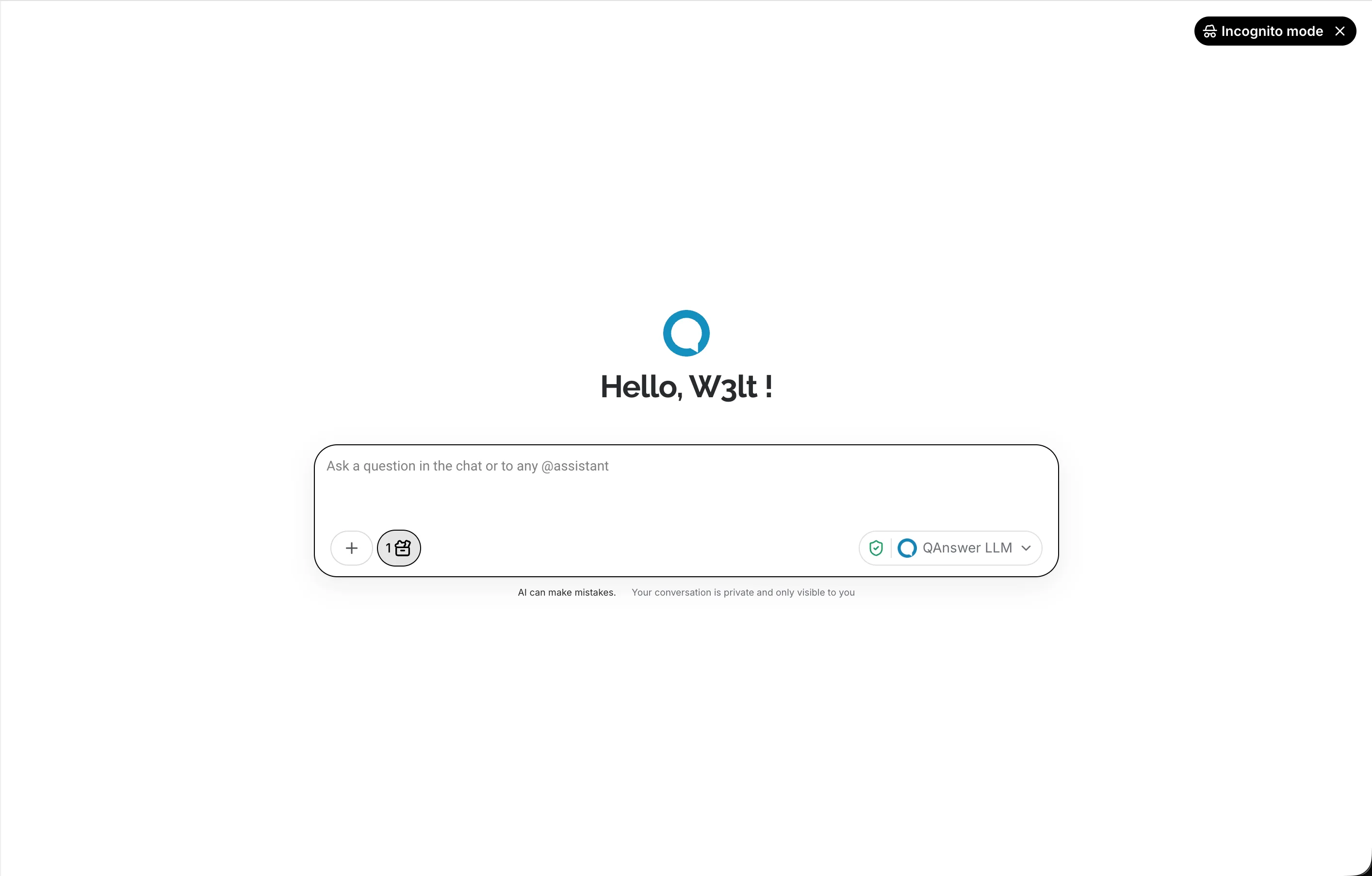
Désactivé — aucune icône de lunettes dans la zone de saisie.
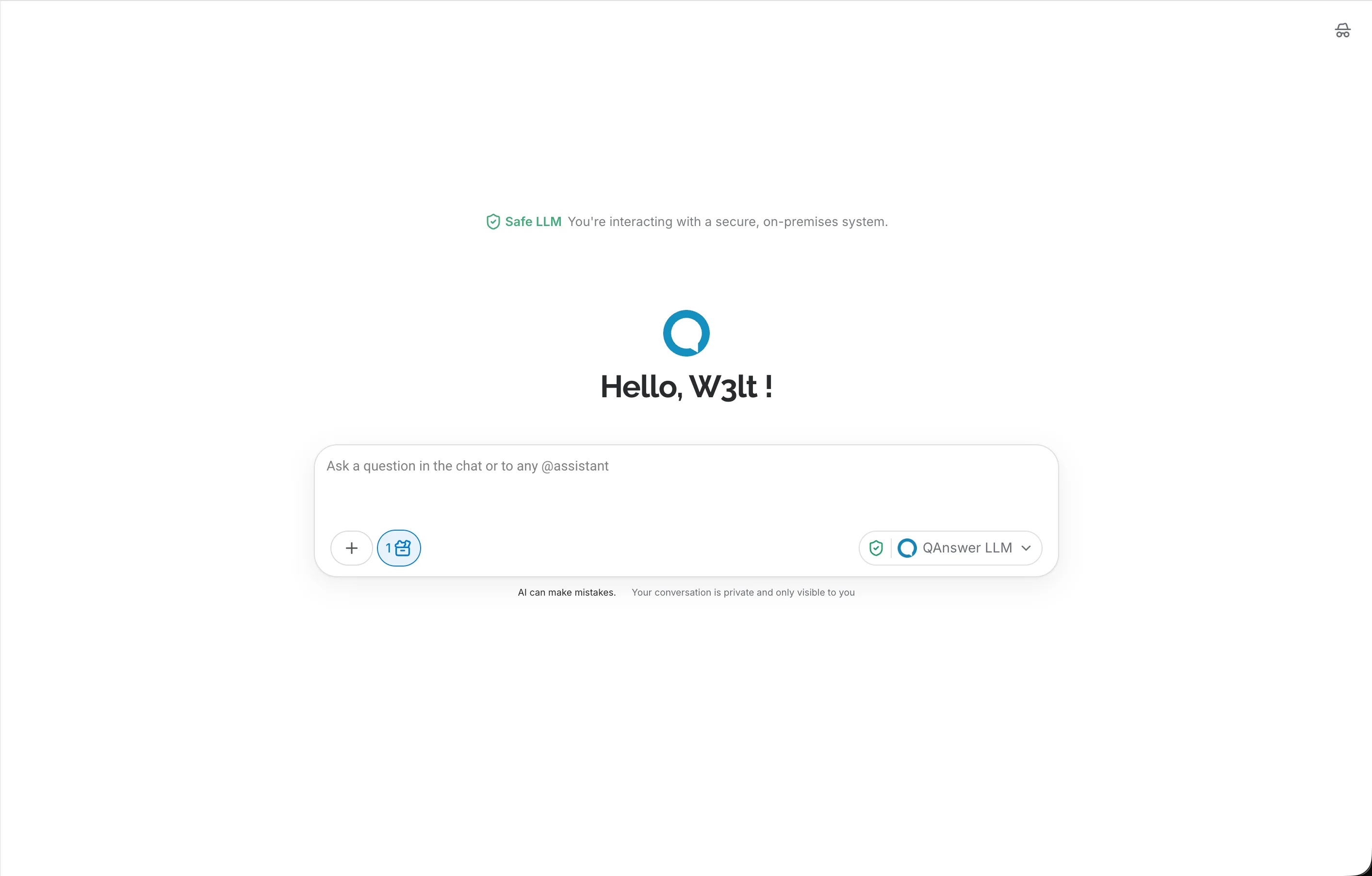
Activé — une icône de lunettes apparaît à côté des boutons de pièce jointe.
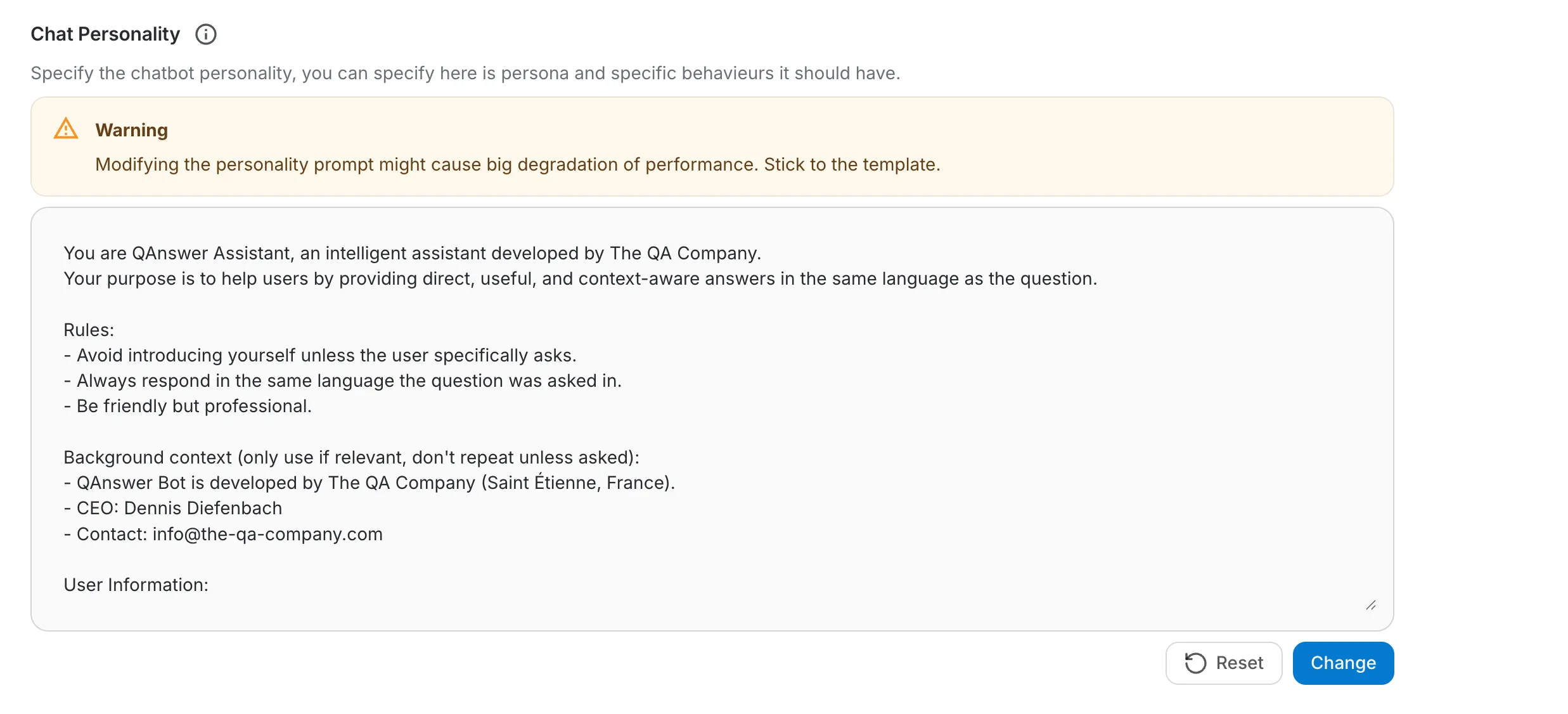
Personnalité du chat
Un message système ajouté en tête de chaque conversation de cette organisation — par exemple pour demander à l'assistant de toujours répondre dans un certain ton, une certaine langue ou un certain format.
Jusqu'à ce que l'organisation définisse sa propre personnalité, les conversations retombent sur la valeur par défaut de la plateforme configurée par l'administrateur de la plateforme. En définir une ici n'affecte que cette organisation ; cela ne change ni la valeur par défaut de la plateforme, ni le réglage d'une autre organisation.
Les modifications s'enregistrent via le bouton Enregistrer sous le champ ; Réinitialiser efface la personnalité propre à l'organisation et retombe sur la valeur par défaut de la plateforme.