
Maintenance
Auf der Seite Maintenance kann ein Plattform-Administrator ein Wartungsfenster planen und es über ein Banner ankündigen, das in der gesamten QAnswer-Anwendung erscheint — auch auf der Login-Seite, sodass Nutzer es schon vor der Anmeldung sehen. Es handelt sich um eine plattformweite Einstellung: es gibt genau ein Wartungsfenster für die gesamte Instanz.
Die Seite öffnen
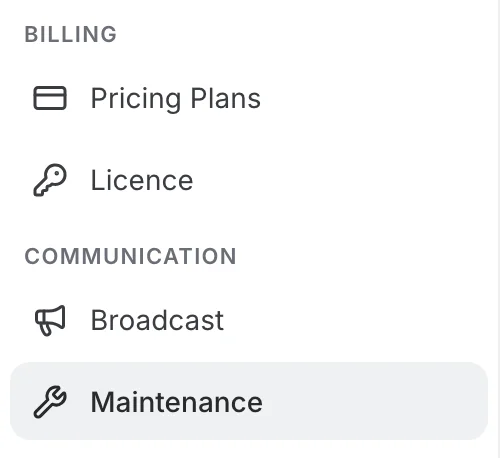
Im Admin Panel steht Maintenance in der Gruppe Communication des Administrationsmenüs, direkt unter Broadcast. Nur Plattform-Administratoren erreichen sie.
Banner konfigurieren
Alles wird in einem einzigen Formular eingestellt:
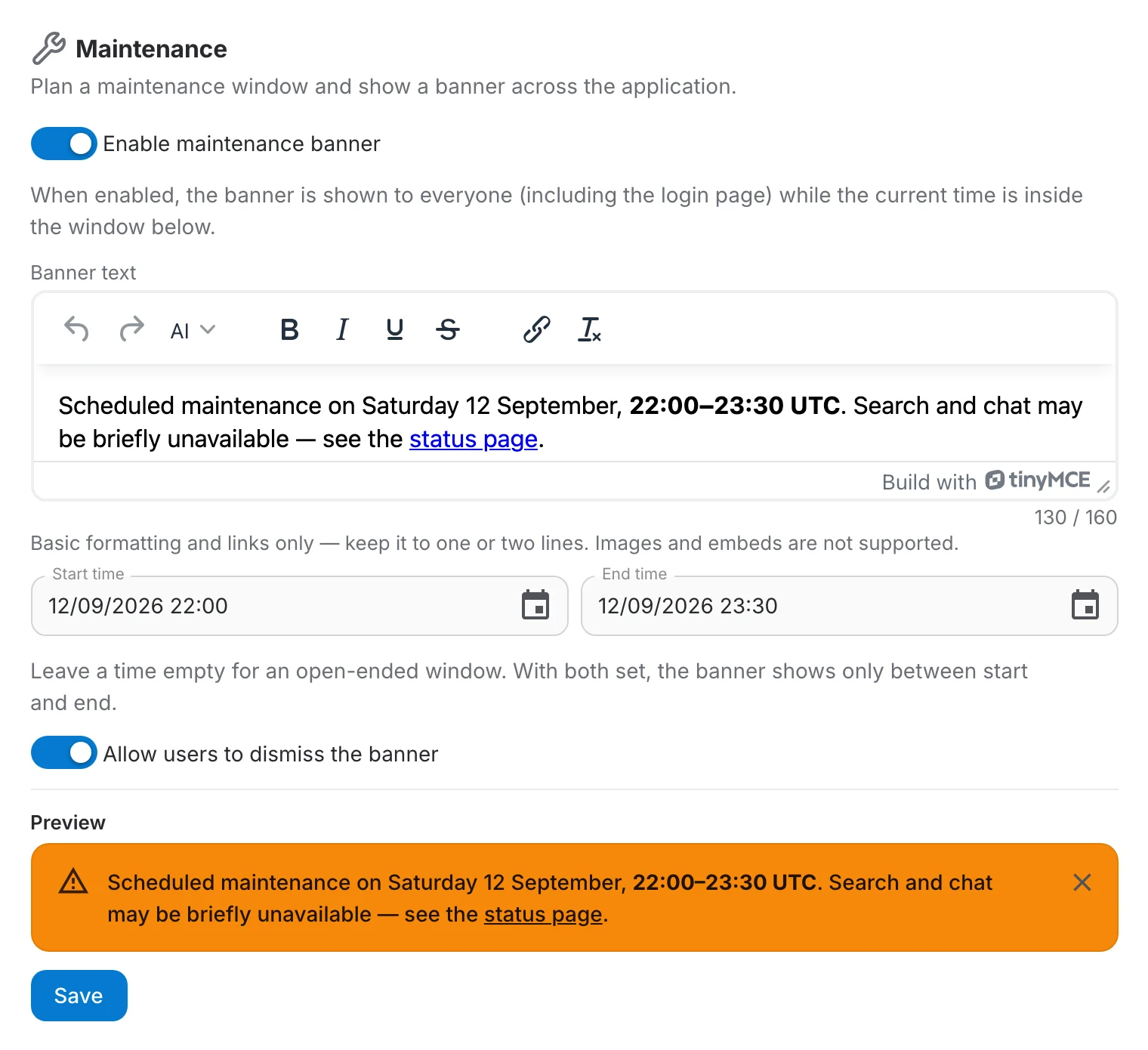
- Enable maintenance banner — der Hauptschalter. Solange er aus ist, wird nichts angezeigt, unabhängig von der übrigen Konfiguration.
- Banner text — die Nachricht selbst, geschrieben in einem kleinen Rich-Text-Editor. Der Text ist Pflicht, solange das Banner aktiviert ist.
- Start time und End time — der Zeitraum, in dem das Banner angezeigt wird, eingegeben als DD/MM/YYYY HH:mm. Beide Felder sind optional; bleibt eines leer, ist das Fenster auf dieser Seite offen. Das Ende muss nach dem Start liegen.
- Allow users to dismiss the banner — ist die Option aktiv, kann jeder Nutzer das Banner schließen; andernfalls bleibt es für alle sichtbar, bis das Fenster endet.
- Preview — die Nachricht so, wie Nutzer sie lesen werden, aktualisiert beim Schreiben. Die Vorschau ist kräftiger orange gefüllt als das echte Banner, Wortlaut, Formatierung und Schließen-Schaltfläche sind aber identisch.
Mit Save wird die Konfiguration übernommen. Änderungen wirken sofort — ohne Neustart und ohne erneutes Deployment.
Den Bannertext schreiben
Der Editor ist bewusst eingeschränkt: ein Banner ist ein ein- bis zweizeiliger Streifen am oberen Rand jeder Seite, kein Dokument.
- Die Nachricht ist auf 160 Zeichen Klartext begrenzt. Ein Zähler unter dem Editor zeigt den Stand an; alles darüber hinaus — getippt oder eingefügt — wird ignoriert.
- Die Werkzeugleiste bietet Fett, Kursiv, Unterstrichen, Durchgestrichen, einen Link und das Entfernen der Formatierung — mehr nicht. Überschriften, Listen, Ausrichtung und Schriftgrößen gibt es nicht.
- Die Eingabetaste bewirkt nichts: die Nachricht bleibt immer ein einzelner Absatz.
- Eingefügtes Markdown (**fett**, ein [Link](url), …) wird in echte Formatierung umgewandelt, statt die Syntax roh einzufügen.
- Bilder, Videos und eingebettete Inhalte lassen sich nicht einfügen und werden aus Eingefügtem entfernt.
Zwei Dinge blockieren das Speichern: ein aktiviertes Banner ohne Text („Banner text is required when the banner is enabled.“) und eine Endzeit vor der Startzeit („End time must be after the start time.“). Korrigieren Sie das Feld, auf das die Meldung zeigt, und Save ist wieder verfügbar.
Das Fenster planen
Das Banner erscheint nur, wenn es aktiviert ist und die aktuelle Zeit innerhalb des konfigurierten Fensters liegt:
| Start time | End time | Was passiert |
|---|---|---|
| Gesetzt | Gesetzt | Das Banner erscheint zur Startzeit und verschwindet zur Endzeit von selbst. So kündigt man geplante Ausfallzeiten im Voraus an. |
| Gesetzt | Leer | Das Banner erscheint zur Startzeit und bleibt, bis Sie es abschalten. |
| Leer | Gesetzt | Das Banner erscheint sofort und verschwindet zur Endzeit. |
| Leer | Leer | Das Banner erscheint sofort und bleibt, bis Sie es abschalten. Nützlich bei einem ungeplanten Vorfall. |
Was Nutzer sehen
Solange das Fenster aktiv ist, wird das Banner für jeden Nutzer ganz oben in der Anwendung angezeigt — und auf der Login-Seite auch für noch nicht angemeldete Besucher.

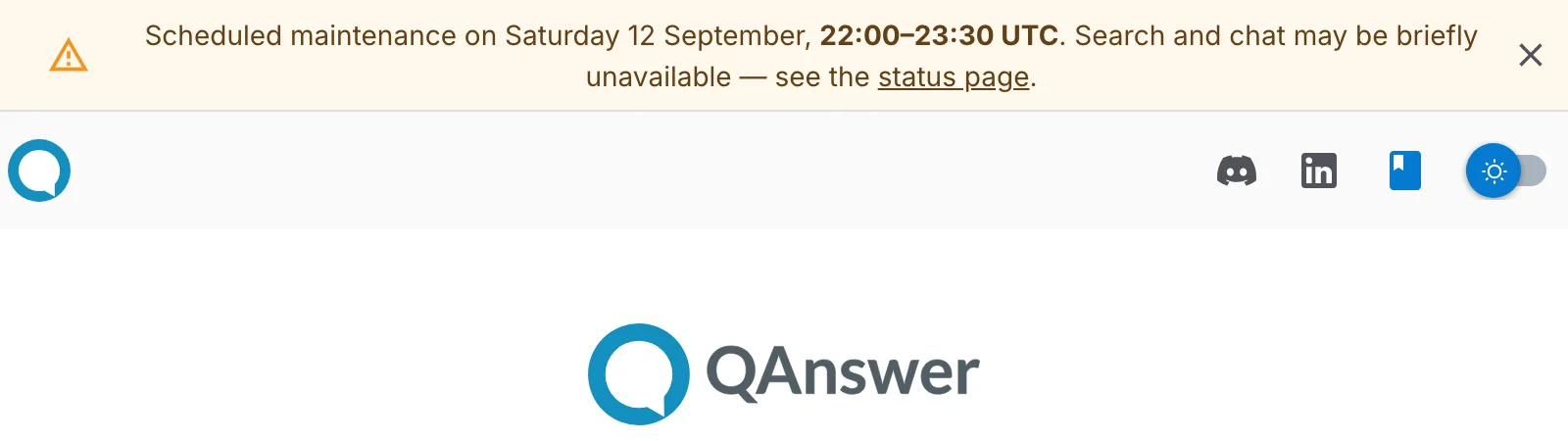
Offene Sitzungen prüfen das Fenster etwa einmal pro Minute: das Banner erscheint, wenn das Fenster beginnt, und verschwindet, wenn es endet — ohne dass jemand die Seite neu laden muss. Eine gespeicherte Änderung erreicht Nutzer genauso schnell.
Ist das Banner schließbar, verbirgt das Schließen es nur für diesen Nutzer und nur für diese Version der Nachricht: ändern Sie später Text oder Fenster, erscheint das Banner erneut — eine aktualisierte Ankündigung geht so nie verloren.
Das Wartungsfenster beenden
Mit gesetzter Endzeit verschwindet das Banner von selbst, sobald diese überschritten ist. Andernfalls gehen Sie zurück auf die Seite Maintenance, schalten Enable maintenance banner aus und klicken auf Save.
Das Banner erscheint nur innerhalb seines Fensters — zu spät für jeden, der die Ausfallzeit einplanen muss. Senden Sie denselben Wortlaut einige Tage vorher als Rundnachricht — sie erreicht Benachrichtigungs-Postfächer und E-Mail-Adressen sofort.