
Teammitglieder
Ein Team-Admin verwaltet die Mitglieder des Teams über die Seite Users der Teameinstellungen: wer zum Team gehört, welche Rolle jede Person darin innehat und ob ihr Konto aktiv ist.
Die Mitgliedertabelle
Jede Zeile ist ein Mitglied des Teams. Die Tabelle hat sechs Spalten:
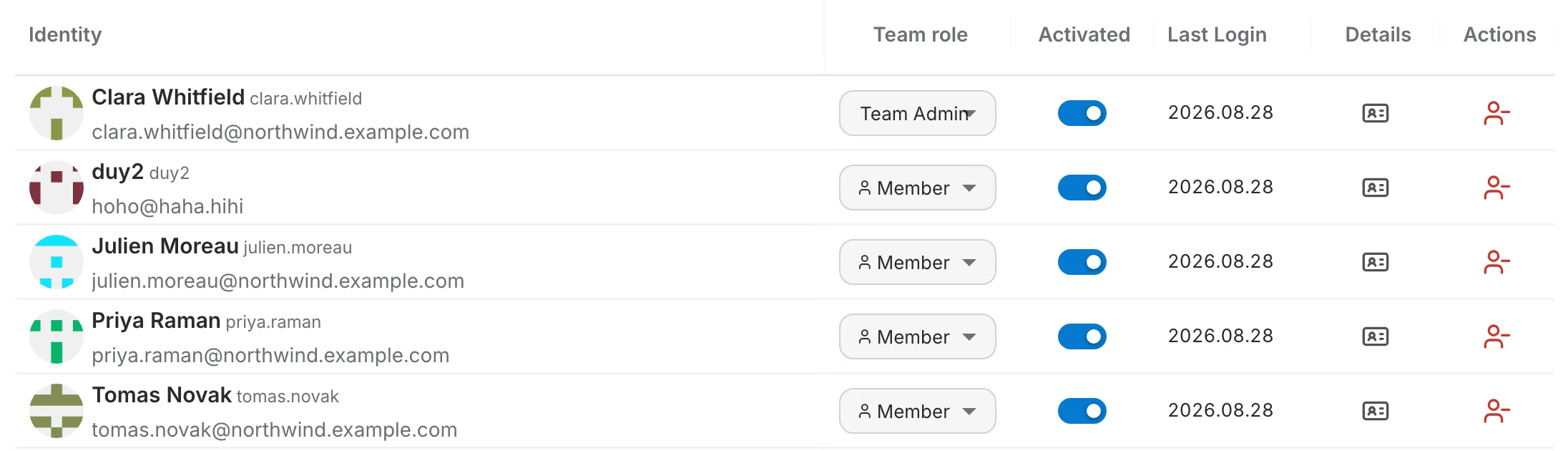
- Identity — Avatar, Anzeigename, Benutzername und E-Mail-Adresse.
- Team role — die Rolle des Mitglieds in diesem Team, direkt über die Auswahlliste änderbar.
- Activated — ob das Konto aktiv ist. Ein deaktiviertes Konto kann sich nicht anmelden.
- Last Login — das Datum der letzten Anmeldung des Mitglieds.
- Details — öffnet die Detailkarte des Mitglieds über der Tabelle.
- Actions — entfernt das Mitglied aus dem Team.
Teamrollen
Ein Mitglied hat eine von zwei Rollen im Team. Die Auswahlliste in der Spalte Team role wechselt zwischen beiden:
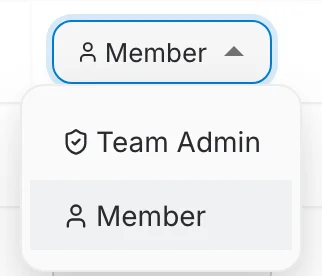
- Team Admin — verwaltet das Team: seine Mitglieder, ihre Rollen und die mit dem Team geteilten Ressourcen.
- Member — ein reguläres Mitglied, das die mit dem Team geteilten Ressourcen nutzen kann.
Suche, Ansichten und Export
Die Werkzeugleiste befindet sich über der Tabelle:

- Search — filtert die Mitglieder nach Name, Benutzername oder E-Mail.
- Ansichtsumschalter — wechselt zwischen der detaillierten Tabelle und einem Raster aus Mitgliederkarten.
- Add user — fügt dem Team ein Mitglied hinzu.
- Das ⋮-Menü — Select, um mehrere Mitglieder gleichzeitig zu bearbeiten, und Export, um die aktuelle Mitgliederliste herunterzuladen.
Ein Mitglied hinzufügen
Klicken Sie auf Add user und wählen Sie dann die hinzuzufügende Person — geben Sie einen Namen oder Benutzernamen ein, um die Liste einzugrenzen.
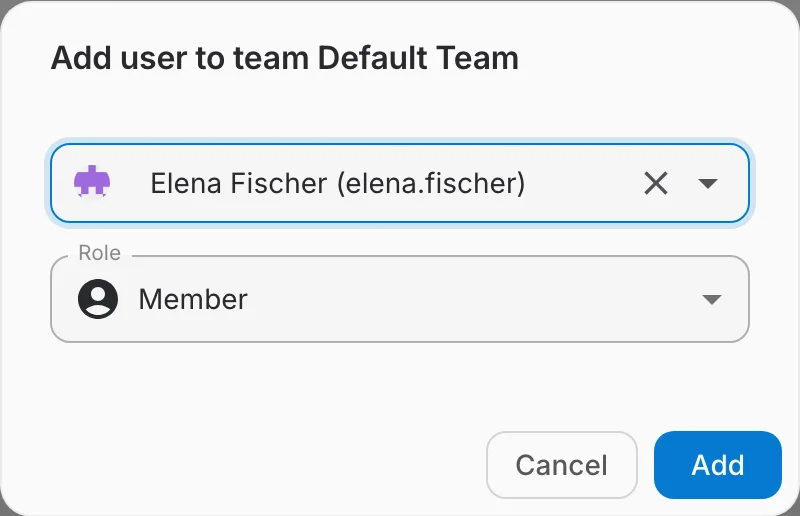
Die Auswahl Role bestimmt, mit welcher Rolle das Mitglied beitritt, Member oder Team Admin; Standard ist Member. Add bleibt deaktiviert, bis ein Benutzer ausgewählt ist.
Die Detailkarte des Mitglieds
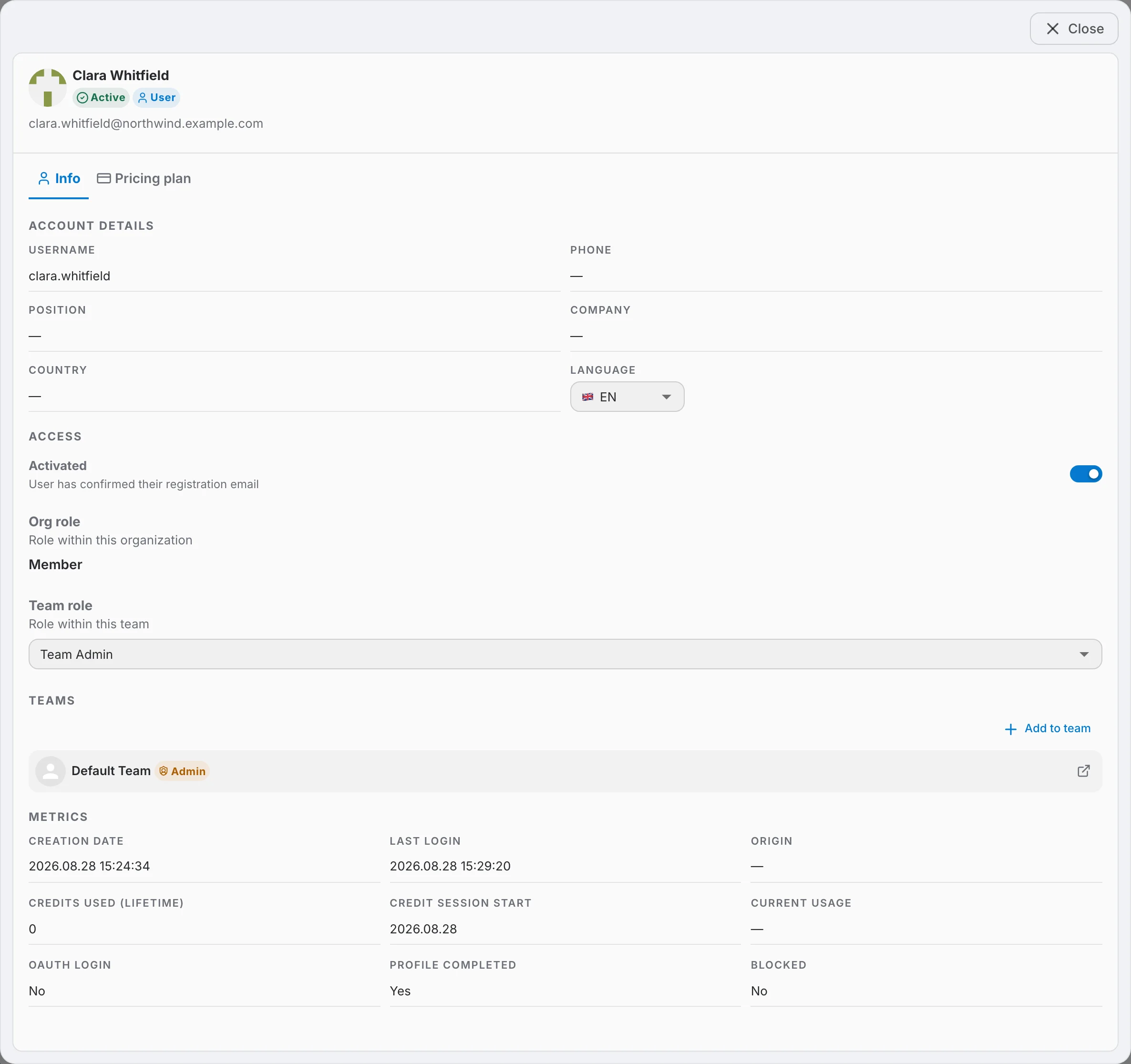
Die Spalte Details öffnet eine Karte über der Tabelle. Sie hat zwei Registerkarten.
Info
Vier Abschnitte, in dieser Reihenfolge:
- Account details — Benutzername, Telefon, Position, Unternehmen, Land und Sprache der Oberfläche.
- Access — der Schalter Activated, die Organisationsrolle des Mitglieds und die Auswahl Team role.
- Teams — die Teams, denen das Mitglied in dieser Organisation angehört, mit einer Schaltfläche Add to team.
- Metrics — Erstellungsdatum, letzte Anmeldung, verbrauchte Credits, ob sich das Konto über OAuth anmeldet und ob es gesperrt ist.
Pricing plan
Der Tarif, dem das Konto des Mitglieds zugeordnet ist.
Ein Mitglied entfernen
Das rote Symbol in der Spalte Actions entfernt das Mitglied aus dem Team. Es bleibt Mitglied der Organisation und aller anderen Teams, denen es angehört, und das Konto selbst bleibt unverändert.
Beim Überfahren zeigt dieses Symbol derzeit „Kick from organization“, was innerhalb der Teameinstellungen falsch ist. Der Bestätigungsdialog und die Aktion selbst entfernen das Mitglied nur aus dem Team.