
LM Providers
LM Providers (Anbieter von Sprachmodellen) sind die externen KI-Dienste, mit denen QAnswer spricht: die Modelle, die Antworten schreiben, die Modelle, die Ihre Dokumente in durchsuchbare Vektoren umwandeln, und die Werkzeuge, die im Web suchen, Bilder erzeugen oder Audio transkribieren. Dieser Abschnitt erklärt, was sie sind, wo sie verwaltet werden und wozu jeder Typ dient.
Diese Seite ist der Einstiegspunkt der Organisation: wofür jede Art von Anbieter da ist, wo die Organisation und ihre Teams in der Hierarchie stehen und für wen Ihre Entscheidungen gelten.
Die fünf Anbietertypen
Jeder Tab der LM-Providers-Seite steht für einen Anbietertyp, und jeder Typ hat in dieser Dokumentation eine eigene Seite. Sie müssen nicht alle einrichten — beginnen Sie mit denen, die Ihre Nutzer wirklich brauchen.
- LLM — die Modelle, die eine Frage lesen und die Antwort schreiben. Genau das wählen Nutzer in der Modellauswahl des Chats.
- Embedder — die Modelle, die Dokumente in Vektoren umwandeln, damit ein Assistent sie durchsuchen kann. Jeder Assistent ist an genau einen Embedder gebunden.
- Image Generation — erlaubt dem Chat und Ihren Assistenten, Bilder aus einer Textanweisung zu erzeugen.
- Speech-to-Text — versorgt die Mikrofon-Schaltfläche im Chat, damit Nutzer diktieren statt tippen können.
- Web Search — erlaubt einem Modell, während eines Gesprächs im aktuellen Web nachzusehen.
Die Seite öffnen
Öffnen Sie in den Organisationseinstellungen im linken Menü unter Resources den Eintrag LM Providers.
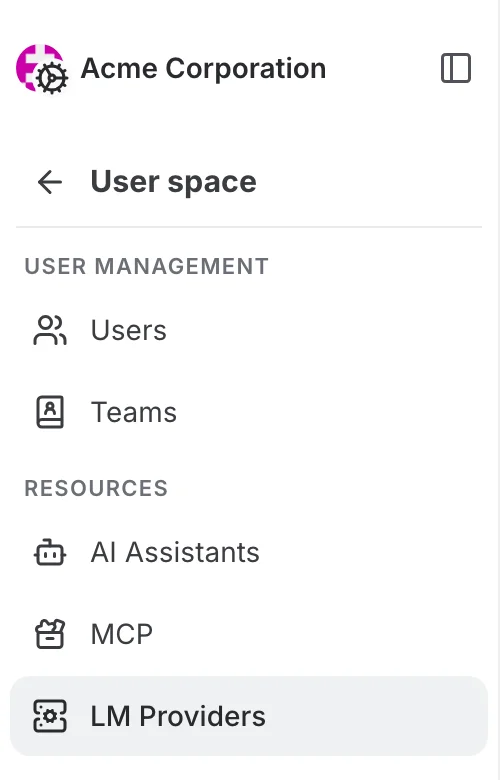
Die Seite öffnet sich auf dem Tab LLM. Die Tabs oben wechseln zwischen den fünf Anbietertypen; alles darunter funktioniert in jedem Tab gleich.
Was für die Organisation und ihre Teams spezifisch ist
Was auf der Organisationsebene besonders ist:
- Der Standardanbieter, den Sie hier wählen, ist das, was Ihre Nutzer erhalten, wenn weder sie noch ihr Team etwas anderes gewählt haben.
- Beim Erstellen eines Anbieters entscheidet Enable for all teams, ob Ihre Teams ihn sofort eingeschaltet erhalten oder ihn selbst aktivieren müssen.
- Teams haben dieselbe Seite: Wählen Sie das Team im Bereichswechsler, dann gelten die Schalter nur für dieses Team.
Wo Sie Anbieter verwalten
Dieselbe LM-Providers-Seite gibt es auf vier Ebenen. Sie sieht überall gleich aus und funktioniert überall gleich — was sich ändert, ist, für wen Ihre Entscheidungen gelten.
- Plattform — der Administrationsbereich der Installation. Hier erstellte Anbieter bilden den Katalog der gesamten Plattform: Jede Organisation kann sie sehen und aktivieren. Nur für Plattform-Administratoren.
- Organisation — die Organisationseinstellungen. Organisations-Administratoren aktivieren dort Plattform-Anbieter für ihre Organisation, fügen eigene hinzu und wählen die Standards der Organisation.
- Team — dieselben Organisationseinstellungen mit einem im Bereichswechsler ausgewählten Team. Team-Administratoren wählen dort, welche Anbieter der Organisation ihr Team nutzt.
- Ihr Arbeitsbereich — LM Providers im linken Hauptmenü. Dort wählt jeder seine persönlichen Standards und kann eigene API-Schlüssel hinterlegen.
So sieht die Seite auf jeder Ebene aus:
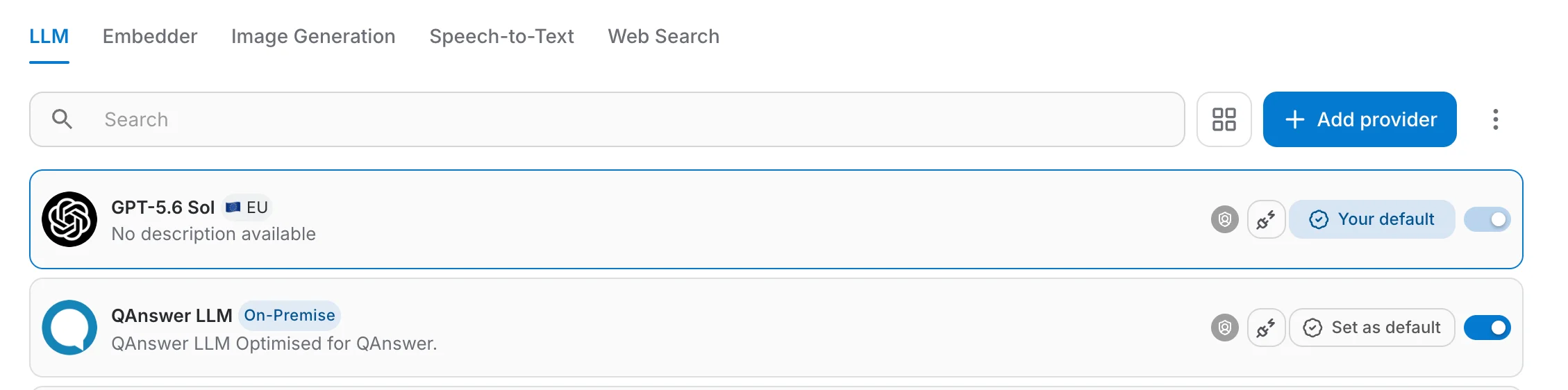
Jede Ebene wählt ihren eigenen Standardanbieter. Haben mehrere Ebenen einen gesetzt, gewinnt die spezifischste: persönlich vor Team, Team vor Organisation, Organisation vor Plattform.
Machen Sie zuerst das Minimum: Schalten Sie im Tab LLM ein Modell ein und klicken Sie auf Set as default, dann dasselbe im Tab Embedder. Mit diesen beiden kann Ihre Organisation schon chatten und Assistenten bauen. Bildgenerierung, Spracherkennung und Websuche sind optionale Ergänzungen, die Sie später hinzufügen können.
Wie Liste, Standards, Testen, Hinzufügen und Import/Export funktionieren, ist einmal für alle Ebenen beschrieben in LM Providers verwalten. Was das alles kostet, steht unter Verbrauch und Kosten.