
Branding
Die Branding-Seite der Organisation gibt ihr eine eigene Identität innerhalb von QAnswer: den Namen, den Mitglieder sehen, und die drei Bilder, die in der gesamten Anwendung verwendet werden. Öffnen Sie sie in den Organisationseinstellungen unter Configuration → Branding.
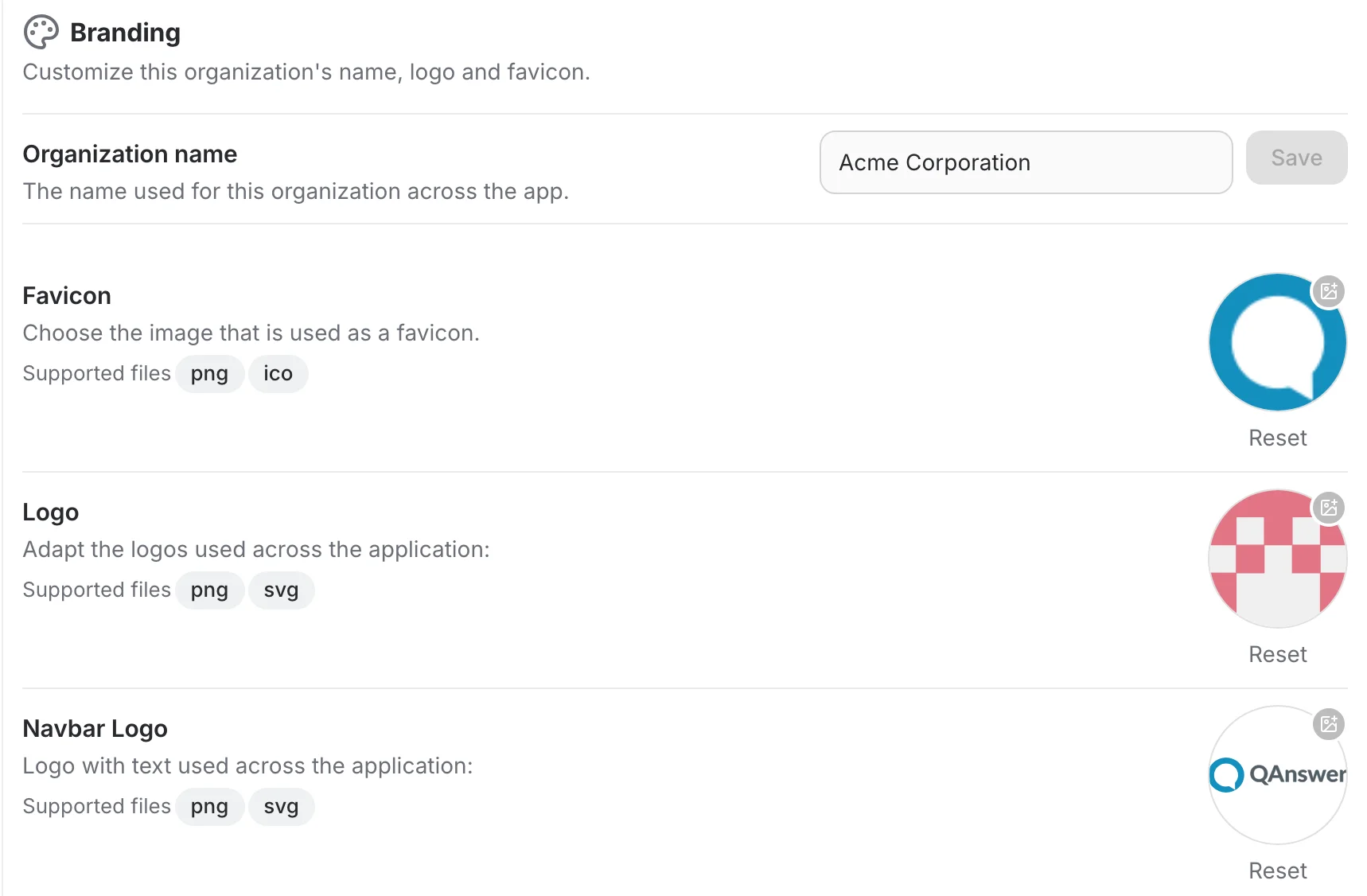
Name der Organisation
Der Name, der überall in der Anwendung für diese Organisation verwendet wird — im Arbeitsbereichs-Umschalter, in der Kopfzeile der Einstellungen und überall dort, wo Mitglieder zwischen Organisationen wählen. Ändern Sie ihn und wählen Sie Save; die Schaltfläche bleibt ausgegraut, solange sich das Feld nicht geändert hat.
Logo und Favicon
Drei Bilder lassen sich unabhängig voneinander ersetzen. Wählen Sie ein Bild aus, um ein neues hochzuladen, oder Reset darunter, um zum geerbten Bild zurückzukehren:
- Favicon — das kleine Symbol im Browser-Tab. Akzeptiert .png oder .ico.
- Logo — das reine Bildlogo, das in der gesamten Anwendung verwendet wird. Akzeptiert .png oder .svg.
- Navbar Logo — das Logo mit Text in der Navigationsleiste. Akzeptiert .png oder .svg.
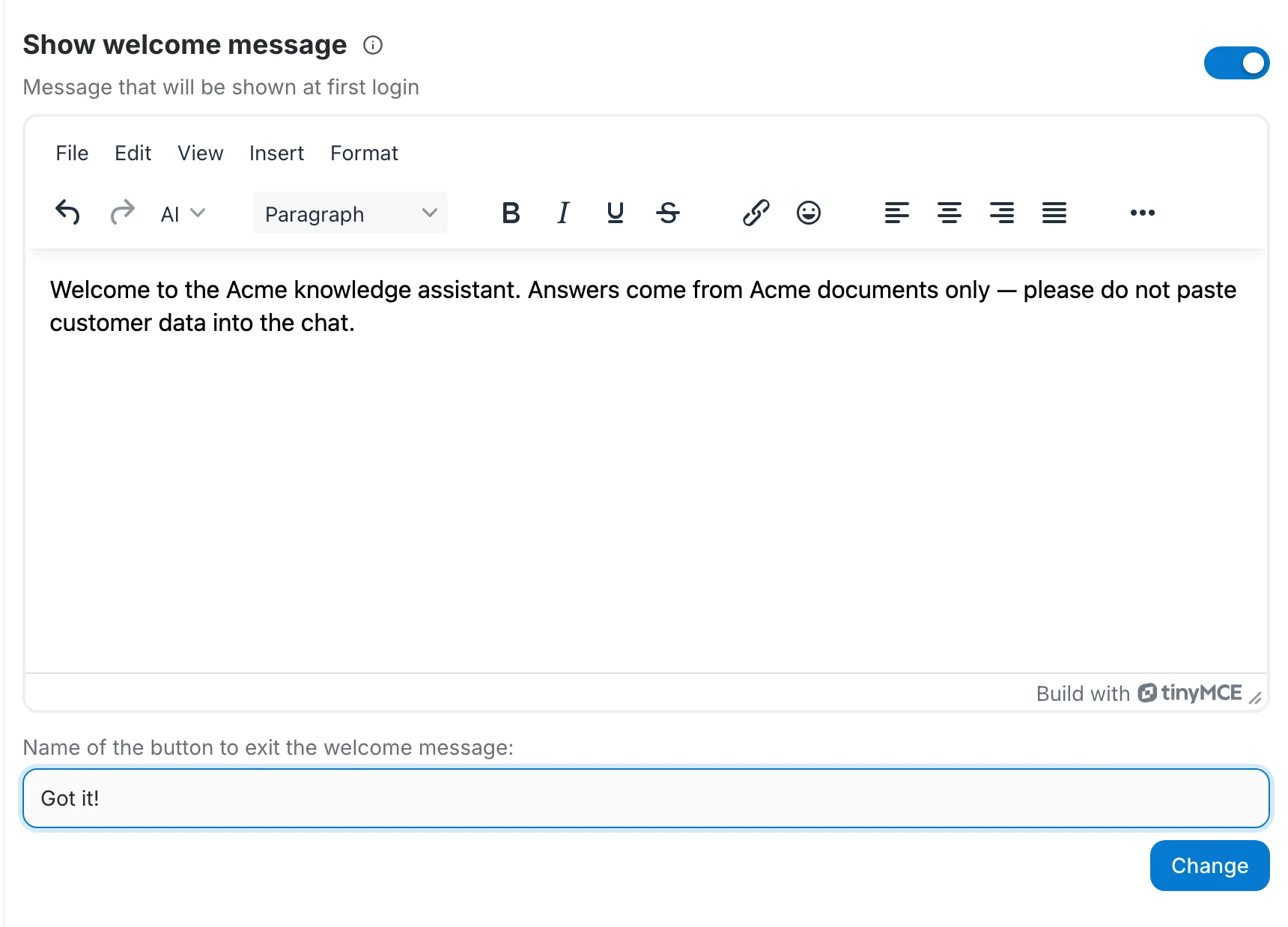
Show welcome message
Aktivieren Sie diese Option, um Mitglieder bei der ersten Anmeldung mit einer Nachricht zu begrüßen — der richtige Ort, um zu erklären, was der Assistent abdeckt, welche Daten eingefügt werden dürfen oder welche internen Regeln gelten.
Der Schalter blendet einen Rich-Text-Editor für die Nachricht sowie ein Feld für die Beschriftung der Schaltfläche ein, die sie schließt — standardmäßig „Got it!“. Wählen Sie Change, um beides zu speichern.
Was hier nicht zu finden ist
Die Fuß- und Navigationslinks — Imprint, Privacy Policy, Help und Terms of Use — gelten instanzweit und erscheinen auf dieser Seite nicht. Ein Plattform-Administrator ändert sie über die Branding-Seite des Admin-Bereichs; das Ergebnis gilt dann für jede Organisation der Instanz.