
Zugriff
Die Seite „Access“ steuert, wie Personen zu dieser Organisation gelangen: ob sie sie zugunsten eines anderen Arbeitsbereichs verlassen dürfen, welche E-Mail-Domains automatisch aufgenommen werden, wie OAuth-Gruppen auf Teams abgebildet werden, ob sich Mitglieder über einen OAuth-Anbieter anmelden müssen und ob die Organisation eine eigene Anmeldeseite erhält.
Öffnen Sie sie in den Organisationseinstellungen unter Security → Access.
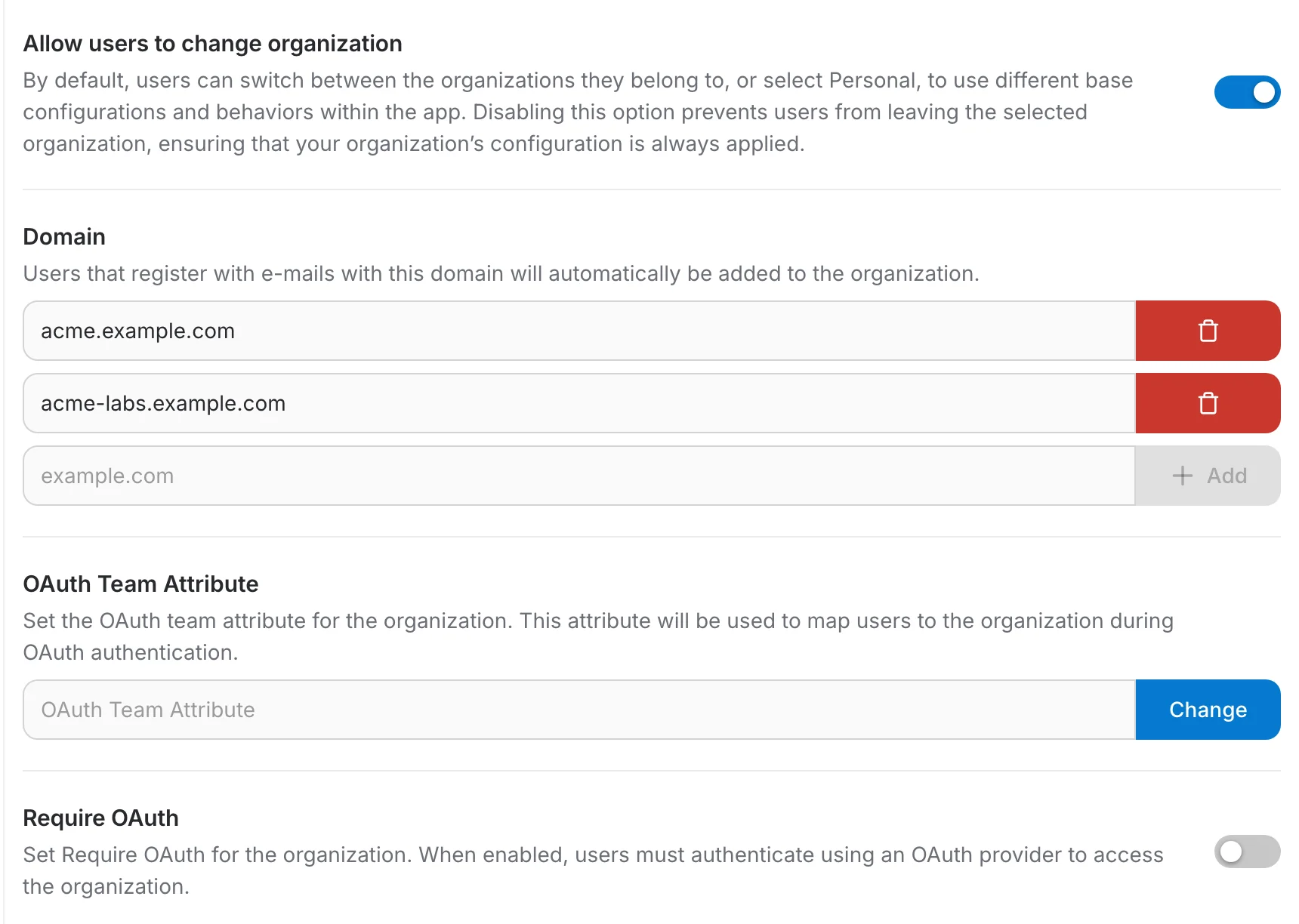
Allow users to change organization
Standardmäßig aktiv: Mitglieder können zu einer anderen Organisation wechseln, der sie angehören, oder zu ihrem persönlichen Arbeitsbereich, und erhalten dann dessen Konfiguration. Schalten Sie die Option aus, um Mitglieder in dieser Organisation zu halten, damit Ihre Konfiguration immer gilt.
Domain
Wer sich mit einer E-Mail-Adresse registriert, die auf eine dieser Domains endet, wird ohne Einladungsschritt automatisch in die Organisation aufgenommen.
- Tippen Sie eine Domain in die leere Zeile am Ende der Liste und wählen Sie Add. Sie wird sofort gespeichert und erhält eine eigene Zeile.
- Entfernen Sie eine Domain über die rote Papierkorb-Schaltfläche am Ende ihrer Zeile.
- Die leere Zeile bleibt nach jedem Hinzufügen unten stehen — eine Organisation kann also so viele Domains führen, wie sie braucht.
OAuth Team Attribute
Der Claim in der Antwort des OAuth-Anbieters, der die Gruppe oder das Team des Nutzers enthält. Ist er gesetzt, werden über OAuth angemeldete Nutzer dem passenden Team innerhalb dieser Organisation zugeordnet und nicht nur der Organisation selbst. Tragen Sie den Claim-Namen ein und wählen Sie Change, um ihn zu speichern.
Require OAuth
Ist dieser Schalter aktiv, müssen sich Mitglieder dieser Organisation über einen OAuth-Anbieter authentifizieren — das Formular mit Benutzername und Passwort wird für sie abgelehnt, auch wenn es allen anderen auf der Instanz weiterhin angezeigt wird.
Custom Organization Login Page
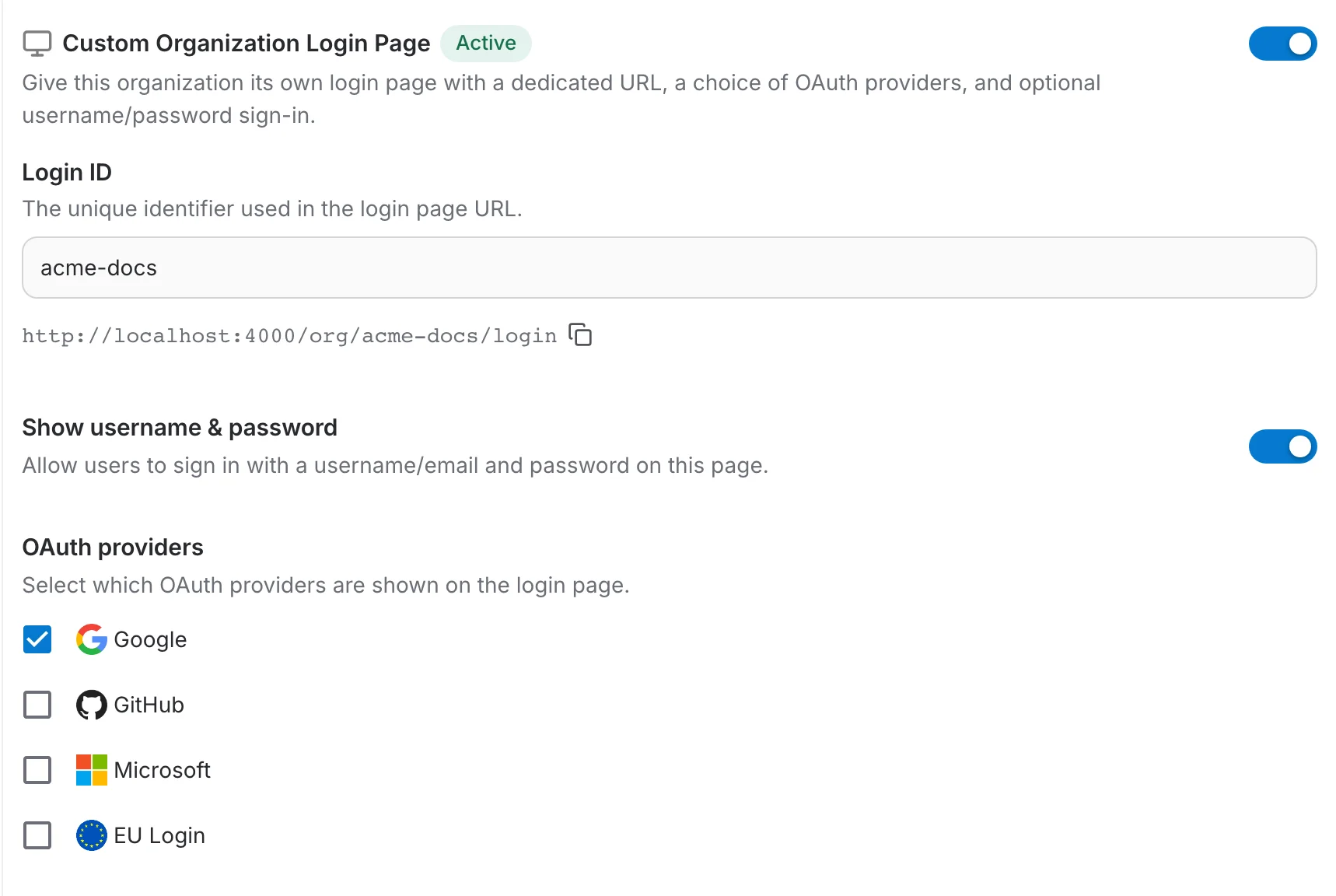
Damit erhält die Organisation eine eigene Anmeldeseite unter einer eigenen URL, die nur die von Ihnen gewählten Anbieter zeigt. Es ist die Seite, die Sie den Mitgliedern der Organisation anstelle der gemeinsamen QAnswer-Anmeldung geben.
Aktivieren Sie den Schalter, um die Konfiguration einzublenden. Veröffentlicht wird nichts, solange keine Login ID gesetzt ist — der Chip neben der Überschrift wechselt dann auf „Active“.
Login ID
Die eindeutige Kennung, die in der Seiten-URL erscheint. Tragen Sie „acme-docs“ ein, und die Seite ist unter /org/acme-docs/login erreichbar; die Zeile unter dem Feld zeigt die vollständige Adresse mit einer Schaltfläche zum Kopieren daneben.
Was auf der Seite erscheint
- Show username & password — behält das Formular mit E-Mail und Passwort auf der Seite. Schalten Sie es aus für eine Organisation, die sich ausschließlich über OAuth anmeldet.
- OAuth providers — haken Sie die anzuzeigenden Anbieter an. Aufgeführt sind nur Anbieter, die auf der Access-Seite der Instanz bereits konfiguriert sind; die Anmelde-Schaltflächen dieser Seite sind also eine Teilmenge derer auf der Standard-Anmeldeseite.
Die entstehende Seite
Mitglieder, die die eigene URL öffnen, erhalten die Seite der Organisation: das Formular mit Benutzername und Passwort, sofern Sie es aktiv gelassen haben, und nur die angehakten Anbieter.
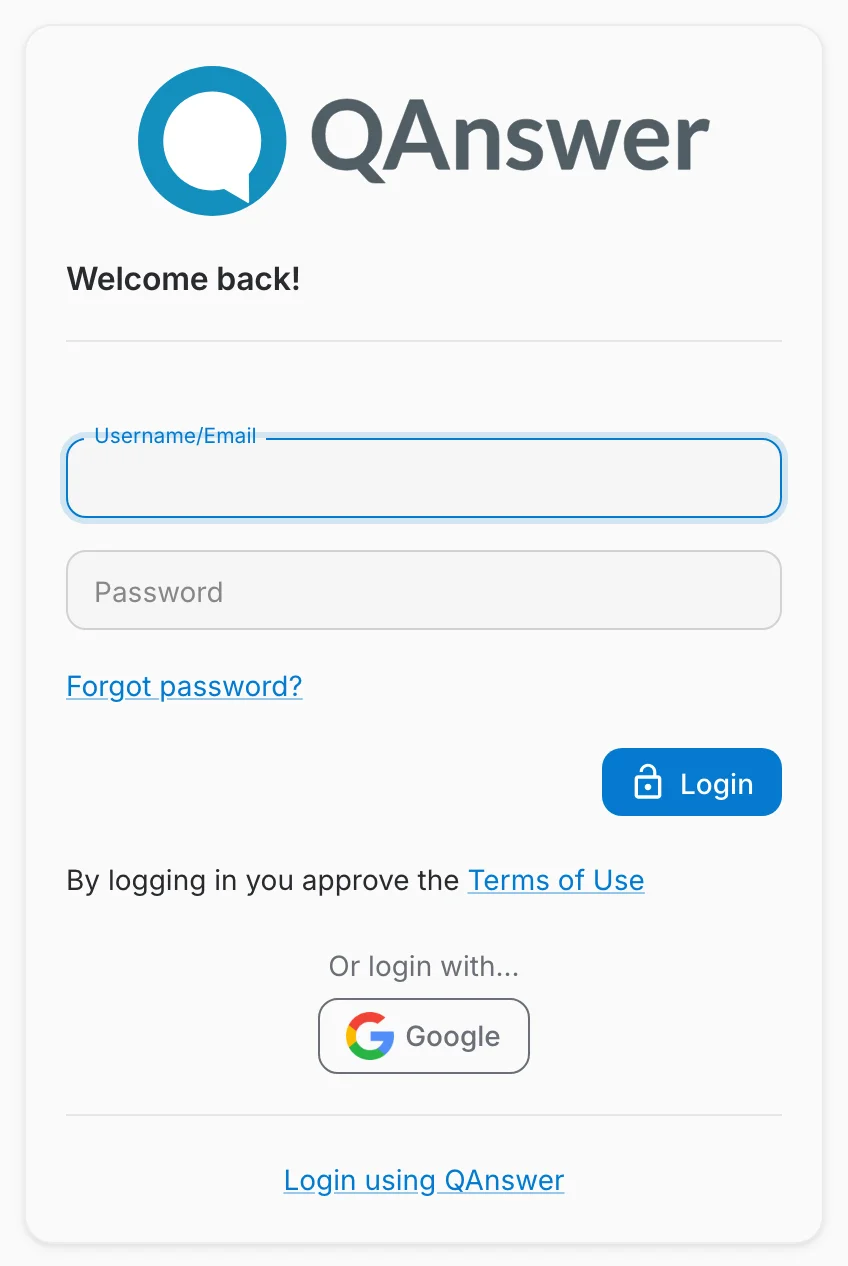
Ein Link „Login using QAnswer“ am unteren Rand führt alle, die versehentlich hier gelandet sind, zurück zur Standard-Anmeldung von QAnswer. Eine Schaltfläche „Register“ gibt es nicht — die Organisations-Anmeldeseite ist für bestehende Mitglieder gedacht.