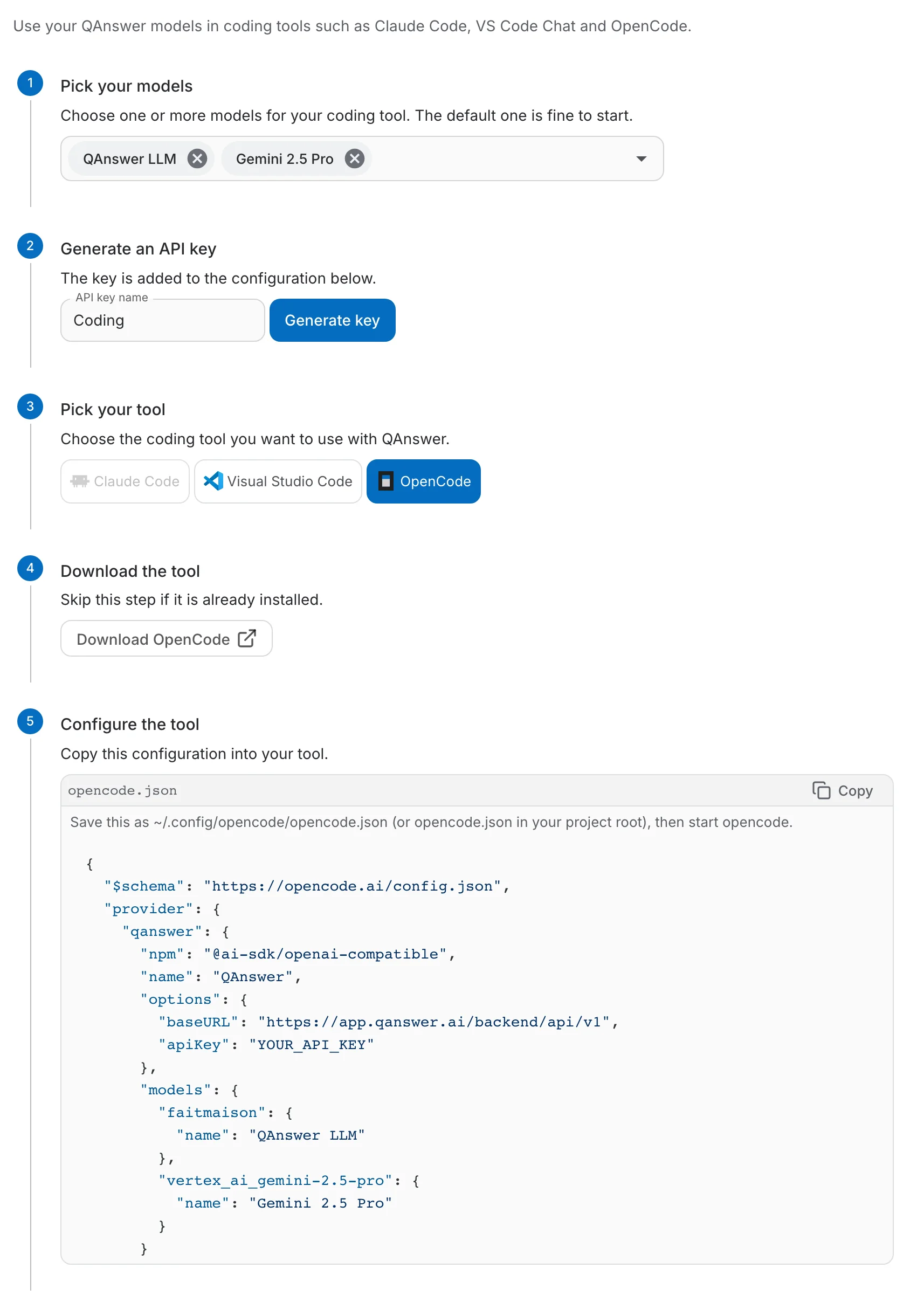
Agents de code
La carte Coding agents configure un agent de code sur votre propre ordinateur — Claude Code, Visual Studio Code ou OpenCode — pour qu'il utilise les modèles de langage auxquels vous avez accès dans QAnswer. Elle prépare la configuration pour vous : vos modèles, l'adresse de votre QAnswer et une nouvelle clé API, prêts à copier.
Ouvrez un assistant IA, sélectionnez Expose puis, sous Apps & extensions en bas de la page Expose , sélectionnez Coding agents. Un guide en cinq étapes s'ouvre.
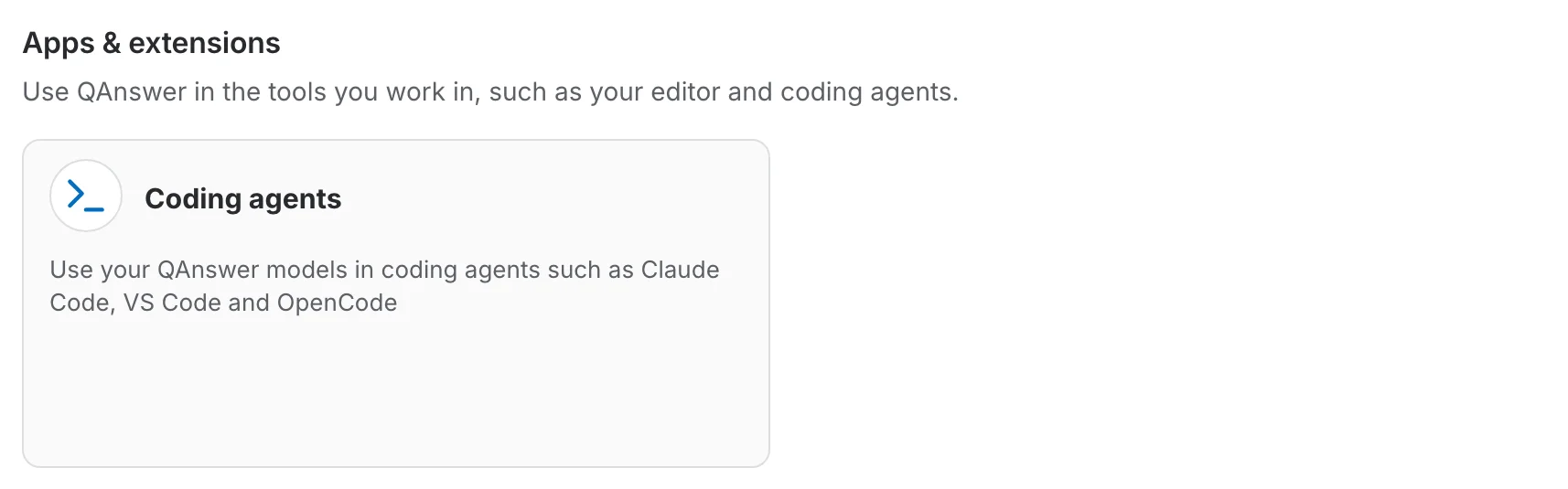
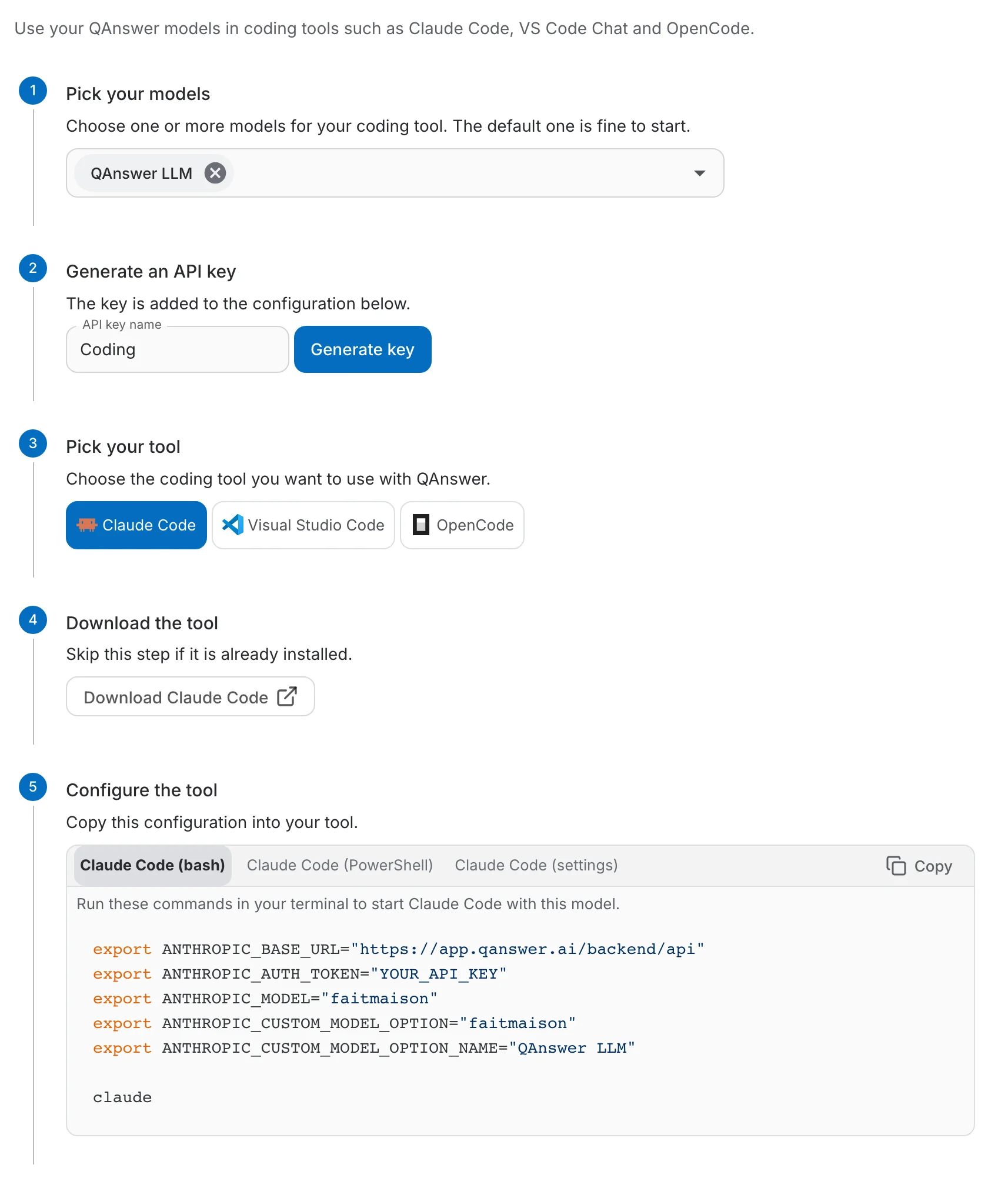
Étape 1 — Choisir vos modèles
Choisissez les modèles que l'agent de code peut utiliser. Le premier modèle disponible est déjà sélectionné, ce qui suffit pour commencer. Tapez dans le champ pour rechercher et sélectionnez d'autres modèles pour les ajouter ; chacun figure dans la configuration.
Étape 2 — Générer une clé API
Donnez un nom à la clé (Coding par défaut) et sélectionnez Generate key. Une confirmation remplace le formulaire et la clé est inscrite dans la configuration de l'étape 5. Tant qu'aucune clé n'est générée, la configuration affiche le texte YOUR_API_KEY.
Étape 3 — Choisir votre outil
Sélectionnez Claude Code, Visual Studio Code ou OpenCode. Les étapes 4 et 5 suivent l'outil choisi.
Étape 4 — Télécharger l'outil
Le bouton Download ouvre la page de téléchargement de l'outil dans un nouvel onglet. Passez cette étape si l'outil est déjà installé.
Étape 5 — Configurer l'outil
Copiez la configuration avec le bouton Copy et placez-la à l'endroit indiqué par la ligne au-dessus du code. Elle contient déjà l'adresse de votre QAnswer, votre clé API et les modèles de l'étape 1.
Claude Code
- Claude Code (bash) et Claude Code (PowerShell) — des commandes à lancer dans un terminal. Elles définissent les variables d'environnement pour cette session et démarrent Claude Code avec votre modèle.
- Claude Code (settings) — les mêmes variables sous forme de bloc de paramètres, pour toutes les sessions. Ajoutez-le à ~/.claude/settings.json (ou .claude/settings.json dans un projet) en le fusionnant avec un éventuel bloc "env" existant.
Visual Studio Code
La configuration ajoute vos modèles au chat de VS Code. Dans la palette de commandes, lancez « Chat: Open Language Models (JSON) » et collez-la.
OpenCode
Enregistrez la configuration sous ~/.config/opencode/opencode.json (ou opencode.json à la racine de votre projet), puis lancez opencode. Vos modèles apparaissent sous le fournisseur QAnswer.