
Administration
Les serveurs MCP existent à un périmètre — utilisateur, équipe, organisation ou plateforme entière. Les administrateurs décident quels serveurs chaque périmètre peut utiliser et leur comportement par défaut.
Les périmètres en bref
- Personnel — serveurs créés par un utilisateur sur la page MCP ; visibles de lui seul (et de ceux avec qui il partage).
- Organisation / Équipe — serveurs gérés dans les réglages de l'organisation ou de l'équipe ; les membres les voient dans leur liste d'actions.
- Plateforme — serveurs système comme les capacités de base, gérés par les administrateurs de la plateforme.
Activer des serveurs pour une organisation ou une équipe
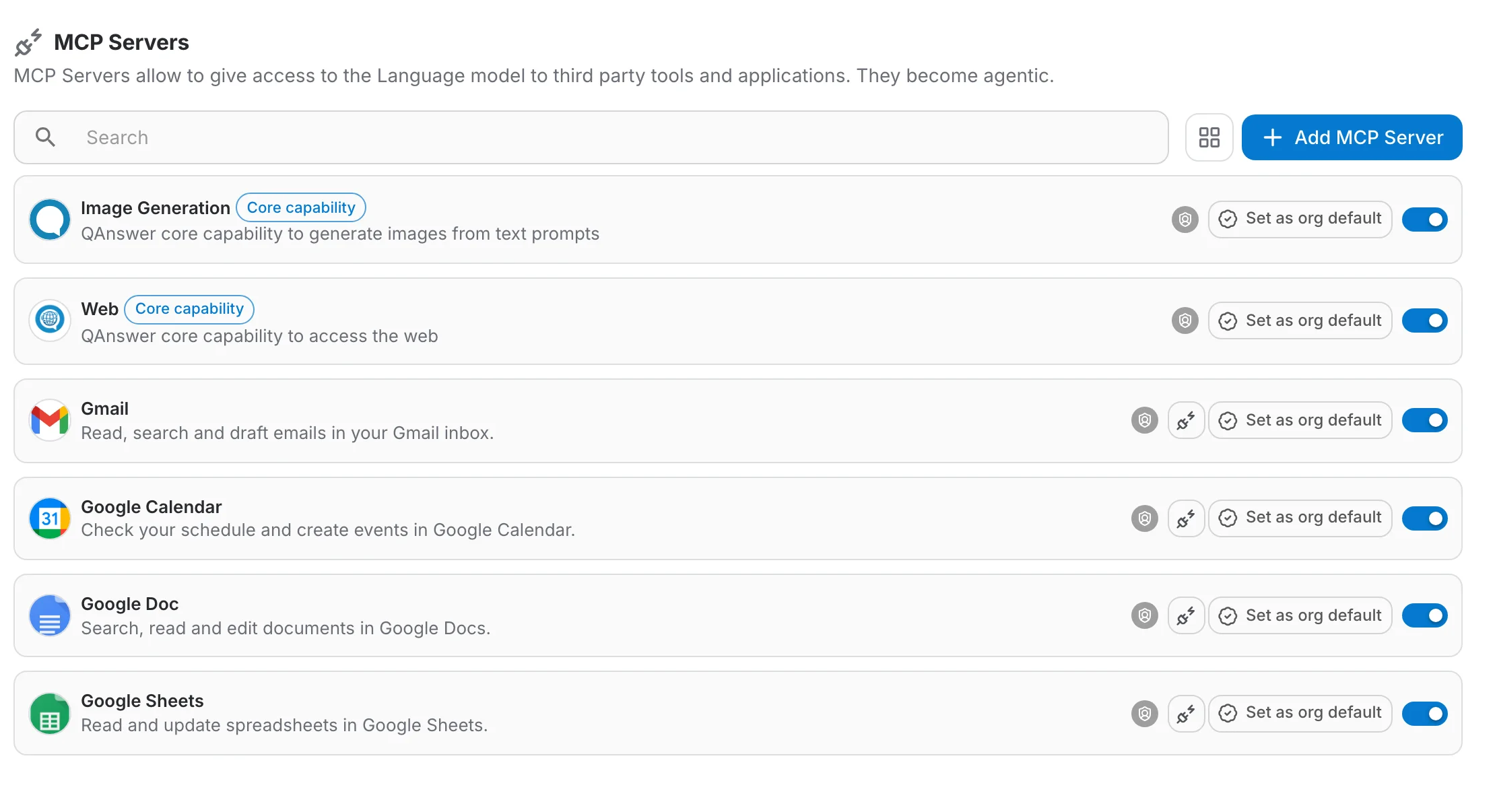
Dans les réglages de l'organisation, ouvrez la section MCP. La même page de gestion existe pour les équipes. Les administrateurs y contrôlent ce que les membres peuvent utiliser :
- L'interrupteur active ou désactive un serveur pour tout le périmètre.
- Cliquez sur Set as default pour présélectionner un serveur dans les nouvelles conversations des membres.
Comportements par défaut des outils
Sur la page d'un serveur, chaque outil porte deux puces sous sa description. Cliquez sur une puce pour activer le comportement (cochée et colorée) ou le désactiver (signe plus) :
- Ask for Confirmation — chaque exécution se met en pause et demande d'abord l'accord de l'utilisateur. Activez-la pour les outils qui modifient des données ou engagent des dépenses.
- Explain Actions — avant que l'outil ne s'exécute, l'assistant écrit une courte ligne sur ce que fait l'appel, dans la langue de l'utilisateur. Elle s'affiche sur l'étape d'outil pendant l'exécution et y reste, avec une coche, une fois le résultat reçu. Activez-la pour les outils lents, afin que l'utilisateur sache ce qui se passe pendant une longue exécution.
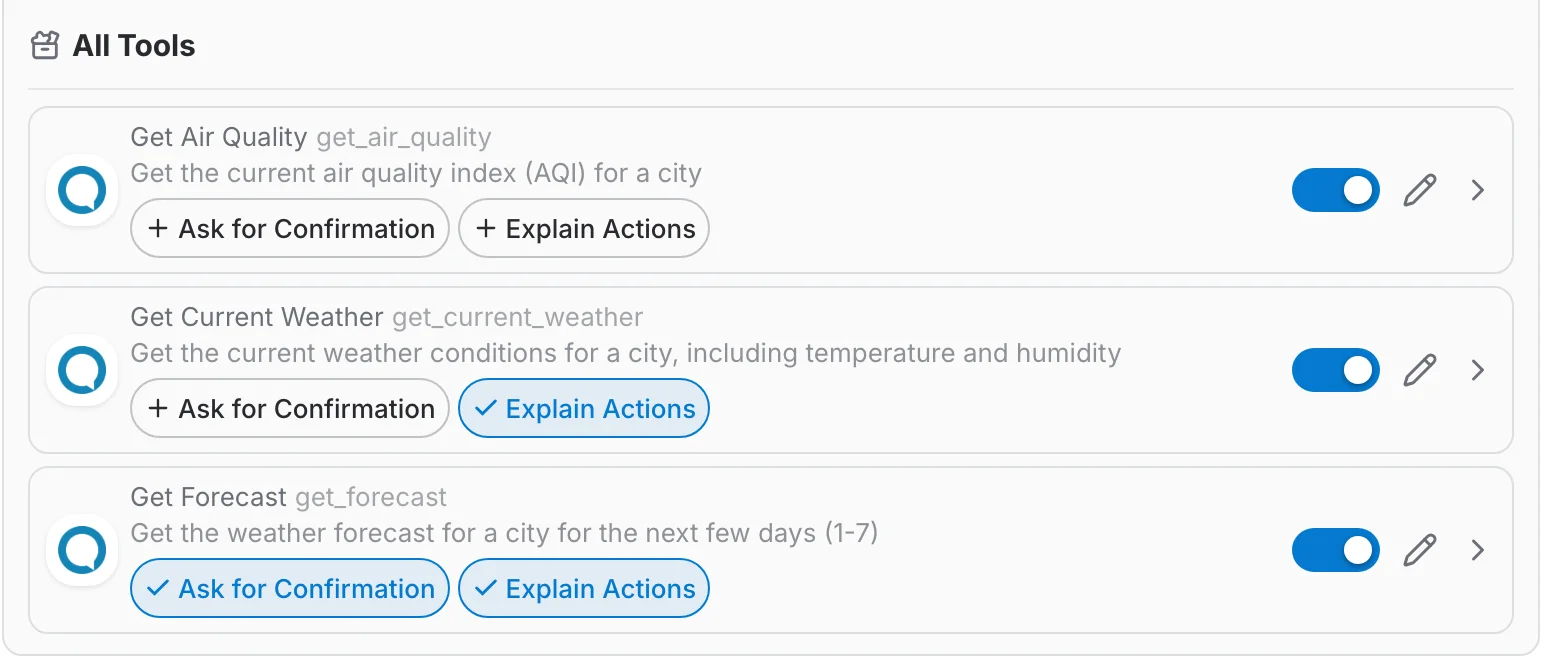
Les deux réglages se font par périmètre : un administrateur de plateforme les définit pour tout le monde, un administrateur d'organisation pour son organisation, un utilisateur pour lui-même. Un réglage activé à un niveau supérieur l'emporte : les niveaux inférieurs le voient coché avec un cadenas et ne peuvent pas le désactiver. Code Execution est livré avec Explain Actions activé pour toute la plateforme.
Qui peut faire quoi
Tous les utilisateurs
- Créer, éditer et supprimer leurs propres serveurs MCP.
- Créer et supprimer leurs propres connexions.
- Choisir quels serveurs activés chaque conversation utilise.
Administrateurs d'organisation & d'équipe
- Activer ou désactiver des serveurs pour leur organisation ou équipe.
- Définir les valeurs par défaut du périmètre et gérer les serveurs qui lui appartiennent.
Administrateurs de la plateforme
- Gérer les serveurs système et les capacités de base.
- Accès complet à tous les serveurs et périmètres.
Bonnes pratiques
- Activez la confirmation par défaut pour tout outil qui écrit, envoie ou supprime.
- Gardez des sélections d'outils minimales — moins d'outils, bien décrits, rendent l'IA plus précise.
- Préférez les champs secrets par utilisateur aux en-têtes partagés pour tout élément sensible.
- Passez régulièrement en revue les connexions et outils des serveurs partagés.
- Activez Explain Actions pour les outils qui prennent plus de quelques secondes, afin que l'attente ne soit jamais une carte vide.