
Document Search
Quand un assistant de chat dispose de données, les bons passages doivent parvenir au modèle avant qu'il réponde. QAnswer propose deux façons de le faire : l'outil Document Search, qui laisse l'assistant chercher lui-même dans ses documents (recherche agentique), et RAG via prompt, qui place les passages récupérés dans le prompt grâce à ses slots.
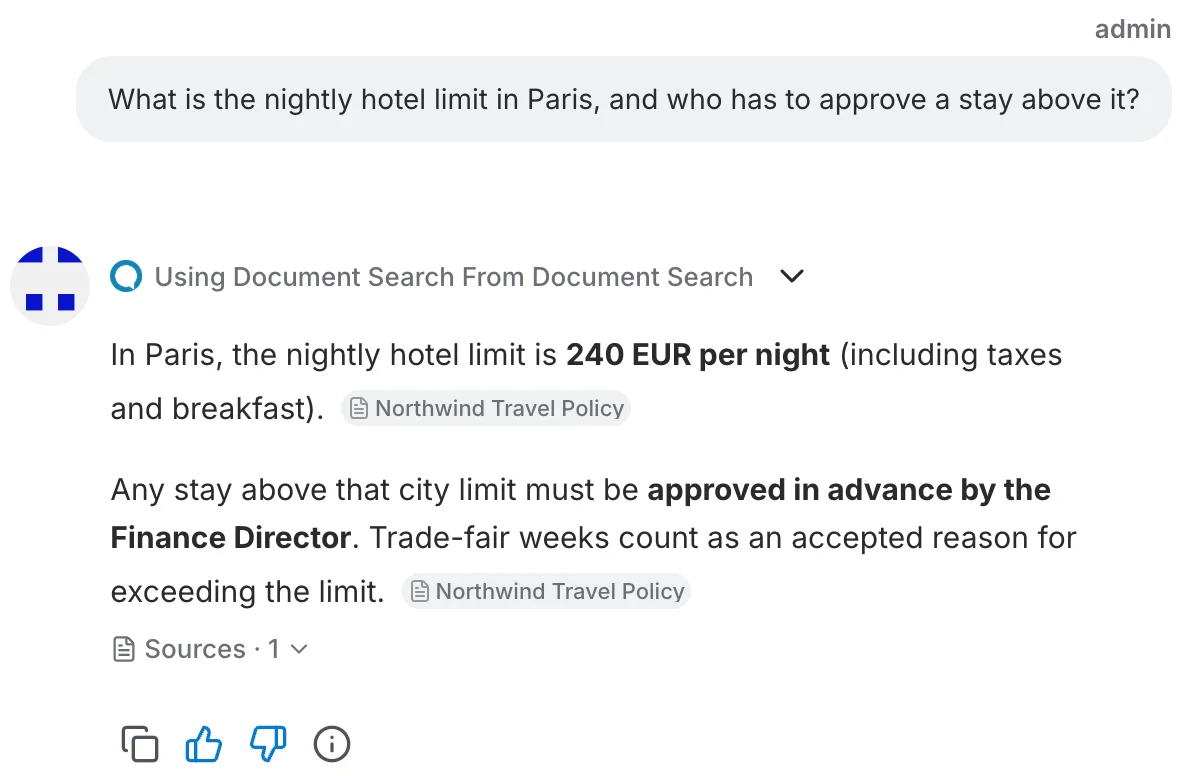
Deux façons d'utiliser vos documents
Les deux répondent à partir des mêmes documents et les citent. Elles diffèrent par qui décide de ce qu'il faut chercher.
| Document Search | RAG via prompt | |
|---|---|---|
| Fonctionnement | L'assistant appelle un outil de recherche avec une requête qu'il rédige lui-même, lit les résultats et cherche à nouveau s'il manque quelque chose. | QAnswer récupère une fois des passages pour la question de l'utilisateur et les place dans le slot {{documents}} du prompt. |
| Recherches par question | Autant que la question l'exige, chacune avec sa propre requête ciblée. | Une seule, avec la question telle qu'elle est posée. |
| Slots du prompt | Inutiles : l'outil apporte lui-même les documents. | {{documents}}, {{chat_history}} et {{question}} transportent l'entrée. |
| Idéal pour | Les questions qui demandent plusieurs éléments de preuve, un fichier précis ou une seconde recherche. | Les prompts construits autour des slots, et les assistants dont les réponses doivent rester exactement les mêmes. |
Comment fonctionne Document Search
Pour chaque nouvelle question, l'assistant :
- rédige une requête ciblée et l'exécute sur ses documents ;
- lit les résultats et vérifie s'ils répondent à la question ;
- répond avec des citations, ou cherche à nouveau ce qui manque encore.
Une recherche peut être restreinte lorsque l'utilisateur, le prompt ou un résultat précédent nomme la source :
- à des fichiers précis, par leur nom exact ;
- à des sources de données précises, par leur nom, par exemple une bibliothèque SharePoint ou un site web.
Chaque nouvelle question déclenche une nouvelle recherche, même au milieu d'une conversation : une réponse ne repose jamais sur des passages trouvés pour une question précédente.
Exemple : compter les articles d'un document
On demande à un assistant contenant le règlement intérieur du Parlement européen « Combien d'articles contient le document ? ». La bonne réponse est 251.
| Configuration | Réponse | Pourquoi |
|---|---|---|
| RAG via prompt | « Au moins 244 » | Les passages récupérés pour la question n'atteignent pas la fin du document : l'assistant donne le numéro d'article le plus élevé qu'il a reçu. |
| Document Search | 251 articles | L'assistant cherche précisément le dernier numéro d'article, trouve l'article 251 dans la table des matières et le cite. |
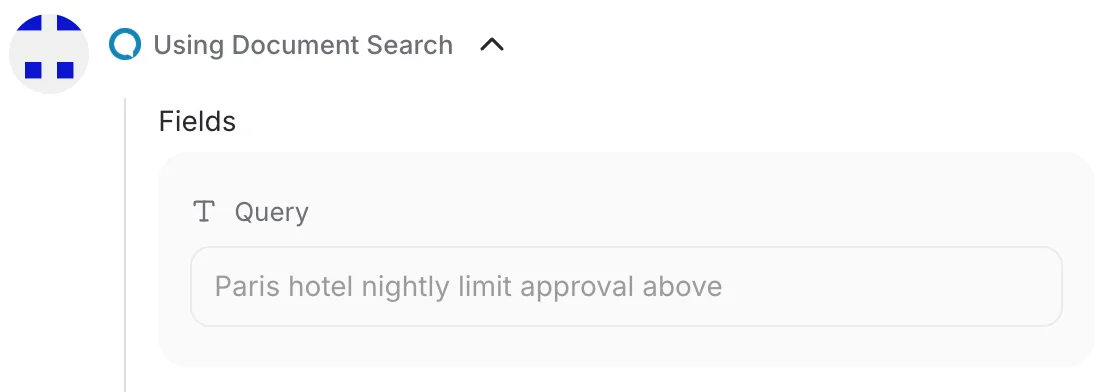
Passer de l'un à l'autre
Le choix se fait par assistant :
- Ouvrez l'assistant en mode Edit et allez dans l'onglet Advanced.
- Activez RAG via prompt pour placer les documents dans le prompt, ou désactivez-le pour utiliser Document Search.
- Enregistrez.

L'interrupteur et l'outil Document Search de l'onglet Tools sont deux vues du même choix. Désactiver RAG via prompt sélectionne Document Search, l'activer le désélectionne, et sélectionner Document Search dans l'onglet Tools désactive RAG via prompt.
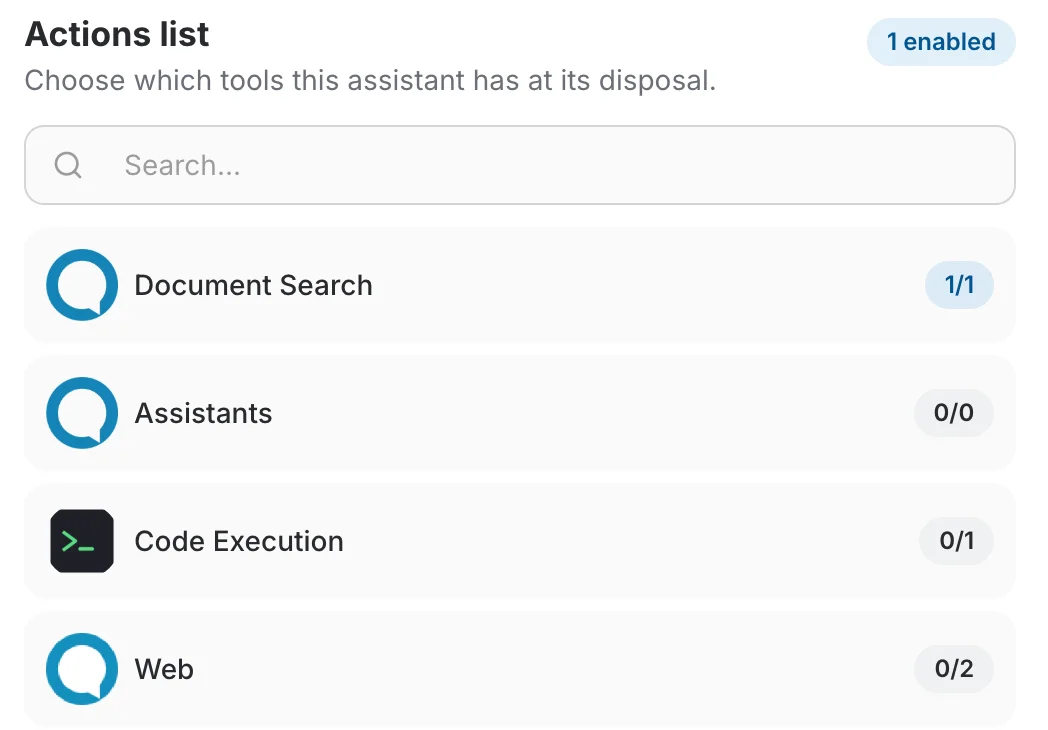

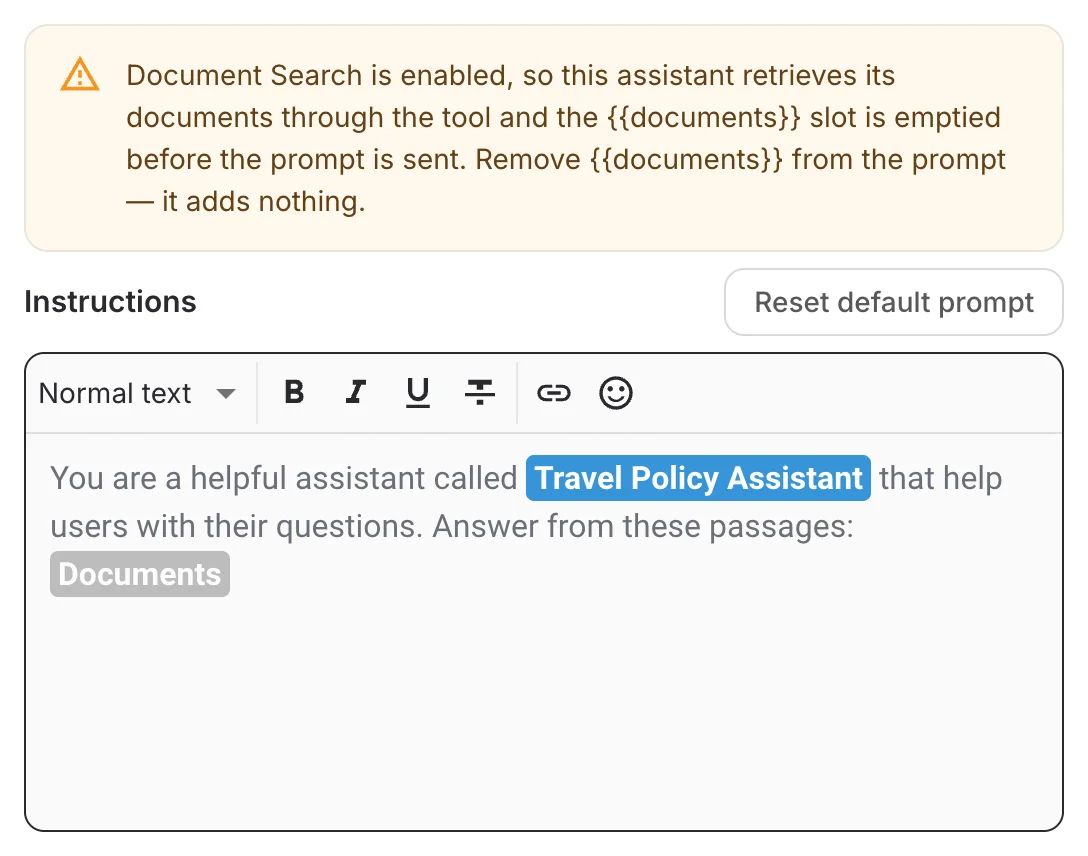
Ce que signale l'éditeur de prompt
L'éditeur de prompt vérifie le prompt selon la façon dont l'assistant récupère ses documents :
- Document Search – un slot {{documents}} dans le prompt est signalé, car il est vidé avant l'envoi du prompt.
- RAG via prompt – si l'assistant a des données, l'éditeur signale un slot {{documents}}, {{question}} ou {{chat_history}} manquant — sans {{documents}}, l'assistant ne reçoit pas ses documents. Le prompt est enregistré exactement tel que vous l'avez écrit ; rien n'est ajouté à votre place.
Pour le rôle de chaque slot, voir Slots.
Assistants créés avant Document Search
À l'arrivée de Document Search, les assistants existants ont été répartis selon leur usage des documents :
- les assistants avec des données, ou avec un slot {{documents}} dans leur prompt, ont conservé RAG via prompt ;
- les assistants sans l'un ni l'autre démarrent sur Document Search, comme un nouvel assistant.
Ce choix suit l'assistant lors d'un export puis import, ou d'un clonage. Un bundle exporté avant l'existence de Document Search est importé avec Document Search activé.
Quand Document Search est désactivé
Document Search est activé par défaut pour toutes les organisations. Un administrateur d'organisation peut le désactiver dans les paramètres MCP. Les assistants de cette organisation ne peuvent alors plus l'utiliser ; activez RAG via prompt pour qu'ils continuent de répondre à partir de leurs documents.
Suite
Choisissez les autres outils que l'assistant peut utiliser dans Tools, ou passez en revue le reste de son comportement dans Advanced.