
Installer l'application QAnswer
QAnswer est une Progressive Web App (PWA) : il s'installe sur votre ordinateur, votre téléphone ou votre tablette comme une application classique. L'application installée s'ouvre dans sa propre fenêtre, sans la barre d'adresse ni les onglets du navigateur, et se lance depuis le Dock, la barre des tâches, le menu Démarrer ou l'écran d'accueil comme n'importe quelle application. C'est le même QAnswer que dans le navigateur : même compte, mêmes assistants et conversations, et une connexion internet est nécessaire.
L'invitation à installer
Dans les navigateurs compatibles, QAnswer affiche une petite invitation Installer QAnswer en bas à droite :
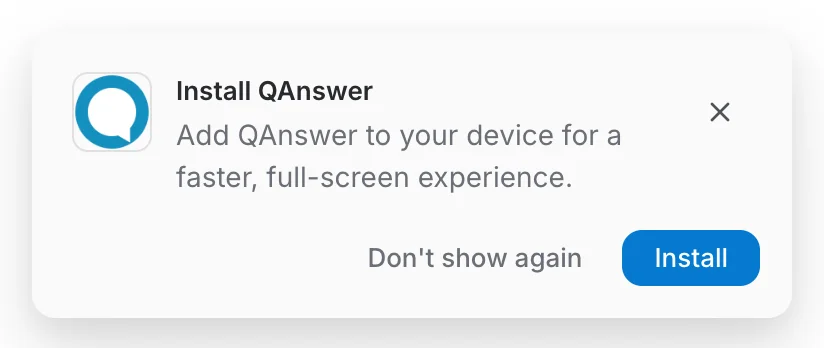
- Installer ouvre la boîte de dialogue d'installation du navigateur. Confirmez et QAnswer s'ouvre dans sa propre fenêtre.
- Ne plus afficher masque définitivement l'invitation dans ce navigateur. Vous pouvez toujours installer l'application depuis le menu du navigateur.
- Le bouton × la masque jusqu'à votre prochaine visite.
L'invitation n'apparaît plus une fois QAnswer installé, ni dans les navigateurs qui ne savent pas installer d'applications de cette façon, comme Safari et Firefox. Suivez alors les étapes ci-dessous.
Sur un ordinateur
- Ouvrez QAnswer dans le navigateur et connectez-vous.
- Cliquez sur l’icône d'installation à droite de la barre d'adresse.
- Cliquez sur Installer dans la boîte de dialogue.
Pas d'icône ? Ouvrez le menu du navigateur (⋮ ou …). Dans Chrome, choisissez Caster, enregistrer et partager → Installer la page en tant qu'application ; dans Edge, Applications → Installer ce site en tant qu'application.
Sur un téléphone ou une tablette
- Ouvrez QAnswer dans Safari (ou Chrome) et connectez-vous.
- Touchez le bouton Partager.
- Faites défiler et touchez Sur l'écran d'accueil.
- Touchez Ajouter. L'icône QAnswer apparaît sur l'écran d'accueil.
Supprimer l'application
- Chrome, Edge, Brave, Vivaldi : ouvrez l'application installée, ouvrez son menu (⋮ ou …) dans la barre de titre et choisissez Désinstaller.
- Safari (Mac) : faites glisser QAnswer hors du Dock, puis déplacez-le du dossier Applications vers la Corbeille.
- iPhone, iPad et Android : appuyez longuement sur l'icône QAnswer et choisissez Supprimer l'app ou Désinstaller.
Supprimer l'application ne retire que le raccourci et la fenêtre. Votre compte, vos assistants et vos conversations restent dans QAnswer, et vous pouvez continuer à l'utiliser dans le navigateur.