
Sessions actives
Chaque navigateur ou application où vous vous connectez à QAnswer ouvre une session. Active sessions les liste toutes : vous voyez où votre compte est utilisé et pouvez déconnecter une session dont vous n'avez plus besoin, par exemple sur un ordinateur partagé ou un téléphone perdu.
Ouvrir vos sessions
- Ouvrez votre page de profil : cliquez sur votre nom en bas de la barre latérale gauche.
- Sur la ligne Active sessions, cliquez sur Manage. La liste est rechargée à chaque ouverture.

Lire la liste
La fenêtre regroupe vos sessions en deux parties :
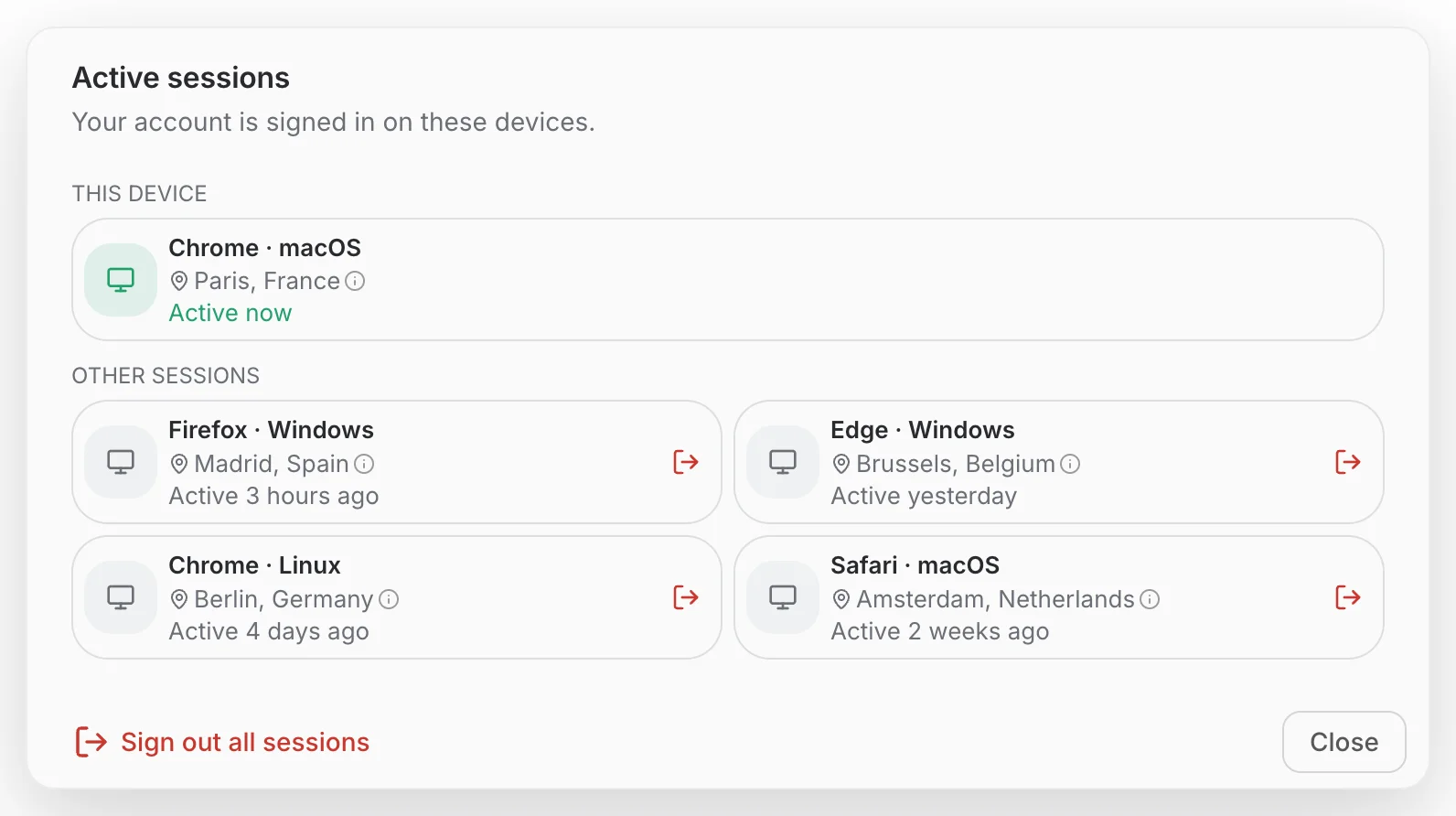
- This device — la session que vous utilisez en ce moment, mise en évidence en vert. Elle n'a pas de bouton de déconnexion ici ; utilisez Sign out of all devices ou le bouton de déconnexion de la barre latérale.
- Other sessions — tous les autres endroits où votre compte est connecté, de la plus récente à la plus ancienne. S'il n'y en a aucune, la fenêtre indique You're not signed in anywhere else.
Ce qu'affiche chaque carte
- Appareil — le navigateur et le système d'exploitation, par exemple Firefox · Windows. Les téléphones et tablettes affichent le modèle de l'appareil lorsque le navigateur le communique, avec une icône de téléphone au lieu d'un écran.
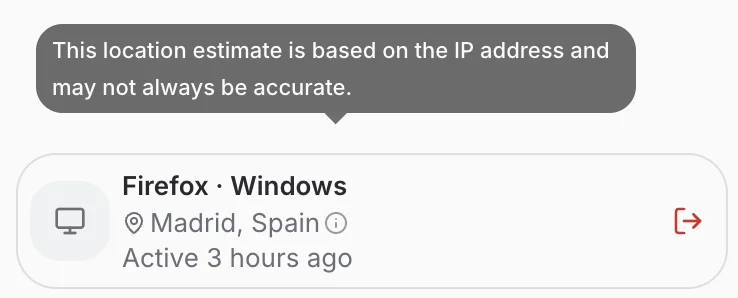
- Localisation — la ville et le pays estimés à partir de l'adresse IP depuis laquelle la session s'est connectée. C'est une approximation : un VPN, un proxy d'entreprise ou un réseau mobile peut vous situer dans une autre ville.
- Activité — le moment où la session a renouvelé sa connexion pour la dernière fois, par exemple Active 3 hours ago. Survolez-le pour voir la date et l'heure exactes.
La petite icône d'information après chaque localisation le rappelle. Survolez-la, ou touchez-la sur un téléphone, pour lire la note.
Déconnecter une session
- Repérez la session dans Other sessions.
- Cliquez sur l'icône rouge de déconnexion de sa carte, puis confirmez avec Sign out.
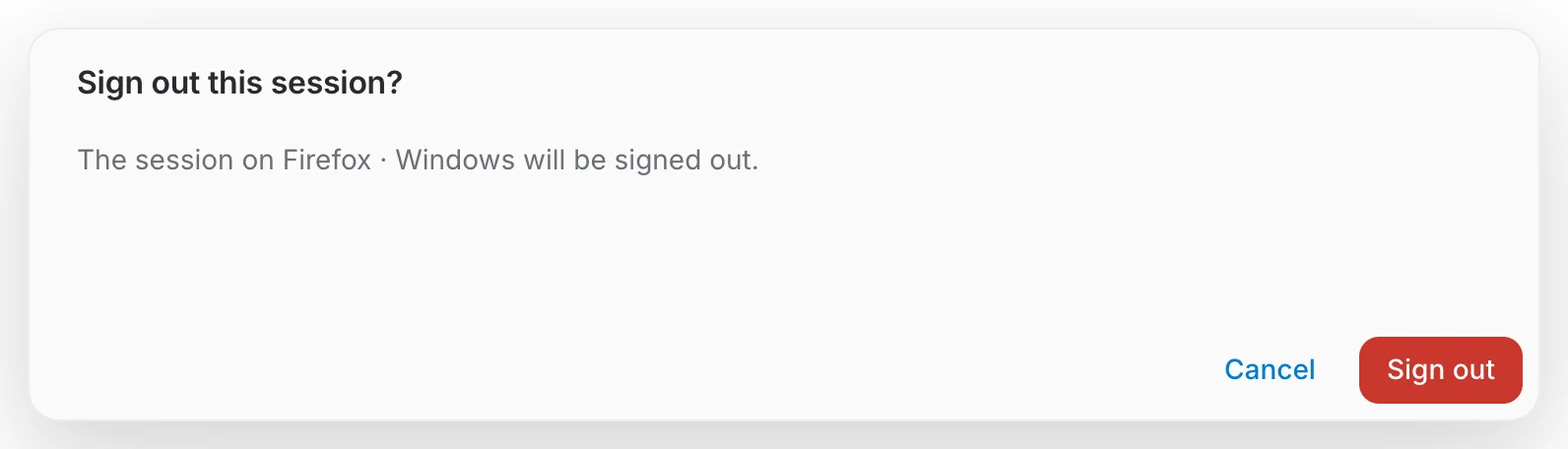
La session disparaît de la liste. L'appareil concerné est déconnecté dès sa prochaine requête et doit se reconnecter ; vos autres sessions ne sont pas touchées.
Déconnecter toutes les sessions
Pour mettre fin à toutes les sessions sauf celle que vous utilisez, cliquez sur Sign out all sessions en bas de la fenêtre. La confirmation indique combien de sessions seront fermées.
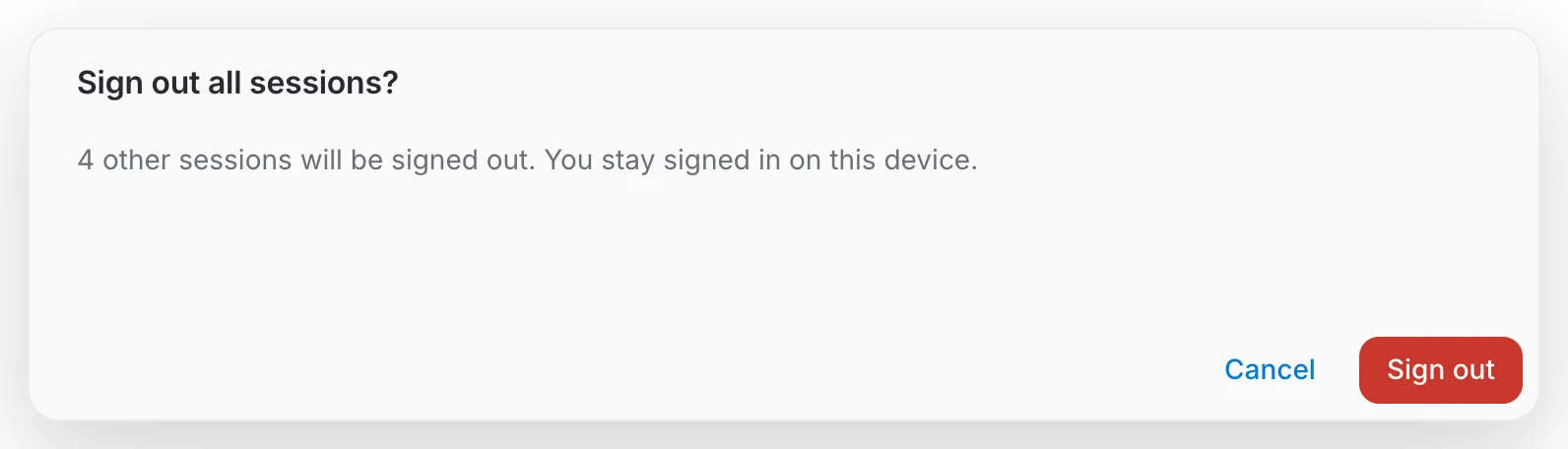
Malgré son nom, ce bouton vous laisse connecté sur cet appareil : seules les autres sessions sont fermées. Il n'apparaît que s'il existe au moins une autre session et que QAnswer a reconnu votre session. Pour fermer aussi celle-ci, utilisez Sign out of all devices sur la page de profil.
Dépannage
- Il n'y a pas de section This device. QAnswer n'a pas pu déterminer quelle session est la vôtre : toutes les sessions s'affichent dans une seule liste et Sign out all sessions est masqué. Rechargez la page ; si le problème persiste, déconnectez-vous puis reconnectez-vous.
- Une carte indique Unknown device. Le navigateur ou l'application qui s'est connecté ne s'est pas identifié. C'est fréquent pour les clients d'API et les scripts.
- Couldn't load your sessions. La liste n'a pas pu être récupérée. Cliquez sur Retry dans le message ; si l'erreur persiste, vérifiez votre connexion ou contactez votre administrateur.