
Évaluer les réponses
Chaque réponse de QAnswer a un bouton pouce levé et un bouton pouce baissé. Votre évaluation indique aux personnes qui gèrent l'assistant quelles réponses fonctionnent et lesquelles ne fonctionnent pas. Elles l'examinent, avec la conversation, dans l'espace Feedback.
Évaluer une réponse
Les deux boutons se trouvent dans la rangée d'actions sous la réponse, à côté de Copy. Ils apparaissent une fois la réponse entièrement écrite.
- Good answer – la réponse était correcte et utile.
- Bad answer – la réponse était fausse, incomplète ou ne répondait pas à votre question.
Le bouton choisi devient vert ou rouge plein. Cliquez de nouveau dessus pour retirer votre évaluation, ou sur l'autre bouton pour la changer.
Dans General Chat
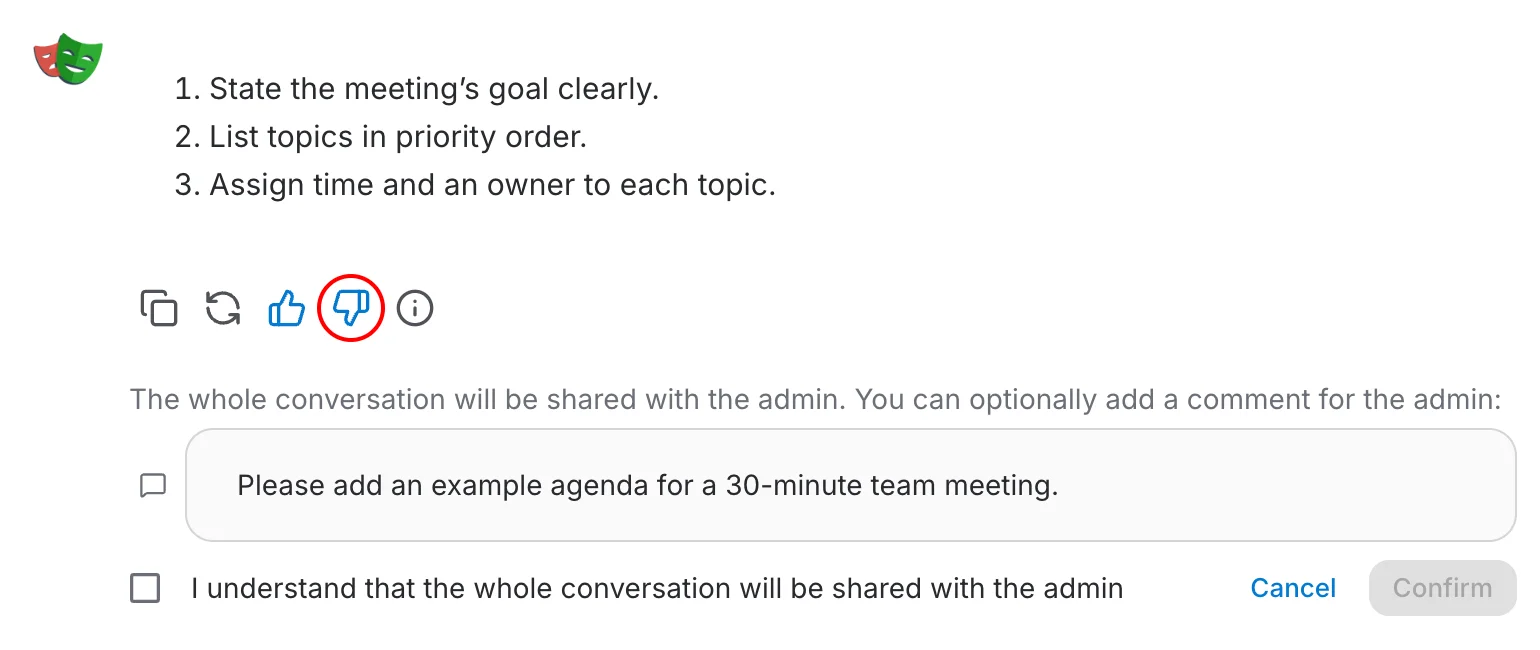
La première fois que vous évaluez une réponse dans General Chat, QAnswer vous demande d'accepter que toute la conversation soit partagée avec les administrateurs de votre organisation. Un panneau s'ouvre sous la réponse :
- Si vous le souhaitez, expliquez ce qui n'allait pas ou ce que vous attendiez dans le champ Feedback Comment.
- Cochez I understand that the whole conversation will be shared with the admin. Confirm reste désactivé tant que la case n'est pas cochée.
- Cliquez sur Confirm pour enregistrer l'évaluation, ou sur Cancel pour l'abandonner.
Dans un assistant IA
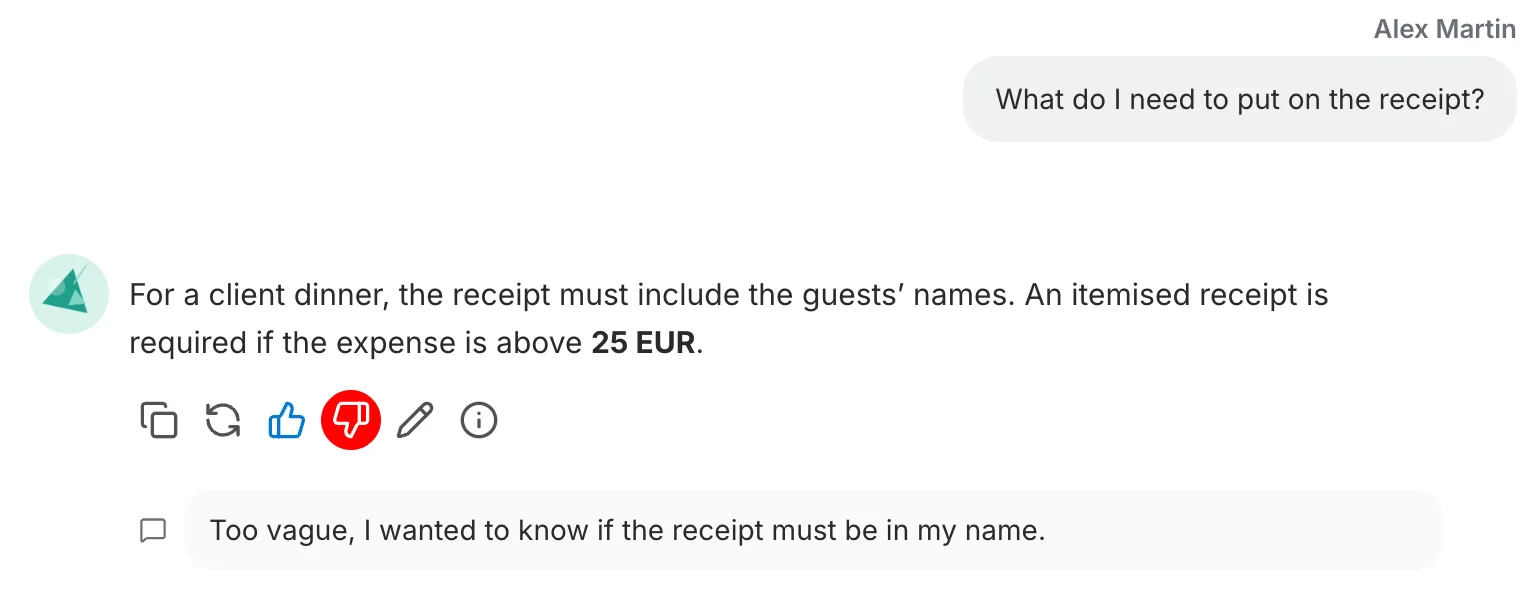
Dans le chat d'un assistant, l'évaluation est enregistrée dès le clic. Un champ Feedback Comment s'ouvre ensuite sous la réponse. Saisissez votre commentaire et cliquez sur la flèche qui apparaît pour l'ajouter. Le commentaire est facultatif.
Corriger une réponse vous-même
Dans le chat d'un assistant, le bouton crayon, Edit the answer, ouvre la boîte de dialogue Edit the response. Réécrivez la réponse et cliquez sur Save. Votre version est enregistrée comme un retour positif, et les personnes qui examinent les retours voient la réponse que vous attendiez.
Qui voit vos retours
Votre évaluation, votre commentaire et la conversation concernée sont visibles par :
- les personnes qui gèrent l'assistant, dans son onglet Feedback;
- les administrateurs de votre organisation, sur la page Feedback de l'organisation.
Les personnes qui examinent les retours ne peuvent pas modifier votre conversation. Elles notent ce qui n'a pas fonctionné et suivent la correction.
Quand les boutons n'apparaissent pas
Vous ne pouvez pas évaluer une réponse quand :
- l'assistant n'enregistre pas les conversations (son stockage est réglé sur Discard all). Sans conversation enregistrée, il n'y a rien à examiner, donc les boutons sont masqués ;
- le message est le message d'accueil de l'assistant ;
- la réponse est encore en cours d'écriture.