
Génération d'images
Le LLM Chat peut créer des images à partir de consignes et modifier des images déjà présentes dans la conversation. Les outils disponibles dépendent du fournisseur d’images par défaut et du modèle configuré.
 Black Forest Labs (Flux) est le fournisseur par défaut — hébergé en UE et conforme au RGPD. Aucune configuration supplémentaire n'est nécessaire.Black Forest Labs (Flux)
 OpenAI
 Azure OpenAI
 Google Vertex AI
Générer une image
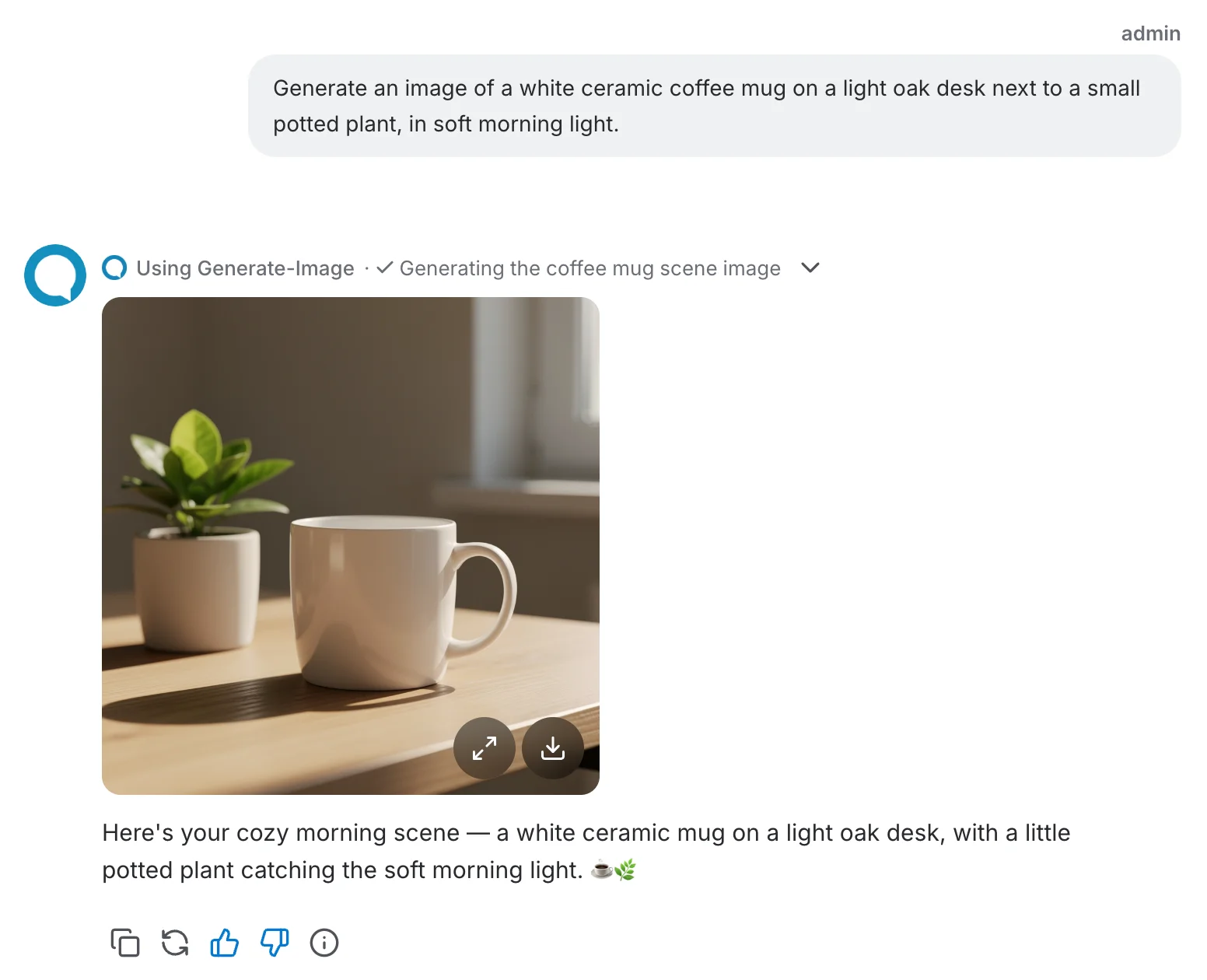
Demandez au LLM de créer une image en langage naturel. Le modèle appelle l'outil Générer une image, affiche le résultat directement dans le chat et décrit ce qui a été généré.
Modifier une image
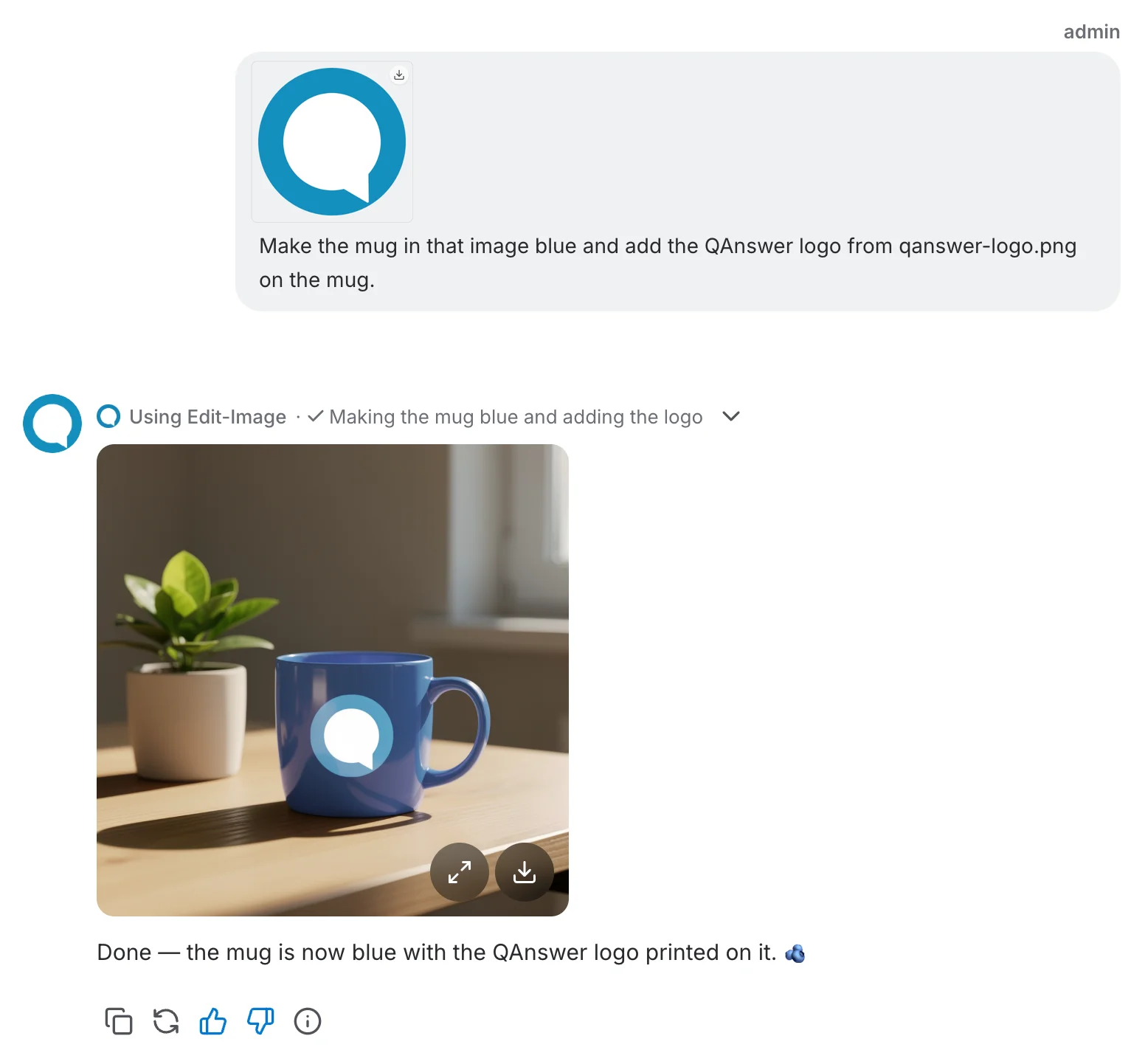
Ajoutez demo-mug.png et qanswer-logo.png à la même conversation, ou utilisez une tasse générée plus tôt dans la branche courante et joignez le logo. La tasse est l’image à modifier ; le logo est une seconde image à placer dessus.
Exemple : « Rends bleue la tasse de demo-mug.png et ajoute le logo QAnswer de qanswer-logo.png sur le devant de la tasse. Garde le logo reconnaissable et conserve le reste de la scène. »
Combiner des images et poursuivre les modifications
Si le modèle accepte plusieurs images en entrée, ajoutez-les à la même conversation et nommez celles à combiner. Pour poursuivre, faites référence au résultat précédent et décrivez le changement suivant. Si la cible est ambiguë, l’assistant peut vous demander de préciser l’image.
Exemple de modification suivante : « Agrandis légèrement le logo QAnswer sur la tasse, en gardant la tasse bleue et tout le reste identique. »
Si la modification est indisponible
Demandez à un administrateur de vérifier le fournisseur par défaut, le modèle et le réglage Image editing. Les libellés des suggestions indiquent les capacités connues ; un modèle inconnu n’en affiche aucun. Automatic n’active pas la modification pour un modèle inconnu.
Chaque modification respecte le nombre maximal d’images en entrée configuré et les capacités du fournisseur. Une consigne refusée par le fournisseur peut devoir être reformulée avant une nouvelle tentative.
Vérifier les réglages du fournisseur d’images