
Utiliser dans d'autres clients
Chaque serveur MCP distant de QAnswer qui ne demande pas d'authentification peut aussi être utilisé en dehors de QAnswer — depuis Claude Code, Cursor, VS Code ou tout autre client MCP — avec une clé API QAnswer. QAnswer vérifie la clé et transmet chaque appel d'outil au serveur.
Connecter un client
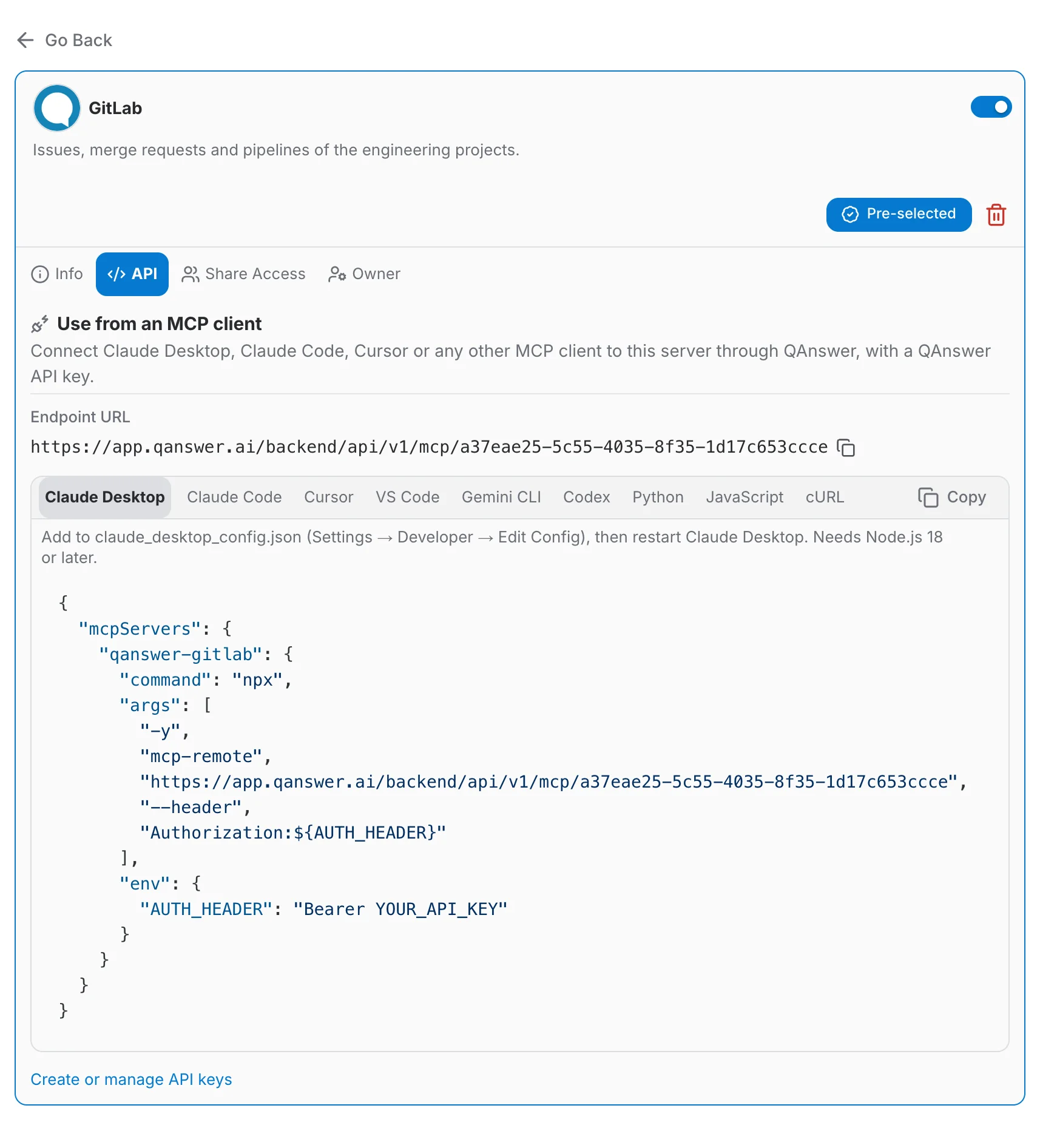
- Ouvrez le serveur MCP et sélectionnez son onglet API. Seuls les serveurs dont l'authentification est réglée sur None en ont un : les serveurs qui utilisent une clé API ou OAuth, ainsi que les serveurs intégrés de QAnswer comme Web, n'ont pas d'onglet API.
- Copiez l'URL de l'endpoint, ou la configuration prête à l'emploi pour votre client : Claude Desktop, Claude Code, Cursor, VS Code, Gemini CLI, Codex, Python, JavaScript ou cURL. La ligne au-dessus de chacune indique où la placer.
- Créez une clé sur la page API Access et mettez-la à la place de YOUR_API_KEY. L'onglet API de la clé propose les mêmes extraits, la clé déjà renseignée.
Ce que reçoit le client
- Les outils du serveur activés dans QAnswer, avec les descriptions définies dans QAnswer.
- Uniquement les serveurs distants sans authentification : les serveurs réglés sur API Key ou OAuth ne sont pas proposés, et Web, Image Generation, Code Execution et les autres serveurs intégrés restent dans QAnswer.
- L'approbation des appels d'outils revient au client : le réglage de demande de confirmation de QAnswer ne s'applique qu'à son propre chat.
Pour l'endpoint lui-même — authentification, clés liées à un serveur, limites et erreurs — voir Endpoint des serveurs MCP.