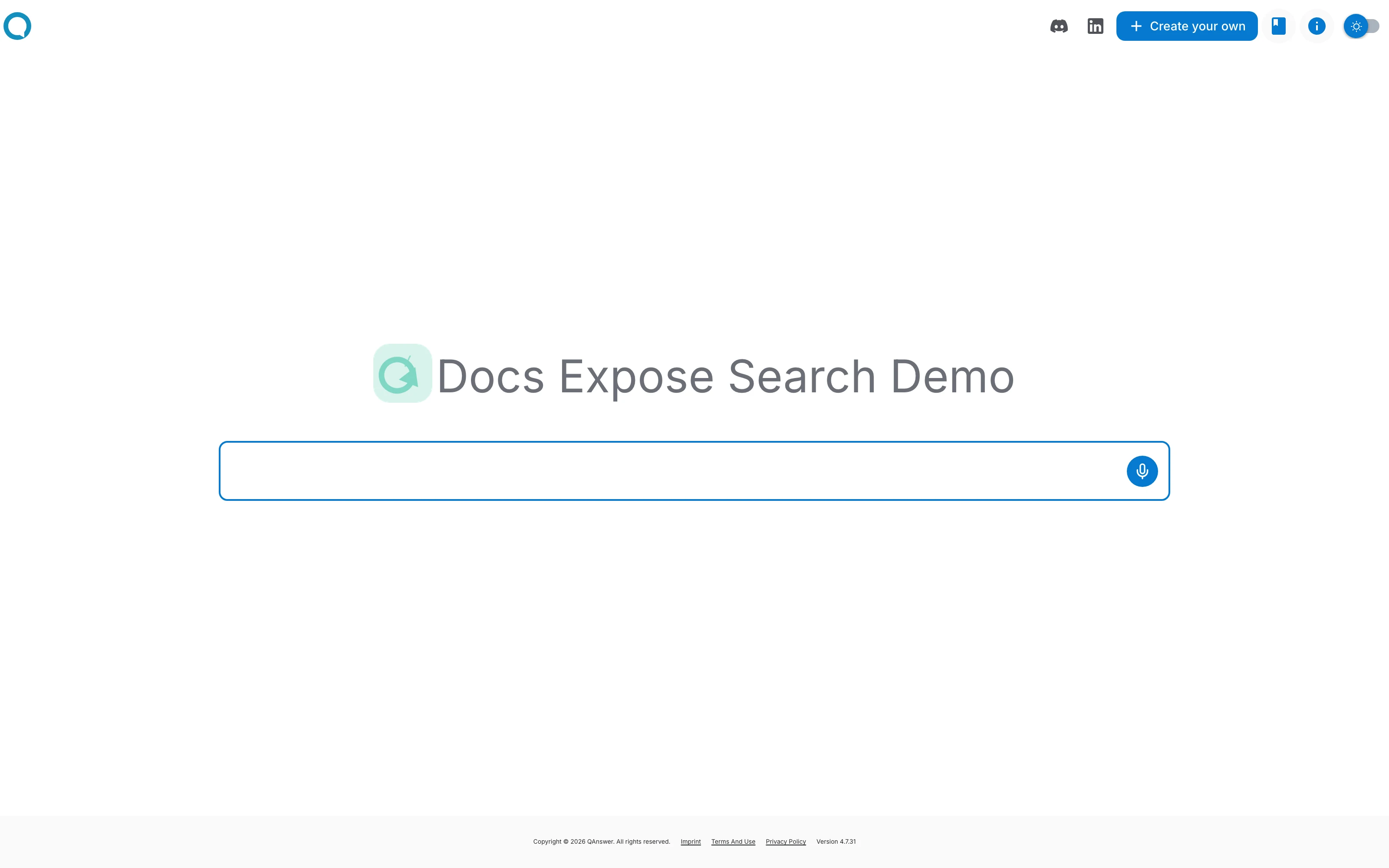
Interface de recherche
L'interface de recherche est une page complète, hébergée par QAnswer, où les utilisateurs saisissent une question et obtiennent une réponse tirée des données de votre assistant. Vous la partagez par un simple lien — rien à installer, et aucun site web personnel n'est nécessaire.
Ouvrez l'assistant, allez dans l'onglet Exposer et sélectionnez la carte « Interface de recherche ». La page qui s'ouvre est un guide en cinq étapes.
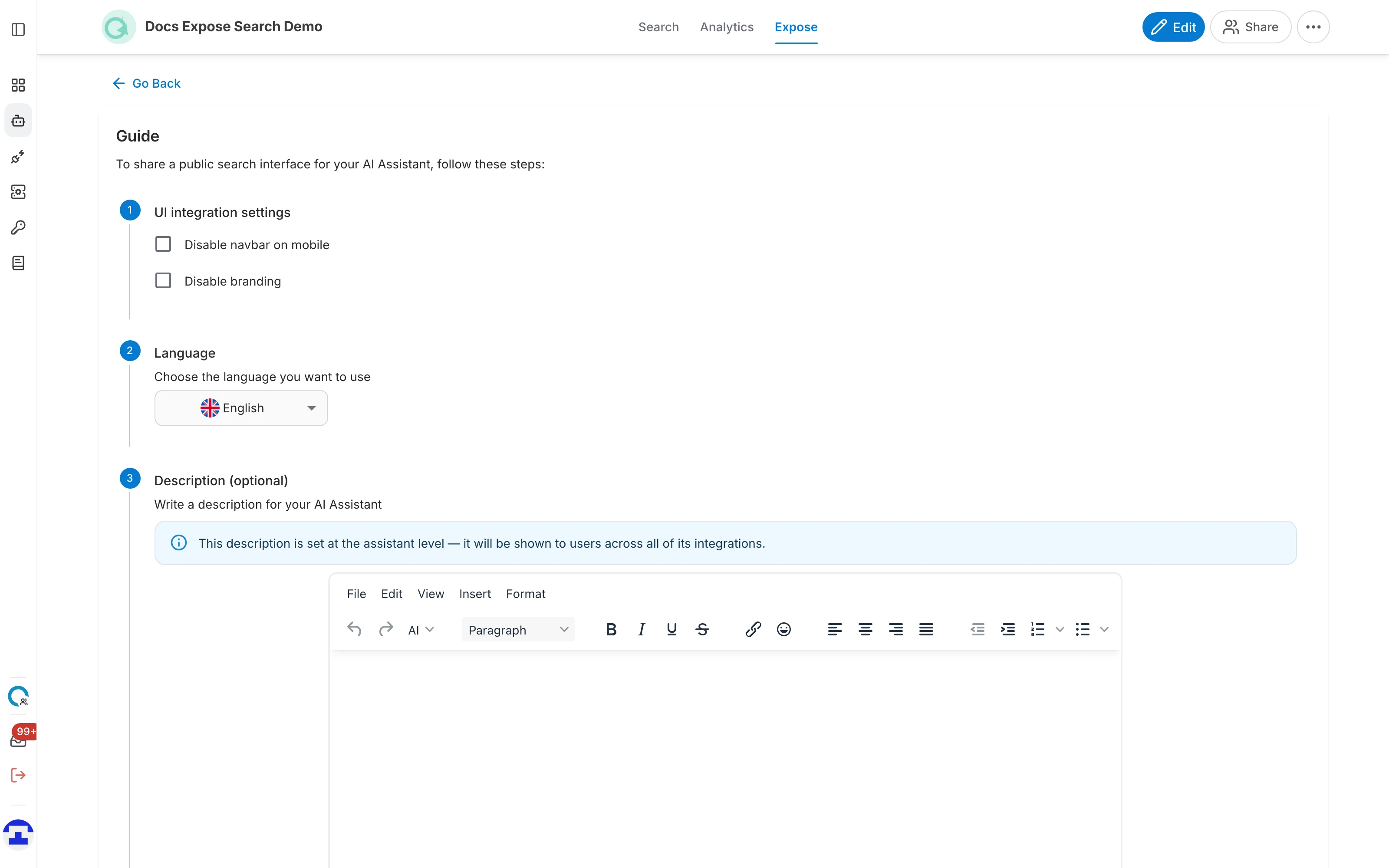
Étape 1 — Paramètres d'intégration de l'interface
Deux cases à cocher déterminent l'encadrement de la page hébergée :
- Désactiver la barre de navigation sur mobile — masque la barre de navigation supérieure pour les visiteurs sur téléphone, laissant plus de place aux résultats.
- Désactiver la marque — retire le logo et le pied de page QAnswer, pour que la page n'affiche que votre assistant.
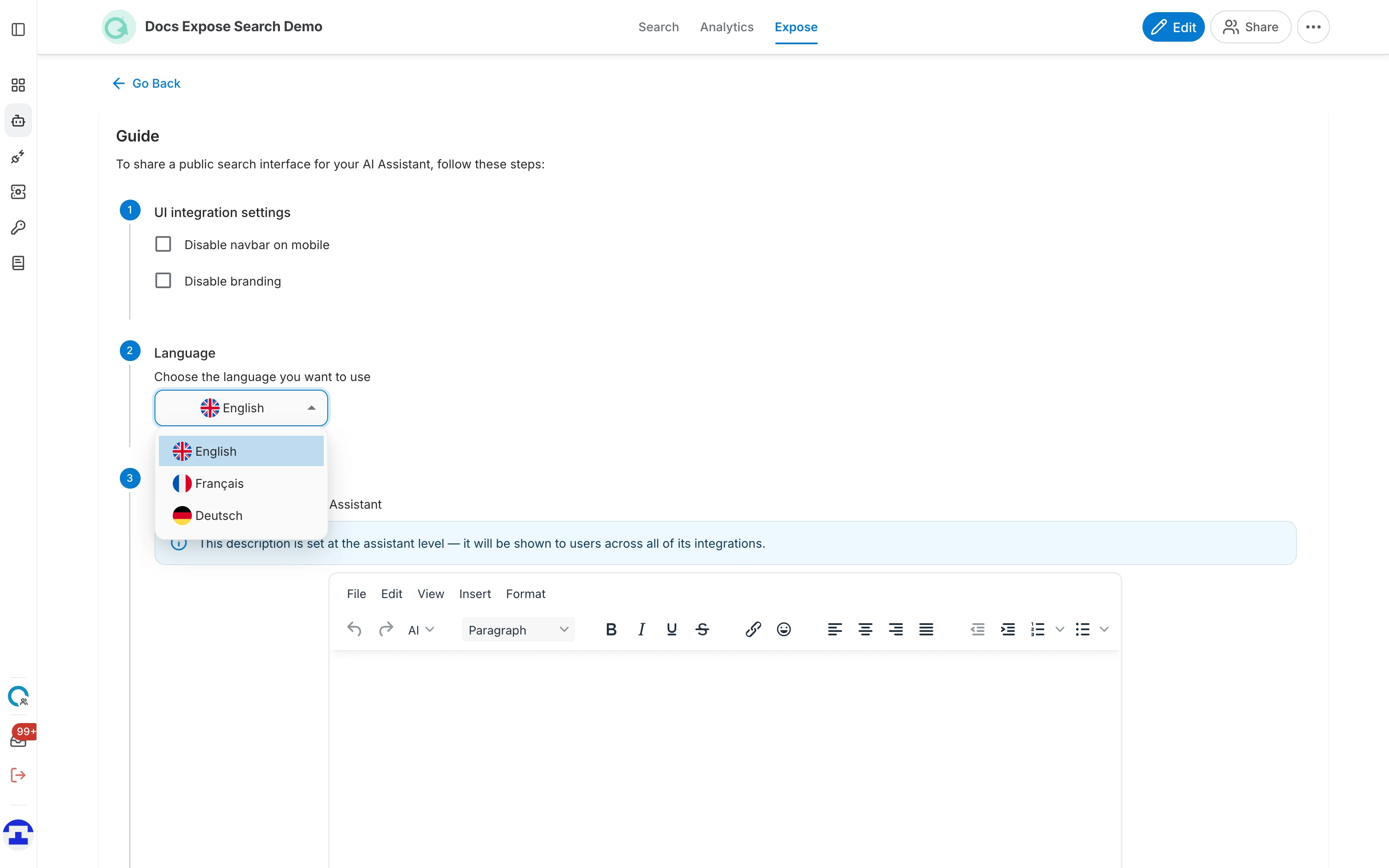
Étape 2 — Langue
Choisissez la langue d'affichage de l'interface elle-même — libellés, boutons et textes indicatifs. Les visiteurs peuvent toujours poser leurs questions dans n'importe quelle langue comprise par votre assistant.
Étape 3 — Description (facultatif)
La description indique aux visiteurs à quoi sert cet assistant et quel type de questions il peut traiter. Elle s'affiche sur la page publique, et l'éditeur de texte enrichi vous permet d'ajouter des liens et de la mise en forme.
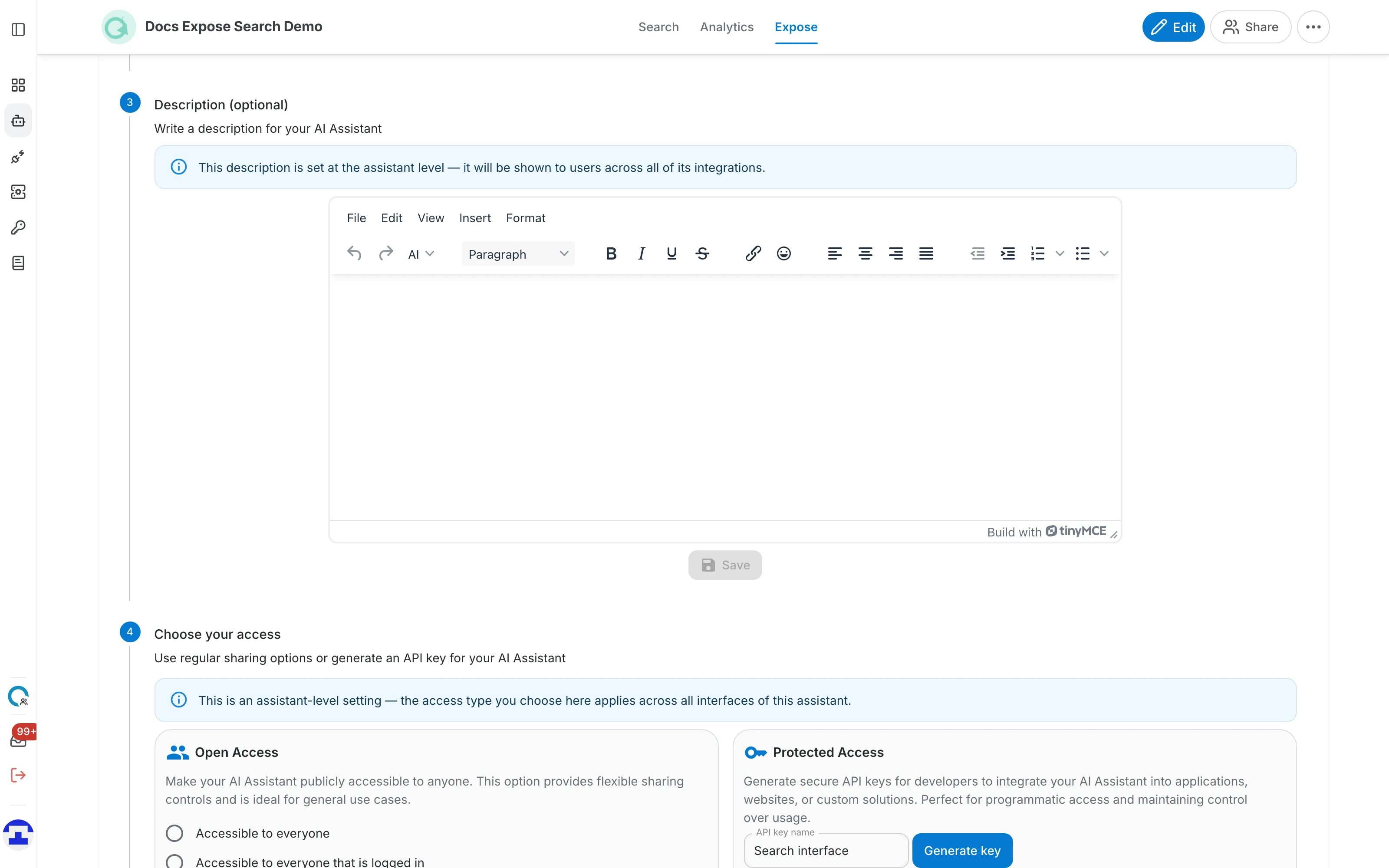
Étape 4 — Choisir votre accès
Personne ne peut ouvrir le lien tant que vous n'avez pas décidé qui est autorisé :
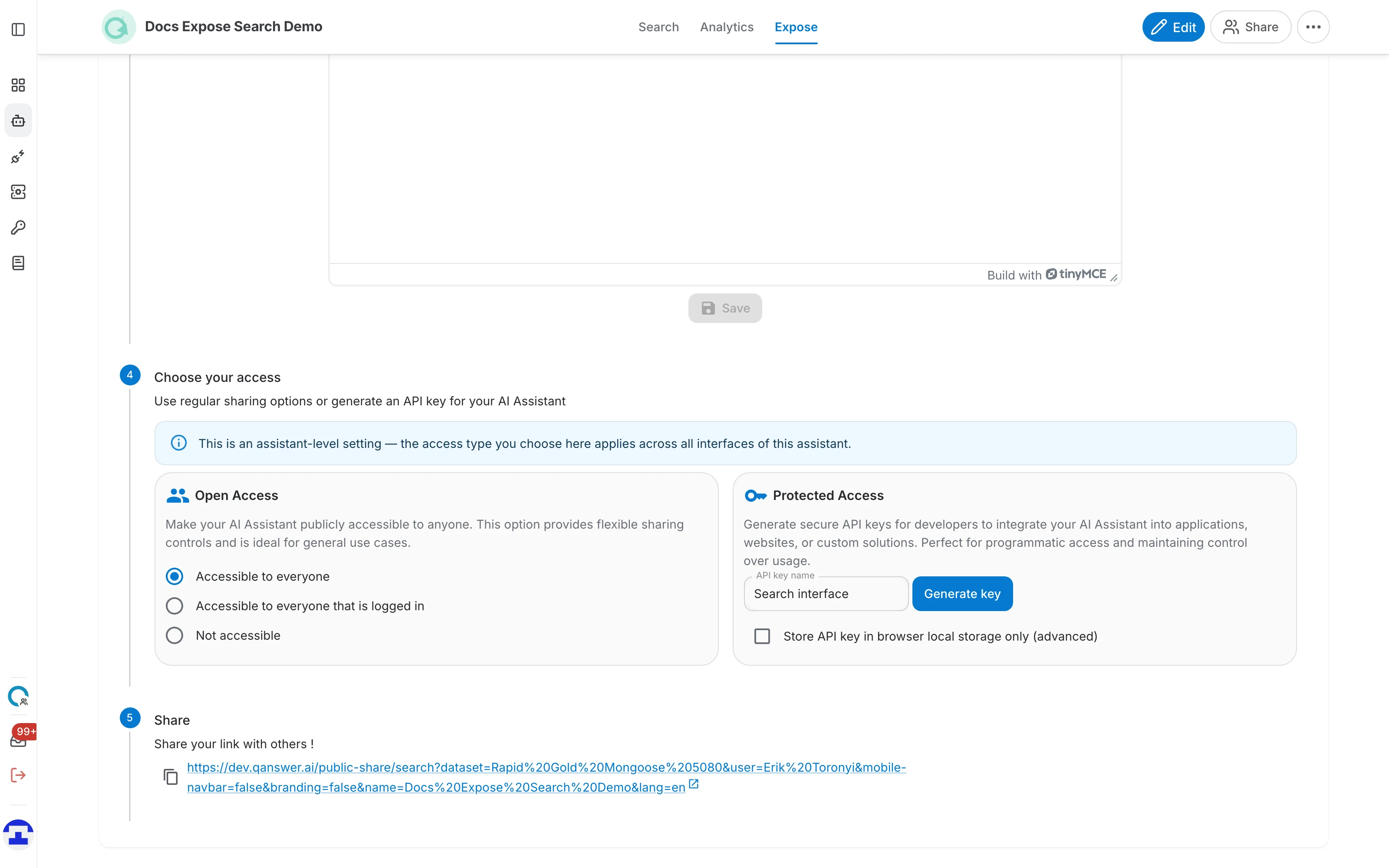
- Accessible à tous — toute personne disposant du lien peut effectuer une recherche, sans connexion. C'est le choix habituel pour un lien public.
- Accessible à toute personne connectée — le lien fonctionne, mais seulement après connexion du visiteur à QAnswer. Utile pour un partage interne à une entreprise.
- Non accessible — le lien ne fonctionne plus. Sélectionnez cette option pour remettre hors ligne une interface publiée.
- Accès protégé — plutôt que d'ouvrir l'assistant, générez une clé d'API que les appelants doivent fournir. Prévu pour un usage programmatique, pas pour un lien envoyé à des personnes.
Étape 5 — Partager
Une fois l'accès défini, le lien apparaît. Utilisez l'icône de copie à côté, ou la flèche pour l'ouvrir dans un nouvel onglet.
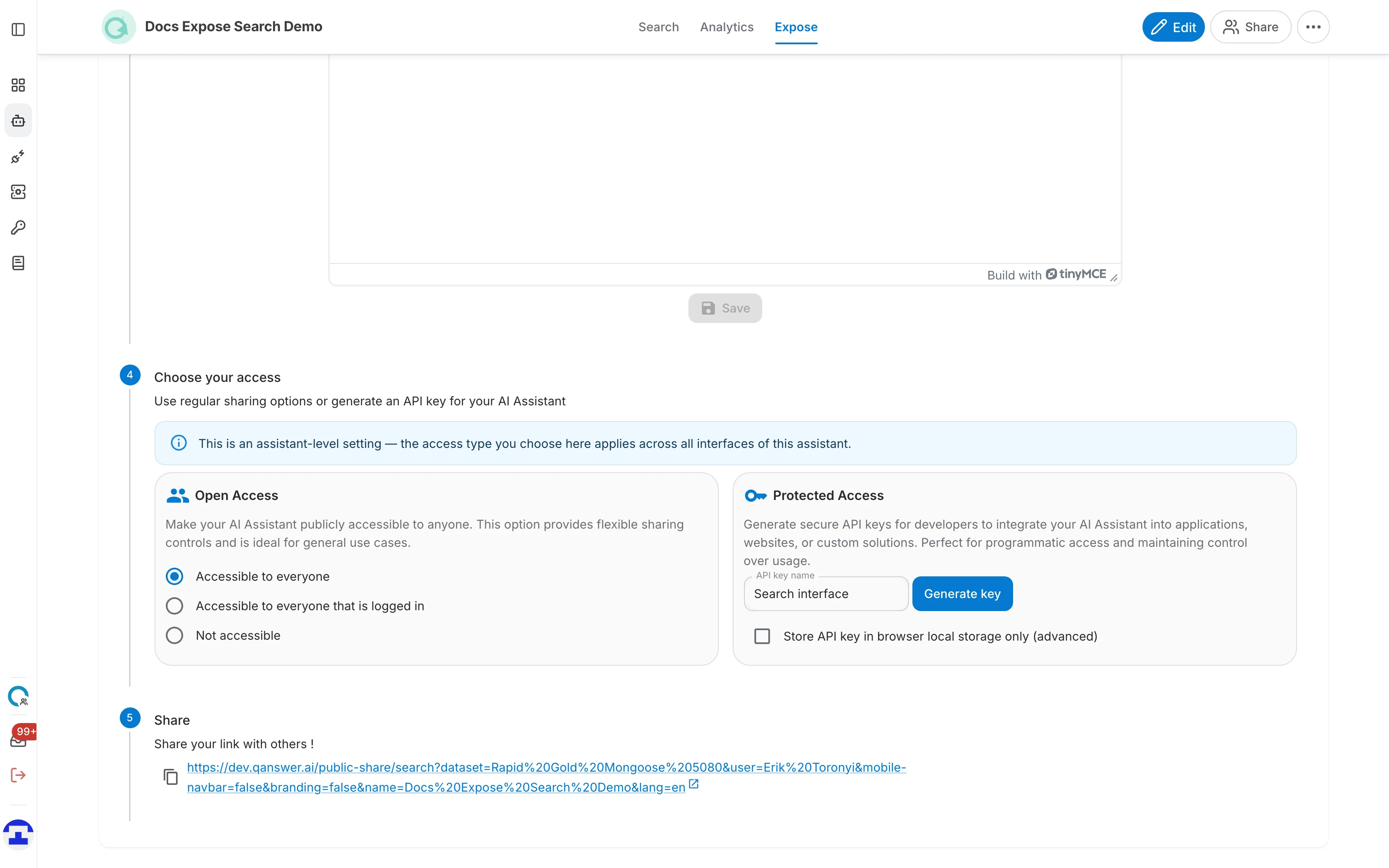
Le lien reprend vos choix des étapes précédentes sous forme de paramètres — la langue, et le masquage éventuel de la barre de navigation et de la marque. Modifier une étape le régénère : copiez-le donc à nouveau après tout ajustement.
Ce que voient les visiteurs
Ouvrir le lien affiche une page de recherche épurée au nom de votre assistant, avec un unique champ de question :