SharePoint
Info
Avant de suivre cette section, ajoutez des données à votre assistant IA comme décrit dans la Section Sources de données et testez-le dans la Section Tâche IA.
Suivez ces étapes pour intégrer votre assistant IA en tant que widget chatbot dans SharePoint.
Personnaliser
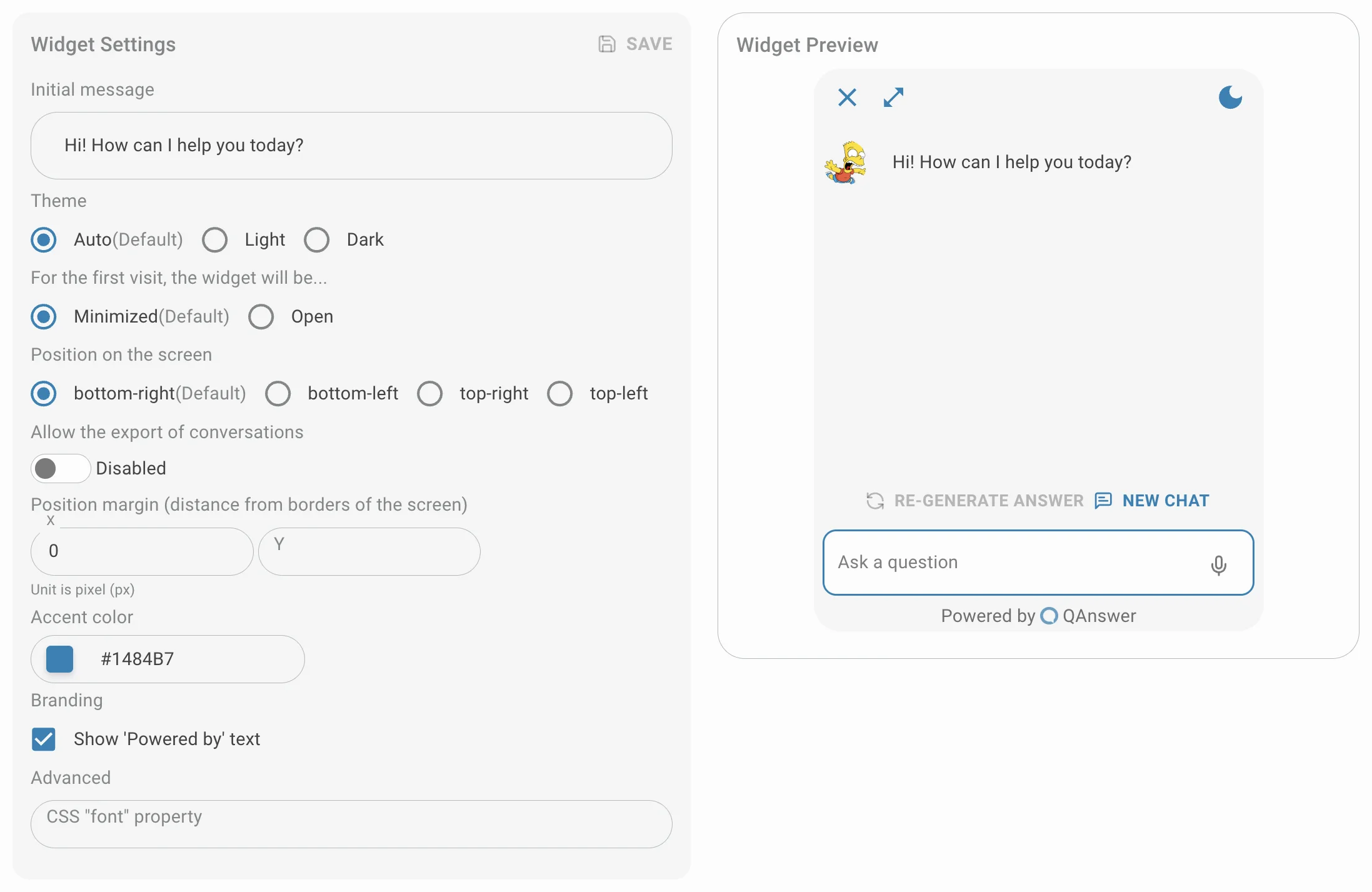
Personnalisez le widget et enregistrez-le.
Rendre public
À l'étape Choisir votre accès, sélectionnez Public. Pour garder l'assistant privé, sélectionnez plutôt Uniquement avec une clé API, puis choisissez ou générez une clé pour le widget.

Accéder aux paramètres du site SharePoint
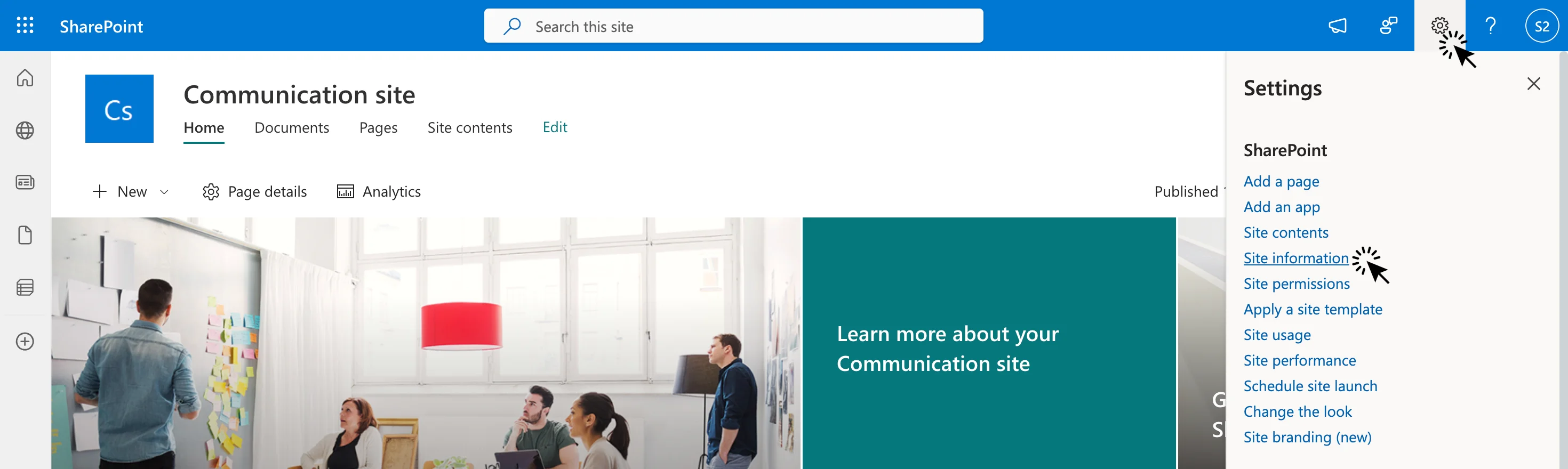
- Naviguez vers votre site SharePoint.
- Cliquez sur l'icône d'engrenage dans le coin supérieur droit de la page.
- Sélectionnez « Informations sur le site » dans le menu déroulant.
Accéder aux paramètres avancés du site
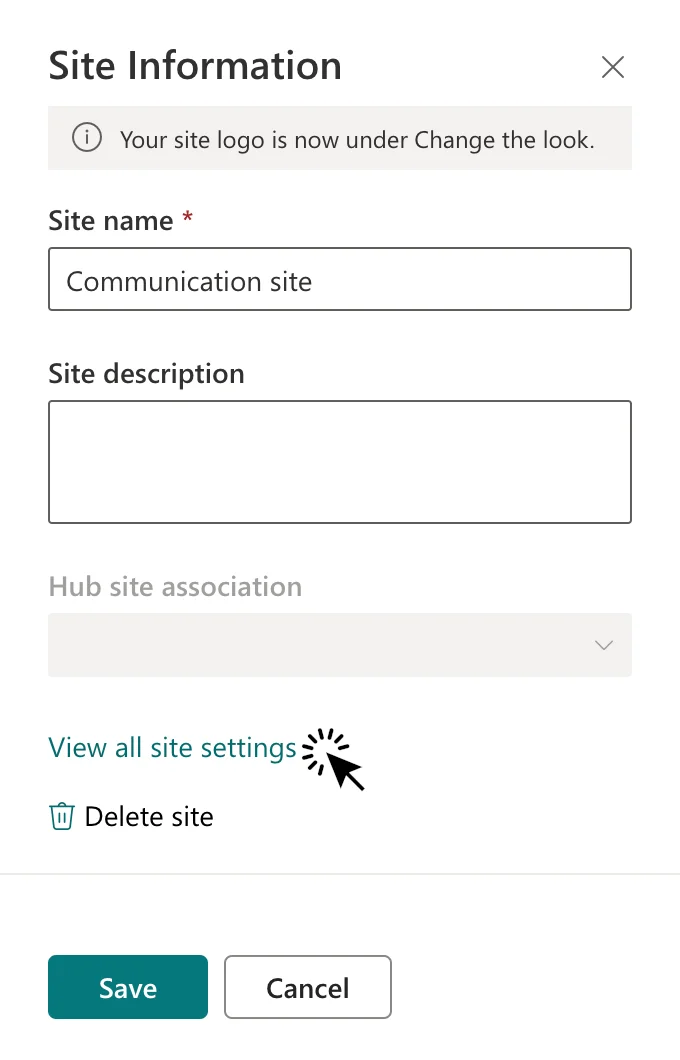
Dans le panneau d'informations sur le site, cliquez sur « Afficher tous les paramètres du site ».
Sur la page Paramètres du site
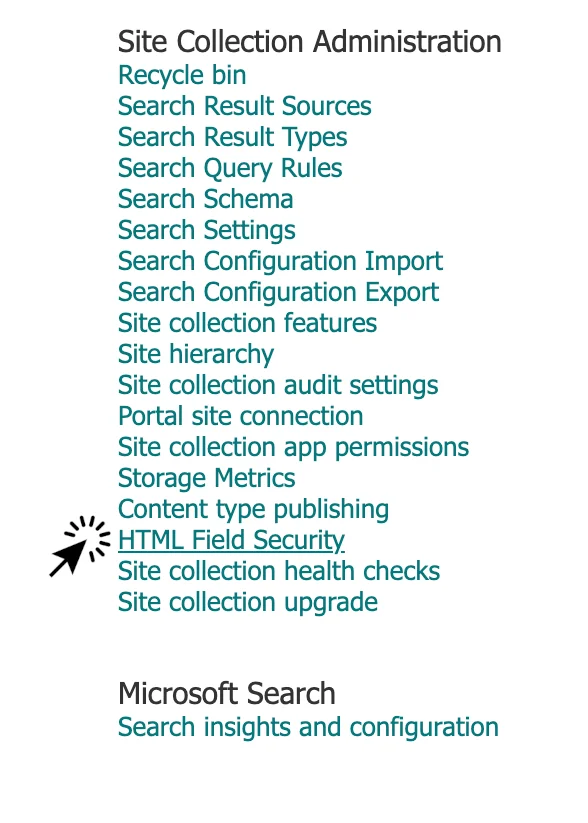
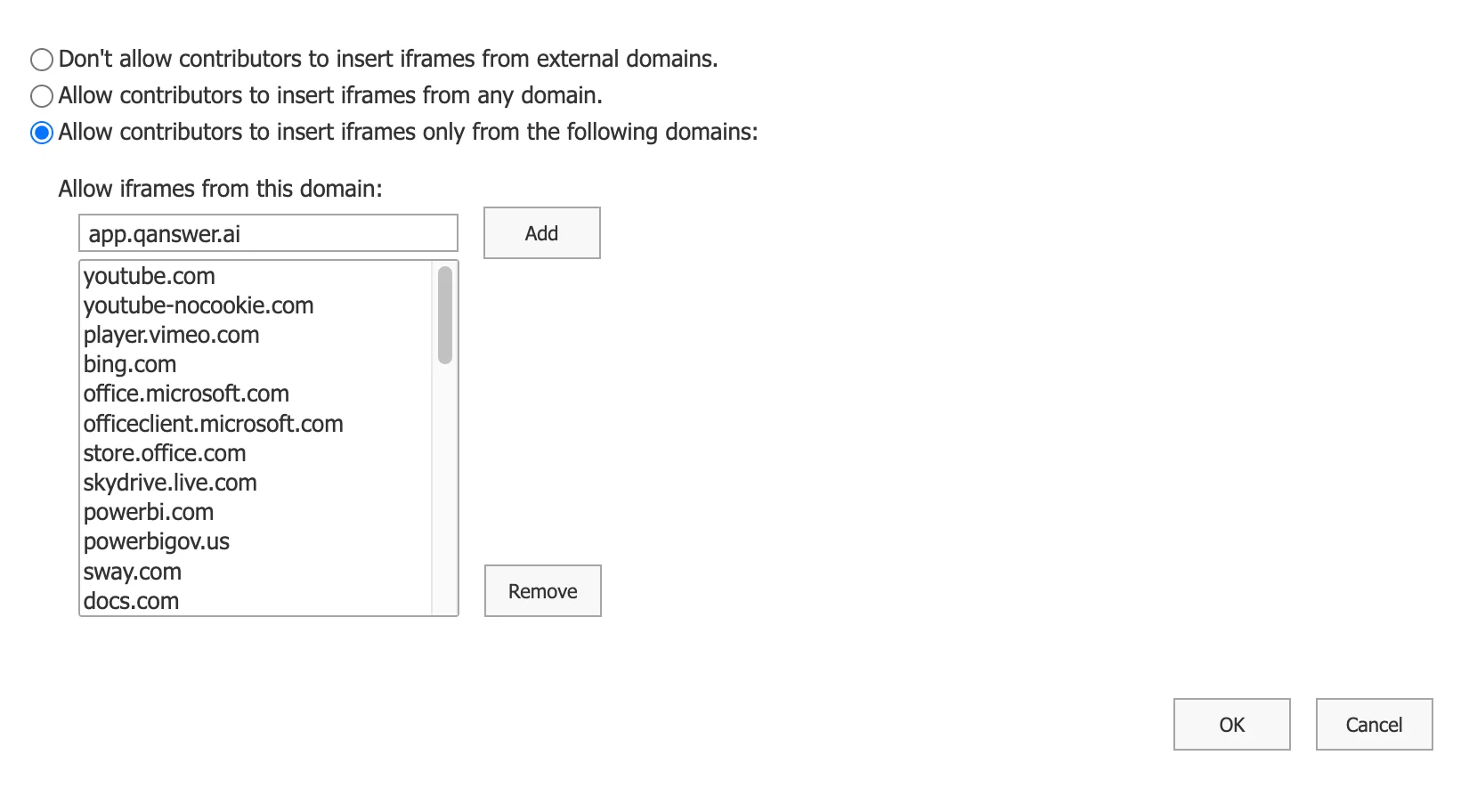
- Sous Administration de la collection de sites, sélectionnez « Sécurité des champs HTML ».
- Ajoutez votre domaine à la liste des sites web autorisés.
- Utilisez le paramètre « Autoriser les contributeurs à insérer des iframes uniquement depuis les domaines suivants » pour permettre le contenu iframe de votre domaine dans toute la collection de sites.
Intégrer l'iframe dans votre site SharePoint
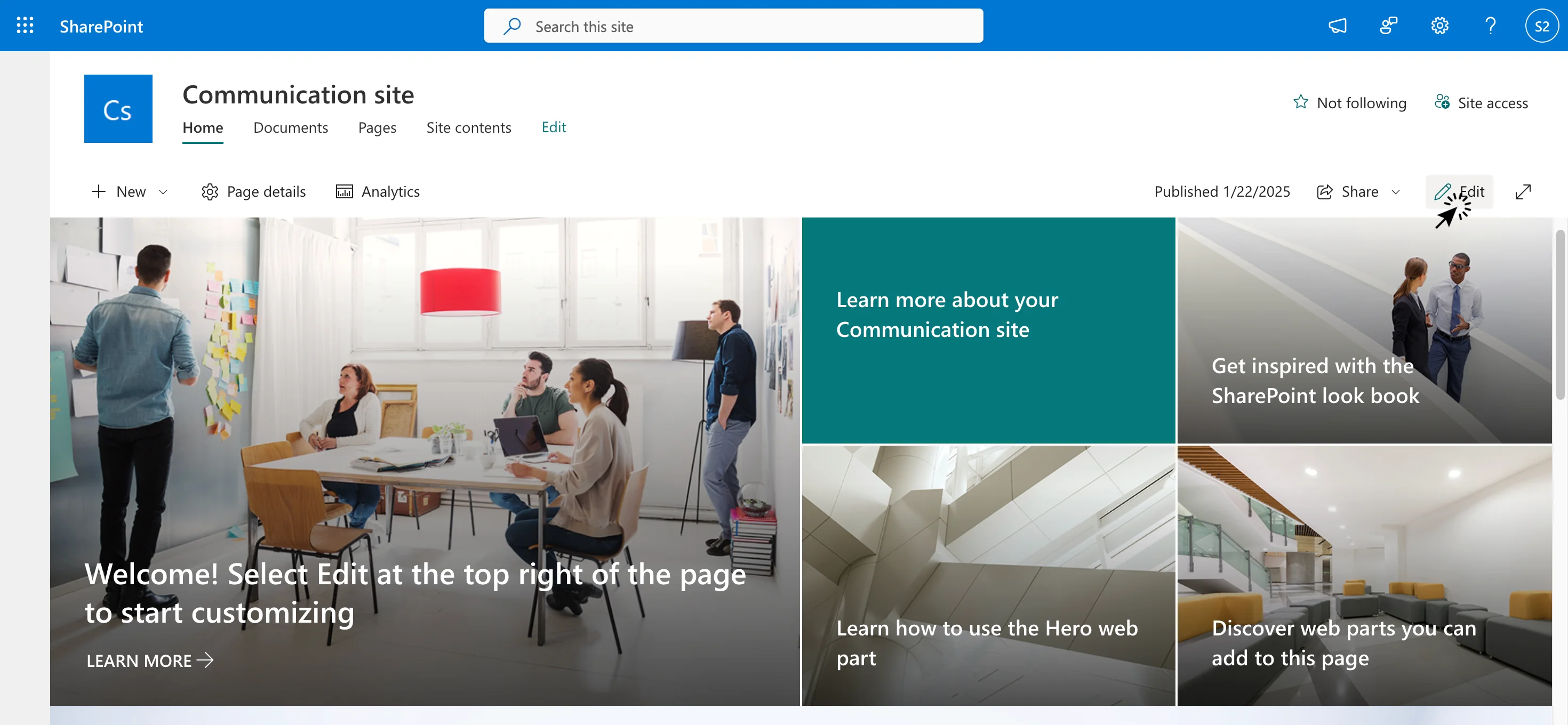
- Cliquez sur « Modifier » pour ouvrir la page en mode édition.
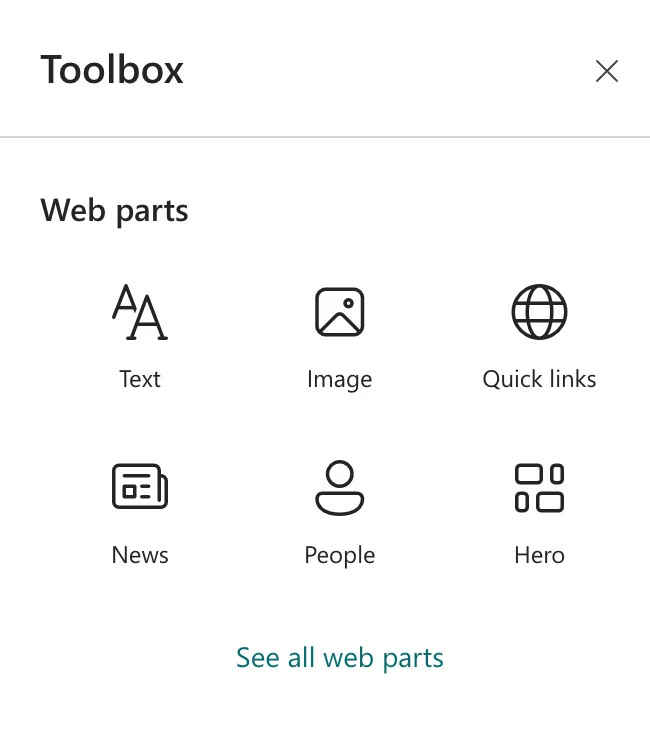
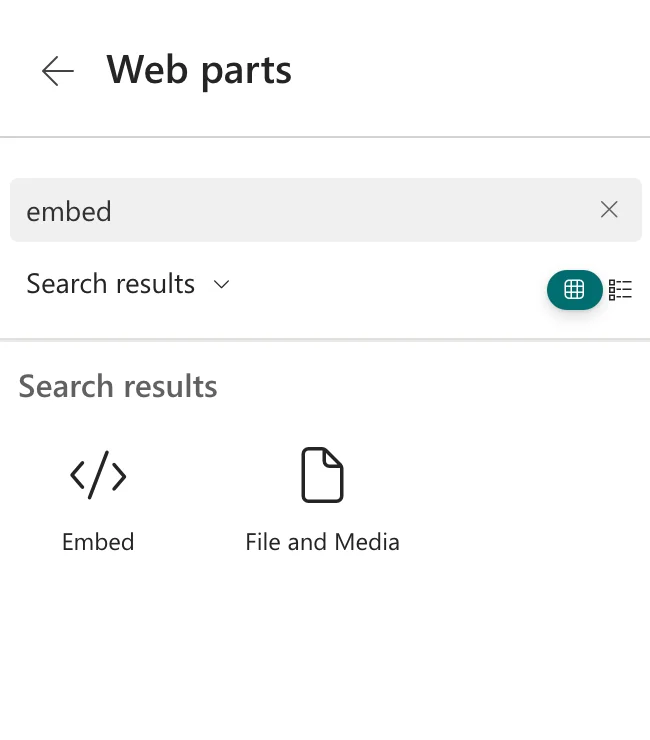
- Cliquez sur « Voir tous les composants WebPart » puis recherchez Incorporer.
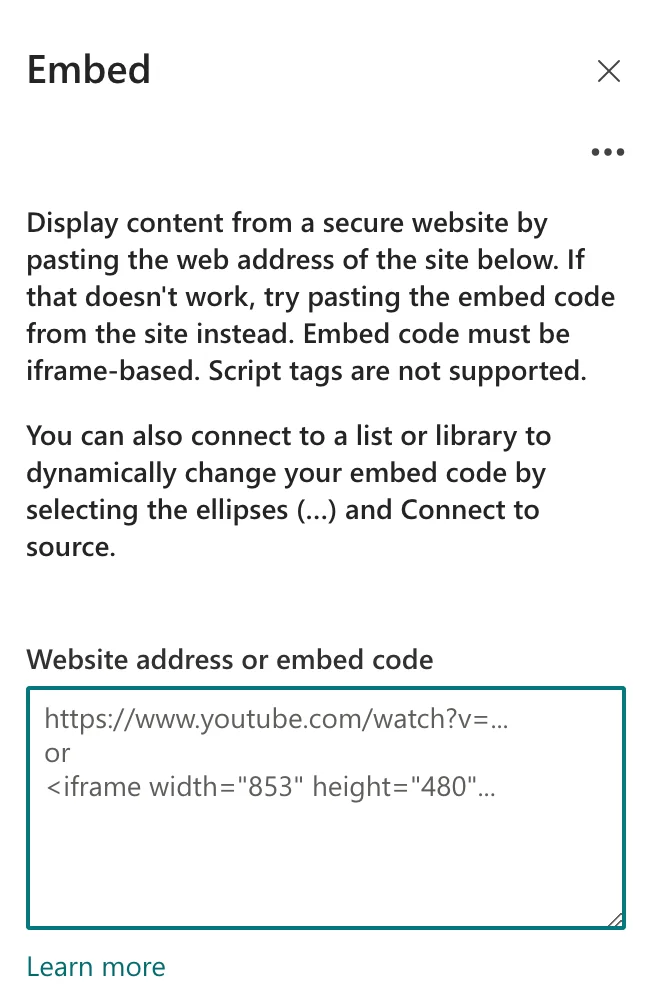
- Enfin, sélectionnez « Incorporer » et copiez/collez l'Iframe Exporter Script fourni sur l'application QAnswer.
- Ajustez les attributs de hauteur et de largeur de l'iframe selon vos besoins.
- N'oubliez pas de cliquer sur « Republier » pour valider les modifications.