
Général
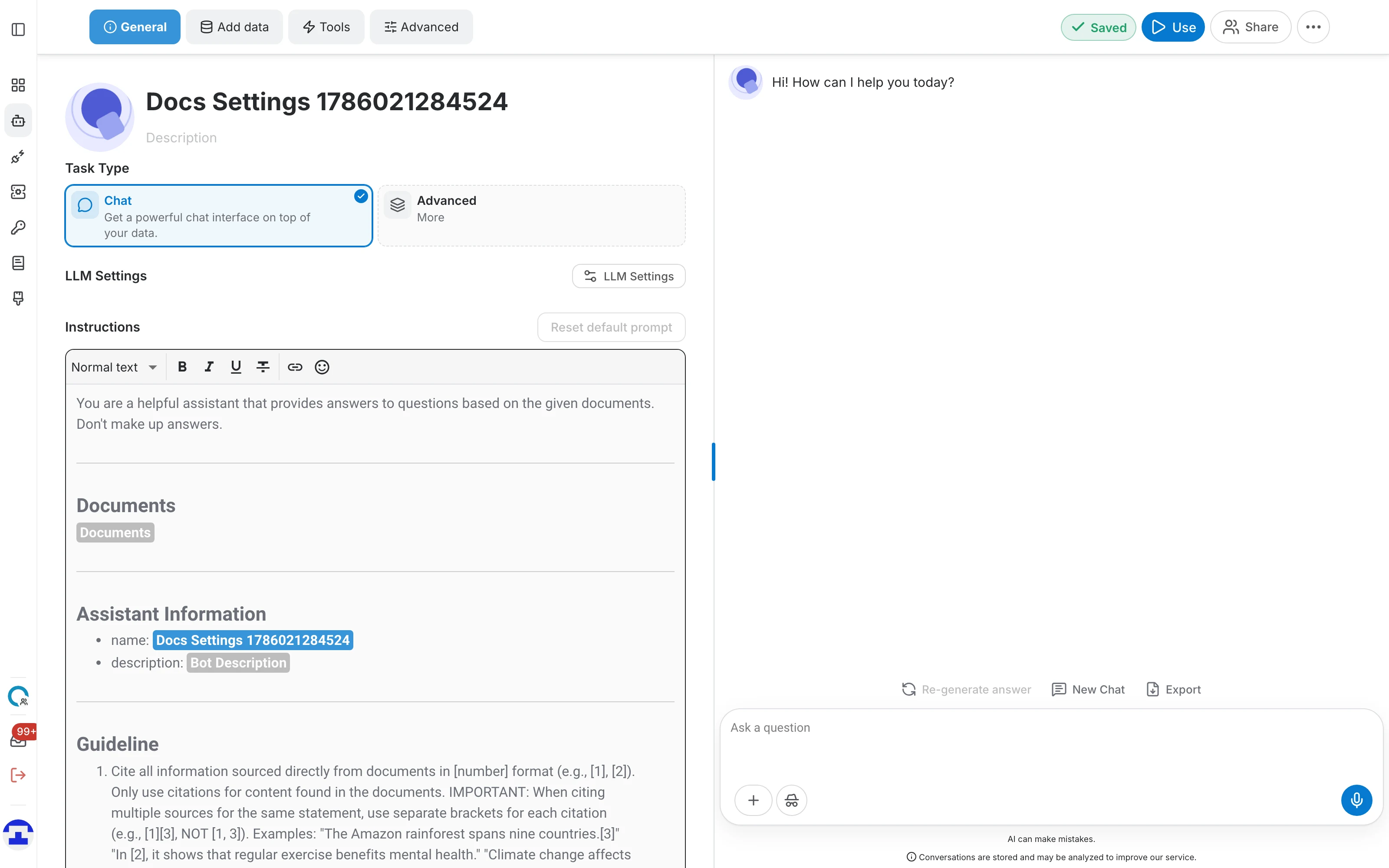
L'onglet General est l'endroit où un assistant reçoit son identité et son cerveau : son nom, son apparence, la tâche qu'il accomplit, le modèle de langage qui répond pour lui et les instructions qui façonnent chacune de ses réponses. C'est le premier onglet de l'éditeur d'assistant, et celui sur lequel vous reviendrez le plus.
Nom, description et avatar
Le haut de l'onglet, c'est l'identité de l'assistant : un avatar à gauche, son nom et sa description empilés à côté. C'est ce que voient les autres partout où l'assistant apparaît — la liste des assistants, la bibliothèque, la page de chat publique et toutes les interfaces que vous exposez.
Avatar
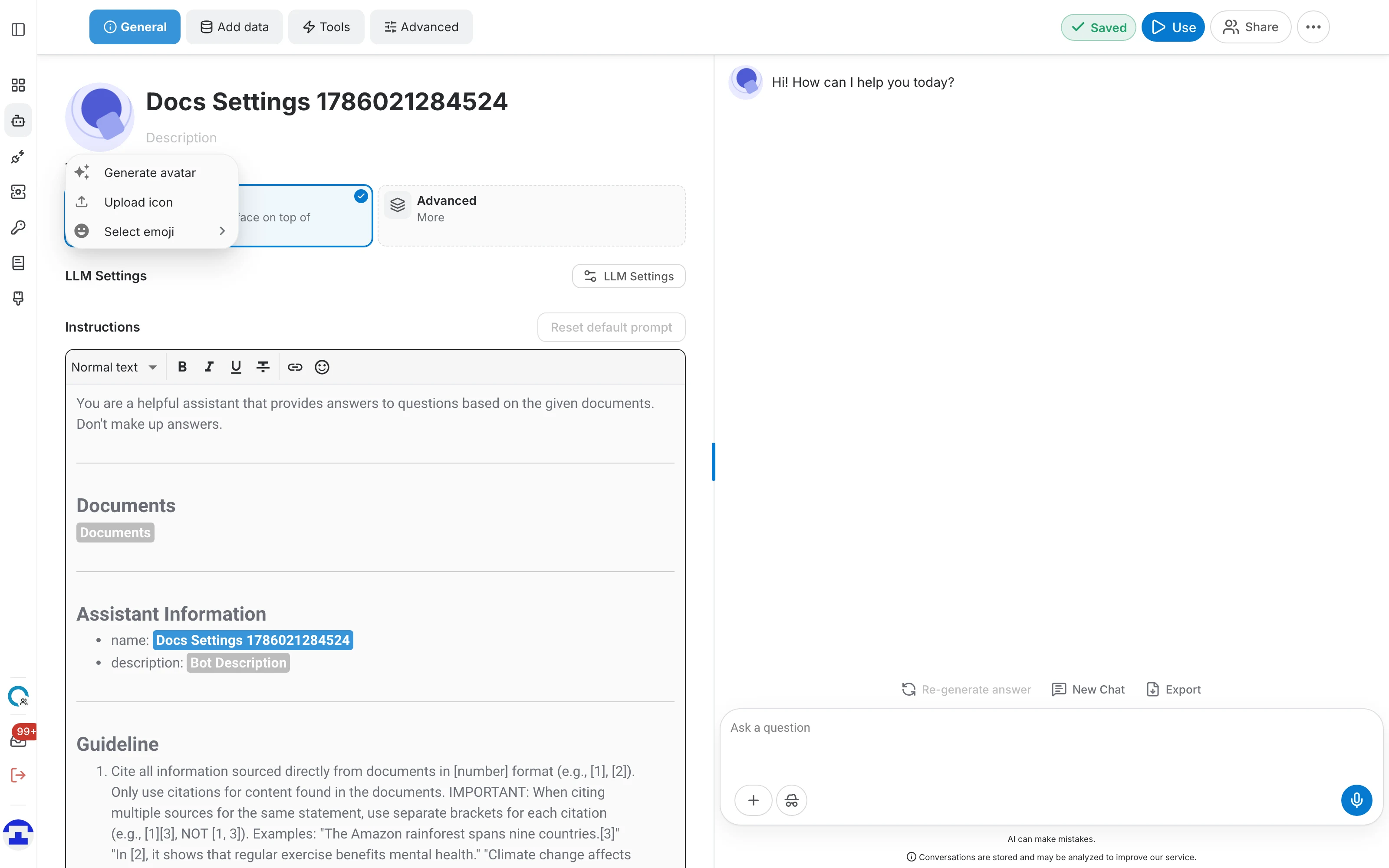
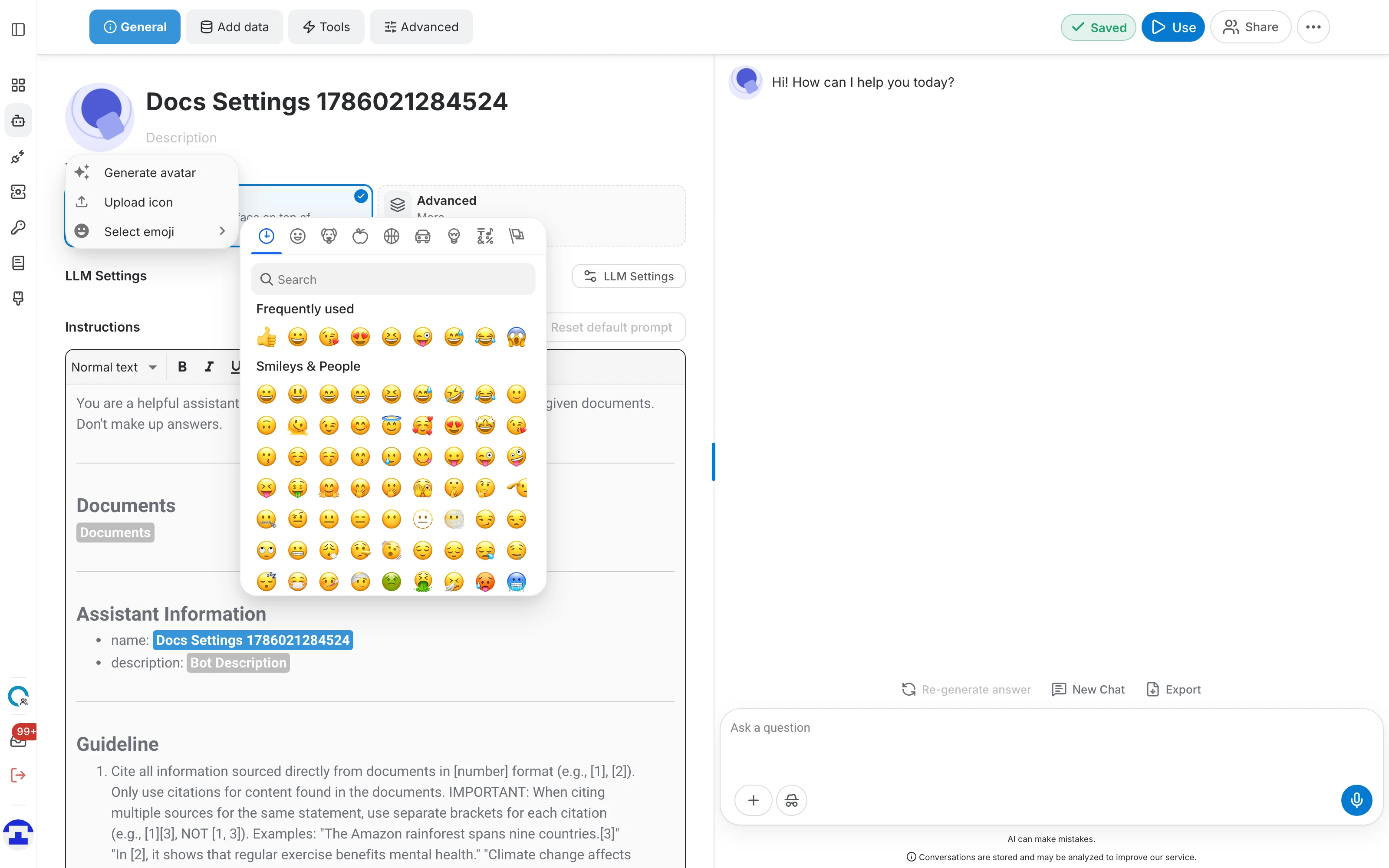
Cliquez sur l'avatar pour ouvrir son menu. Trois façons d'en définir un :
- Generate avatar – QAnswer en dessine un à partir du nom et de la description de l'assistant. L'option la plus rapide, et le résultat tombe généralement juste.
- Upload icon – choisissez un fichier image sur votre ordinateur. Il est appliqué immédiatement — il n'y a pas d'étape de recadrage, alors envoyez de préférence une image déjà carrée.
- Select emoji – choisissez un emoji dans le sélecteur. Économique, lisible, et étonnamment efficace pour distinguer une liste d'assistants.
Nom
Cliquez sur le nom pour le modifier sur place. C'est le nom affiché — celui qu'on lit — et il accepte espaces et ponctuation.
Description
Un résumé court de ce à quoi sert l'assistant. Il vaut la peine d'être soigné : la description apparaît sur les cartes de la bibliothèque et les pages publiques, et c'est elle que QAnswer utilise pour vous générer un avatar.
Si vous préférez ne pas la rédiger, cliquez sur le bouton étincelle du champ : QAnswer en écrit une à partir du nom et des données de l'assistant. Le résultat reste modifiable. Une limite de longueur s'applique, et le champ passe au rouge si vous la dépassez.

Type de tâche
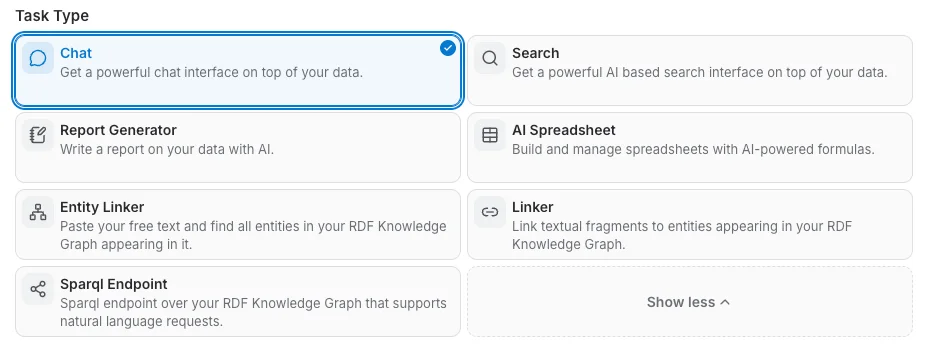
Le type de tâche détermine ce que l'assistant fait réellement — tenir une conversation, renvoyer des résultats de recherche, remplir un tableur, rédiger un rapport, interroger un graphe de connaissances, etc. C'est le réglage le plus lourd de conséquences de cette page, car il transforme le reste de l'éditeur.
Les types de tâche s'affichent sous forme de tuiles. Les plus courants sont visibles d'emblée ; la tuile Advanced révèle les autres, et Show less les replie. La tuile bordée de couleur est celle en cours.
Changer de type de tâche change l'éditeur autour de lui :
- L'onglet Tools n'existe que pour la tâche Chat. Choisissez-en une autre et il disparaît, avec les outils que vous y aviez activés.
- L'onglet Advanced n'apparaît que pour les tâches dotées de réglages — Chat, Search, Text to SPARQL et AI spreadsheet.
- L'éditeur d'instructions et le message d'accueil suivent eux aussi la tâche, chacune ayant son prompt par défaut.
Chaque type de tâche est documenté en détail sous AI Task.

Modèle de langage
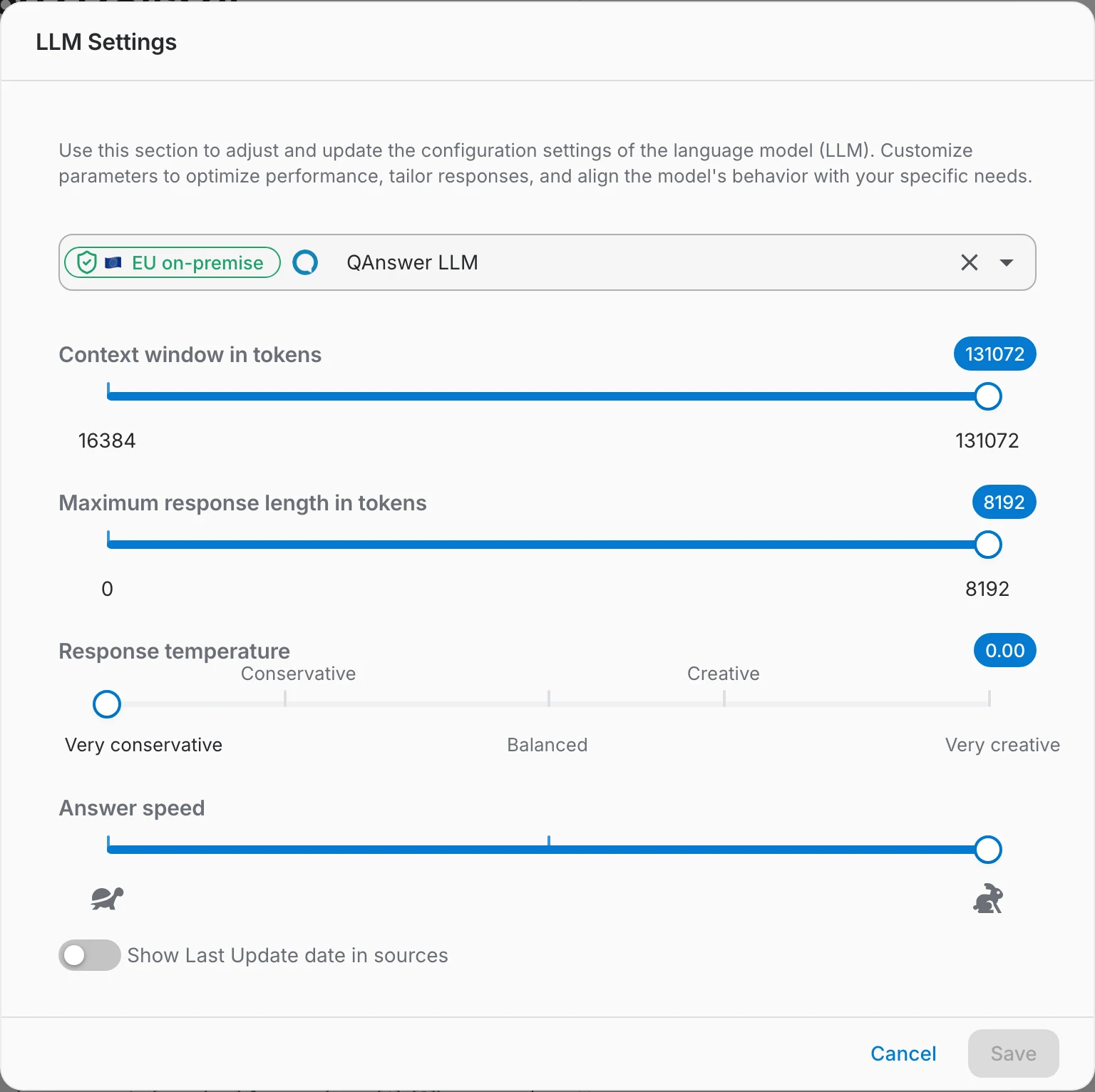
La section Modèle de langage se résume à un bouton qui ouvre la boîte de dialogue LLM Settings. C'est là que vous choisissez le modèle et réglez sa façon de répondre :
- LLM Choice – quel modèle de langage répond. La liste dépend de ce que votre forfait et votre administrateur mettent à disposition.
- Creativity level / Response temperature – la latitude d'improvisation du modèle. Les valeurs basses donnent des réponses ciblées et reproductibles, les hautes des réponses plus variées. Pour un assistant de support qui répond à partir de documents, restez bas.
- Answer length – la longueur maximale d'une réponse, en tokens. QAnswer indique la plage valide et ramène toute valeur hors limites à la borne la plus proche.
- Context window in tokens – la quantité de matière que le modèle peut considérer d'un coup. Également vérifiée et bornée.
- Number of references – combien de sections de documents sont envoyées au modèle comme contexte. Plus de contexte peut améliorer les réponses mais les ralentit — QAnswer conseille 5 à 10 et vous avertit au-delà.
- Synonyms – des groupes de termes équivalents servant à élargir une recherche (expansion de requête), pour qu'une question sur « congés » trouve aussi les documents parlant de « vacances annuelles ». Ils se modifient dans leur propre boîte de dialogue.
- Embedding Model – le modèle qui transforme vos documents en vecteurs pour la recherche. Dans la refonte, il se trouve ici plutôt que dans le parcours de création.
Contrairement au reste de cet onglet, la boîte de dialogue LLM Settings a de vrais boutons Cancel et Save — vos modifications s'appliquent à l'enregistrement, pas à la frappe.
Instructions
Les instructions sont la consigne permanente que l'assistant suit à chaque message : son ton, son rôle, ce qu'il peut ou non dire, et la conduite à tenir quand il ne sait pas. C'est le champ le plus décisif de la page — la plupart des « l'assistant répond bizarrement » se règlent ici, et non dans les réglages du modèle.
- Cliquez dans l'éditeur d'instructions pour commencer à écrire.
- Rédigez le prompt. QAnswer fournit un défaut pertinent par type de tâche, et bascule sur un défaut adapté à la recherche documentaire dès que l'assistant a des données : vous partez donc rarement d'une page blanche.
- Cliquez ailleurs — l'éditeur s'enregistre avec le reste de l'onglet.
Les prompts peuvent contenir des slots — des espaces réservés que QAnswer remplit au moment de répondre. Ils sont décrits dans Slots.

Message d'accueil
Pour les assistants de chat, le message d'accueil s'affiche avant que l'utilisateur ne tape quoi que ce soit. Servez-vous-en pour dire ce que l'assistant connaît et suggérer une bonne première question — cela fait bien plus pour l'adoption qu'un « Comment puis-je vous aider ? » générique.
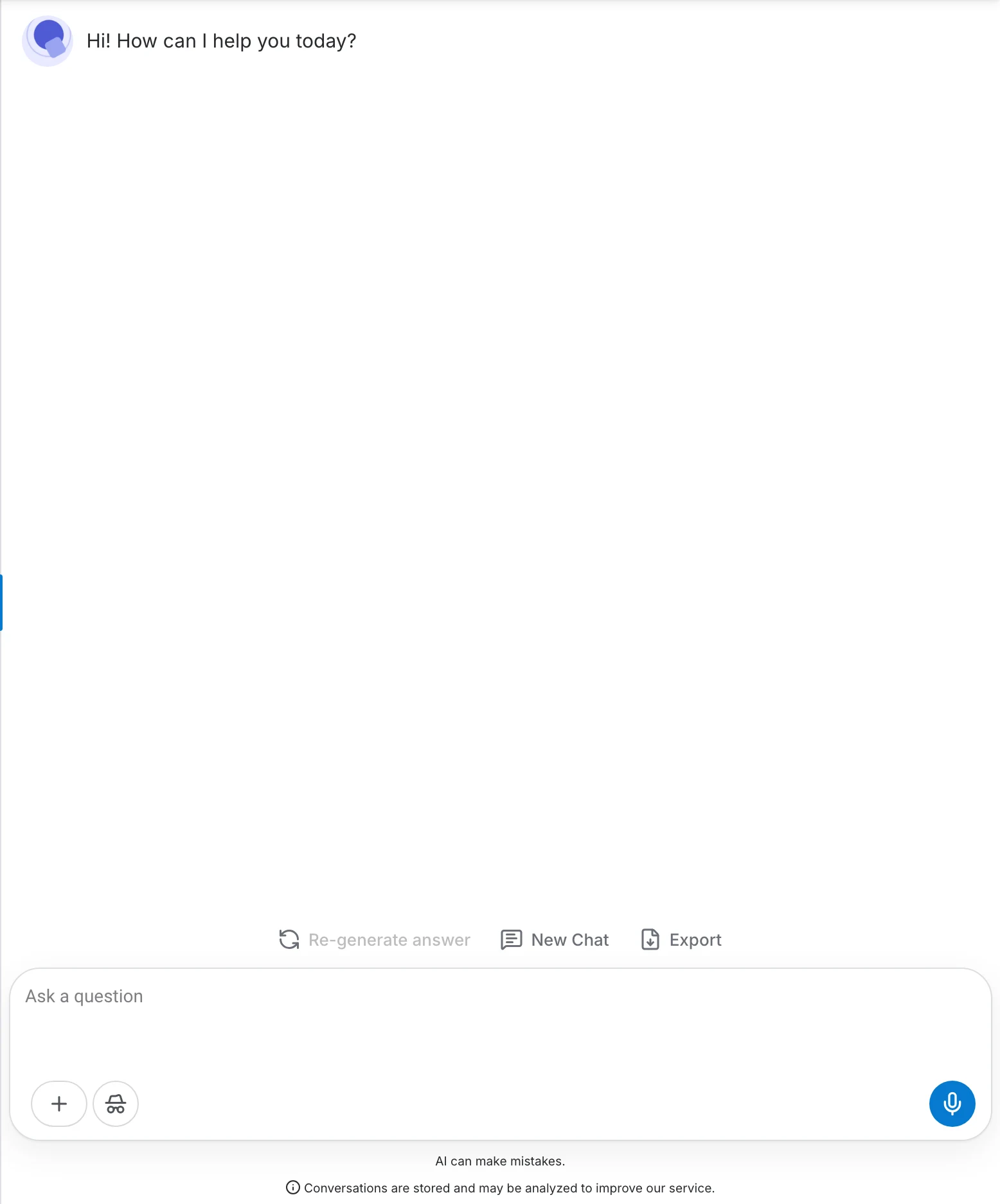
Le playground
La moitié droite de l'éditeur est un playground qui fait tourner l'assistant exactement tel que vous l'avez configuré jusqu'ici. Nul besoin d'enregistrer, de quitter ou de publier pour essayer un changement :
- Modifiez un réglage à gauche, posez une question à droite et observez le résultat.
- Le séparateur entre les deux moitiés se déplace : donnez plus de place au côté sur lequel vous travaillez.
- Le playground est une vraie conversation avec de vraies réponses — il puise dans les données de l'assistant et compte dans votre consommation comme n'importe quel chat.
Et ensuite
Une fois que l'assistant sait qui il est, donnez-lui de la matière dans Add data, accordez-lui des capacités dans Tools, et affinez son comportement dans Advanced.