
Ouvrir dans AI Excel
Les tableurs d'une conversation, que vous les ayez joints ou que le chat les ait produits, peuvent être prévisualisés sur place et ouverts dans la tâche AI Spreadsheet en un clic. Vous continuez alors à travailler sur les mêmes données avec des formules IA, sans télécharger puis renvoyer le fichier.
Les tableurs dans une conversation
Un tableur arrive dans une conversation de deux façons, et les deux s'affichent sous la même carte de fichier :
- Les fichiers que vous joignez — cliquez sur + → Document sous la zone de message, choisissez le fichier, puis envoyez votre message. La carte apparaît au-dessus de votre question.
- Les fichiers créés par le chat — lorsque vous demandez un fichier Excel, le chat l'écrit avec Code Execution et le joint à sa réponse.

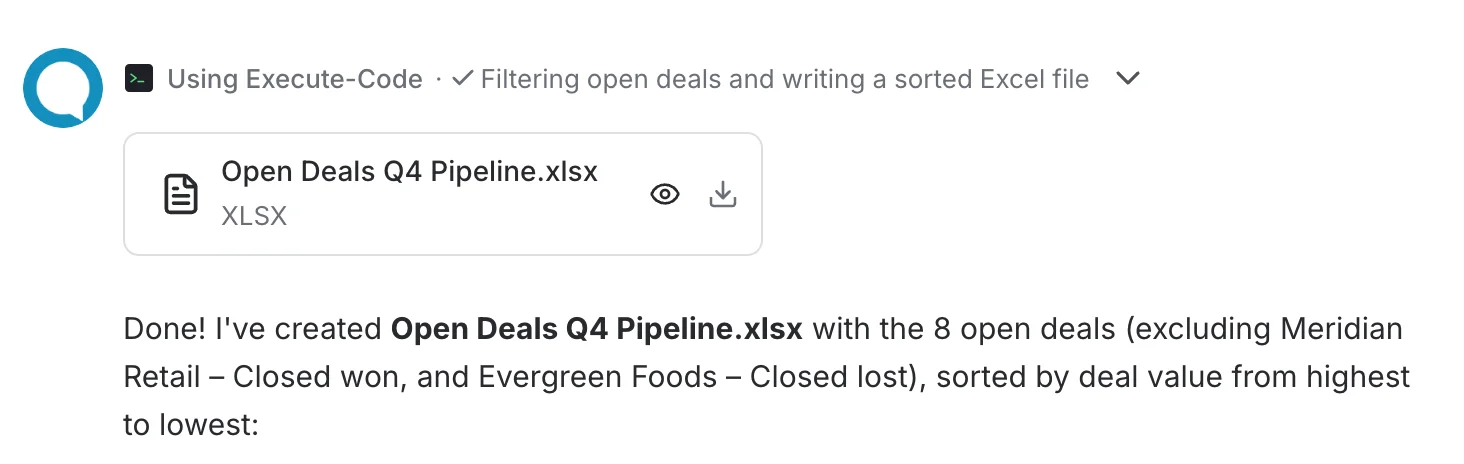
L'aperçu et le bouton Open AI Excel sont proposés pour les tableurs Excel et OpenDocument (.xlsx, .xlsm, .xls et .ods). Les fichiers CSV ont un simple aperçu en tableau, sans le bouton.
Prévisualiser la feuille
Cliquez sur la carte du fichier, ou sur son icône en forme d'œil, pour ouvrir l'aperçu. La feuille s'affiche dans une grille en lecture seule, avec lettres de colonnes et numéros de lignes. Chaque colonne est dimensionnée selon le texte qu'elle contient : les valeurs longues, comme les noms d'entreprises, restent lisibles et les codes courts prennent peu de place.
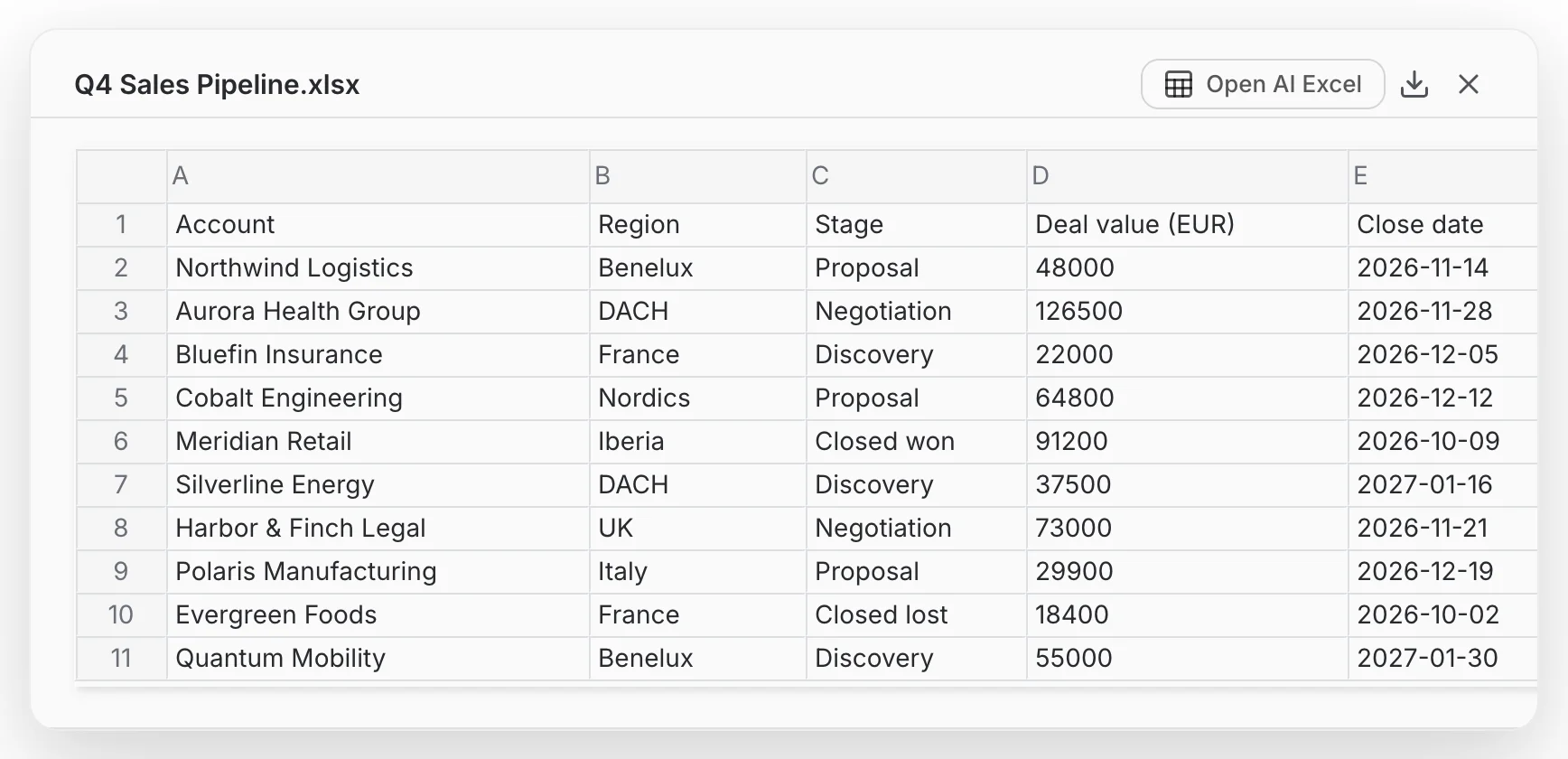
L'en-tête de l'aperçu propose trois actions :
- Open AI Excel — ouvre le fichier dans la tâche AI Spreadsheet, dans un nouvel onglet du navigateur.
- Télécharger — enregistre le fichier d'origine sur votre ordinateur.
- Fermer — revient à la conversation.
L'ouvrir dans AI Spreadsheet
- Ouvrez l'aperçu du tableur sur lequel vous voulez travailler.
- Cliquez sur Open AI Excel. Un nouvel onglet s'ouvre sur la tâche AI Spreadsheet ; votre conversation reste ouverte dans le premier onglet.
- Le fichier est chargé dans la grille, toutes ses feuilles comprises, et la barre de titre reprend le nom du fichier sans son extension (Q4 Sales Pipeline.xlsx devient Q4 Sales Pipeline).
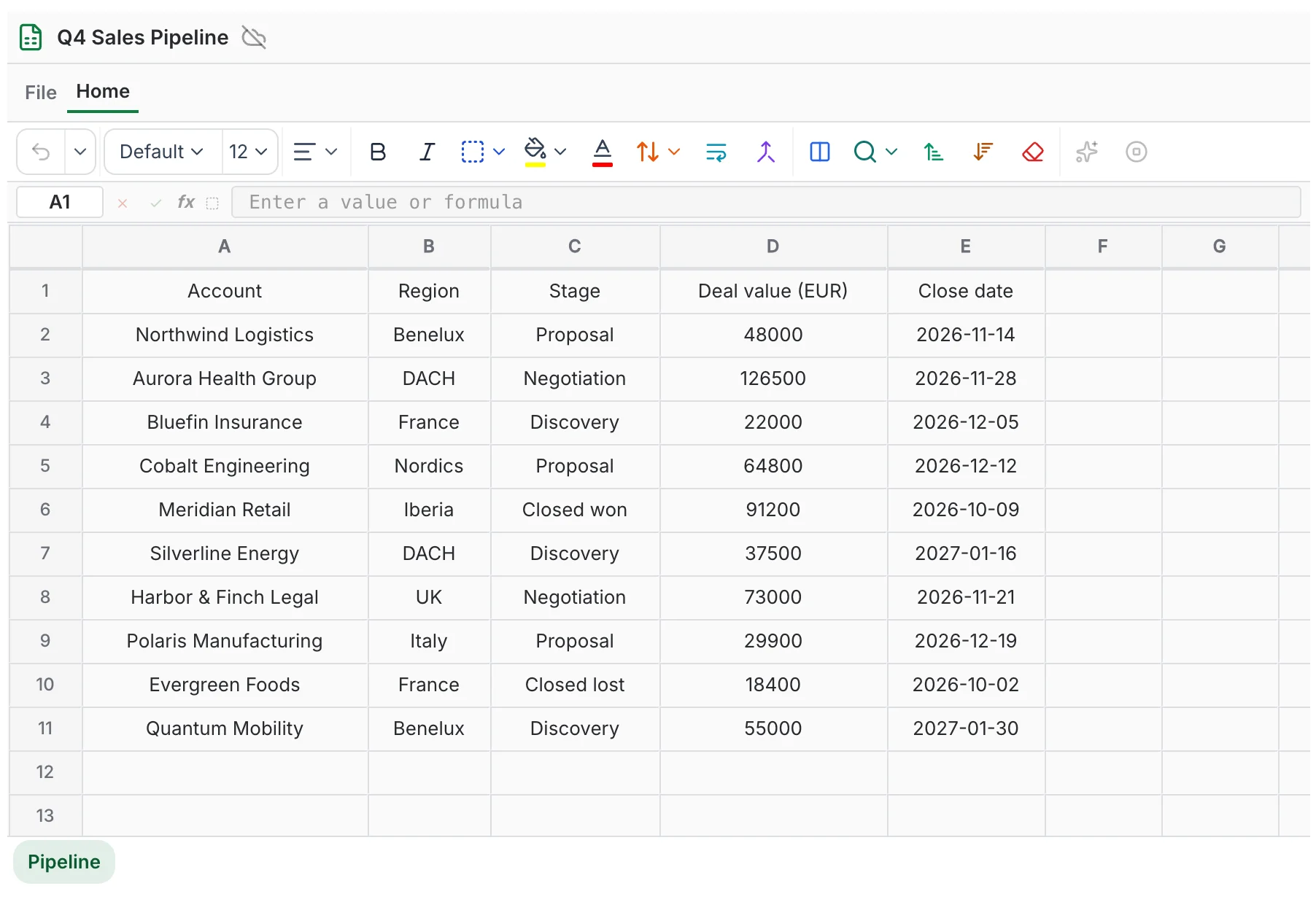
À partir de là, le tableur se comporte comme n'importe quel autre : ajoutez des colonnes, écrivez des prompts dans les cellules et laissez l'assistant les remplir. Consultez les formules IA.
Quel assistant répond
Le tableur s'ouvre dans le contexte de la conversation d'où vient le fichier. Un fichier de General Chat utilise General Chat ; la première fois que vous en ouvrez un, ses paramètres AI Spreadsheet sont créés pour vous, il n'y a donc rien à configurer. Un fichier issu d'une conversation avec un AI Assistant utilise cet assistant : les formules IA répondent à partir de ses données et de ses paramètres.
Enregistrer votre travail
- L'onglet travaille sur une copie. Vos modifications ne changent pas le fichier du chat, et le fichier du chat ne met pas à jour le tableur.
- Rien n'est conservé tant que vous n'utilisez pas File → Save . D'ici là, le nuage barré à côté du titre indique que le tableur n'est pas enregistré. L'enregistrement crée un nouveau tableur ; il n'écrase jamais un tableur enregistré auparavant.
- Recharger l'onglet n'importe pas le fichier une seconde fois : une copie non enregistrée est donc perdue au rechargement. Enregistrez d'abord si vous voulez garder vos modifications.
Dépannage
- Il n'y a pas de bouton Open AI Excel. La tâche AI Spreadsheet ne vous est pas accessible, ou le fichier n'est pas un tableur que l'aperçu sait lire (voir les formats ci-dessus). Le bouton est également absent de l'aperçu d'un fichier que vous n'avez pas encore envoyé ; envoyez d'abord le message.
- Le bouton est grisé. Le fichier est encore en cours de traitement. Attendez la fin du message, puis réessayez.
- « Fichier de feuille de calcul invalide » s'affiche dans le nouvel onglet. Le fichier n'a pas pu être lu comme un tableur, ou il ne contient aucune feuille. Téléchargez-le et vérifiez qu'il s'ouvre dans Excel ou LibreOffice.