
Wix
Tutoriel Vidéo
Wix
Voir sur la page Tutoriels →
Suivez ces étapes pour intégrer votre assistant IA en tant que widget chatbot dans Wix.
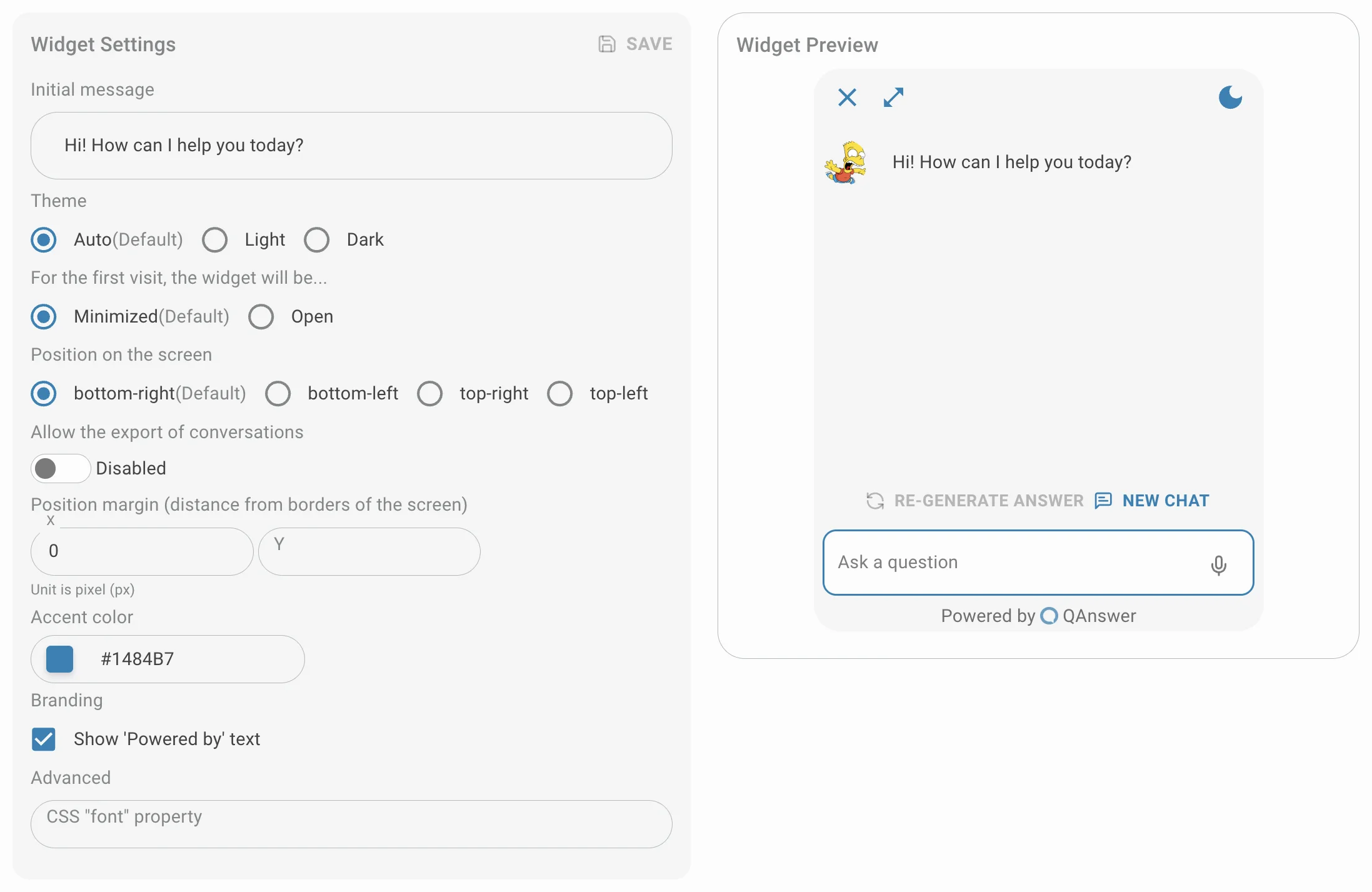
Personnaliser
Personnalisez le widget et enregistrez-le.
Rendre public
À l'étape Choisir votre accès, sélectionnez Public. Pour garder l'assistant privé, sélectionnez plutôt Uniquement avec une clé API, puis choisissez ou générez une clé pour le widget.

Configuration
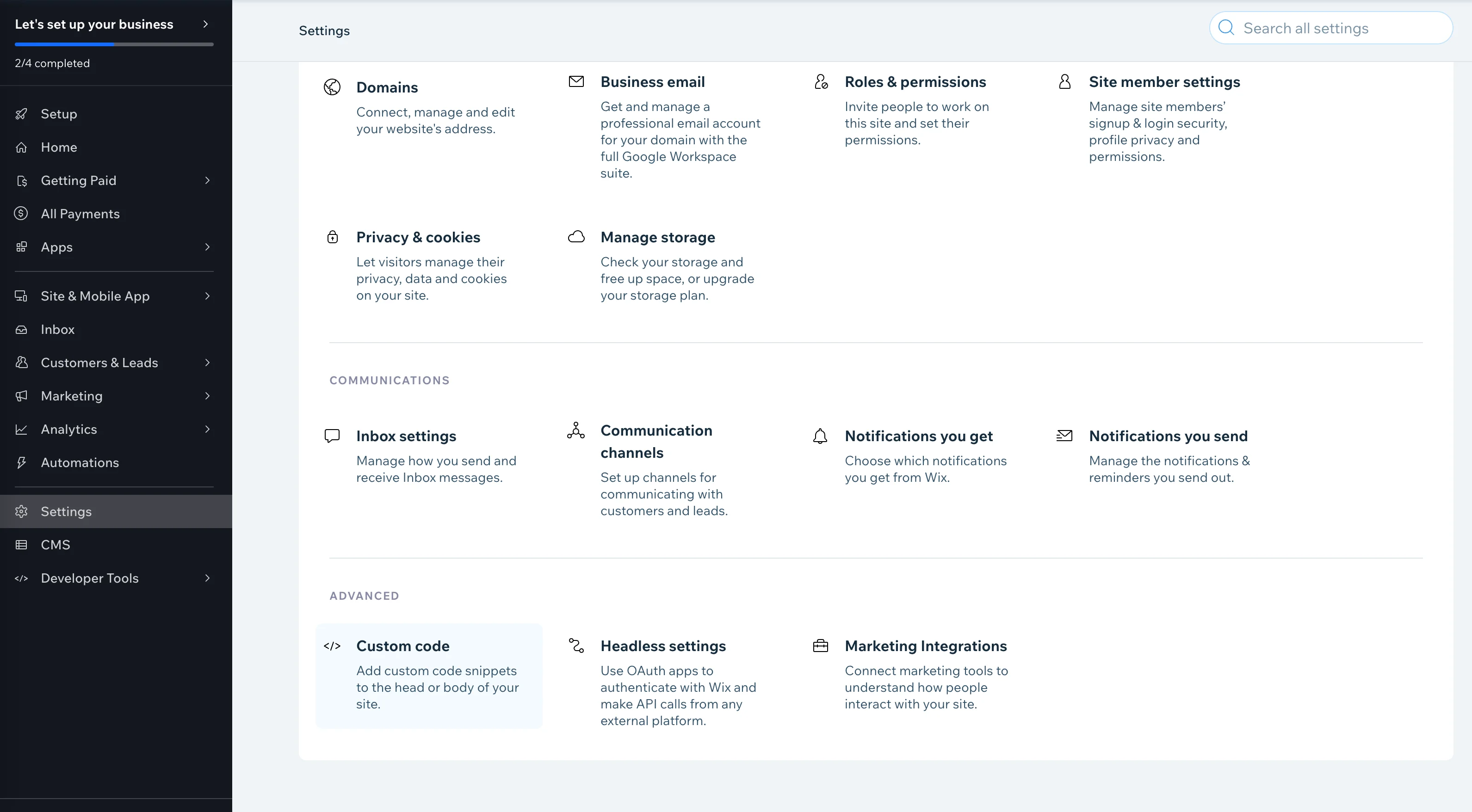
Dans votre tableau de bord administrateur Wix, allez dans « Paramètres » dans la barre latérale gauche. Naviguez vers « Avancé » > « Code personnalisé » et cliquez sur « Ajouter un code personnalisé ».
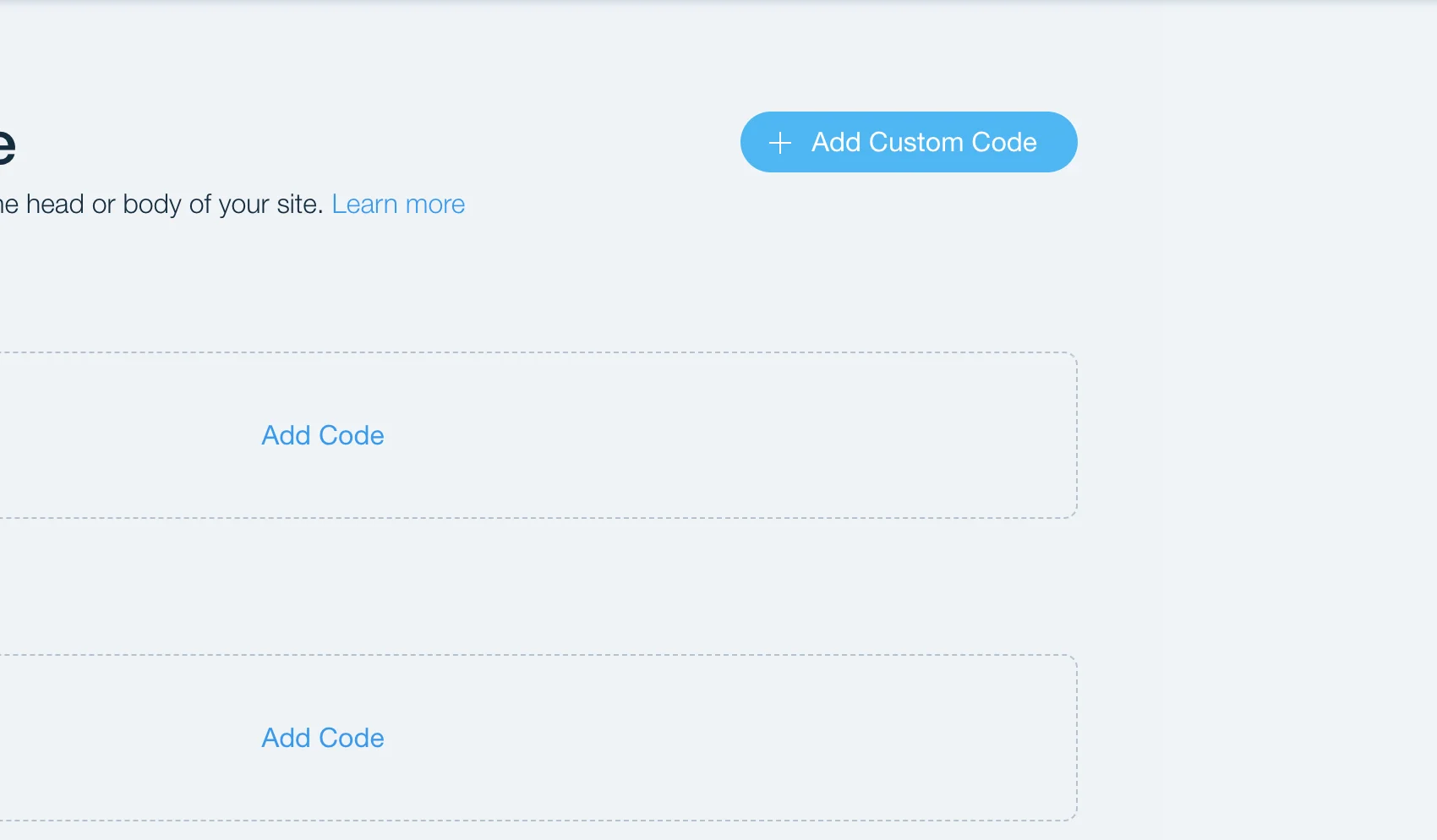
Collez l'extrait de code QAnswer dans la zone de texte, entrez un nom tel que « QAnswer widget », puis sélectionnez « Toutes les pages », « Charger le code une fois » et « En-tête » pour les paramètres restants.
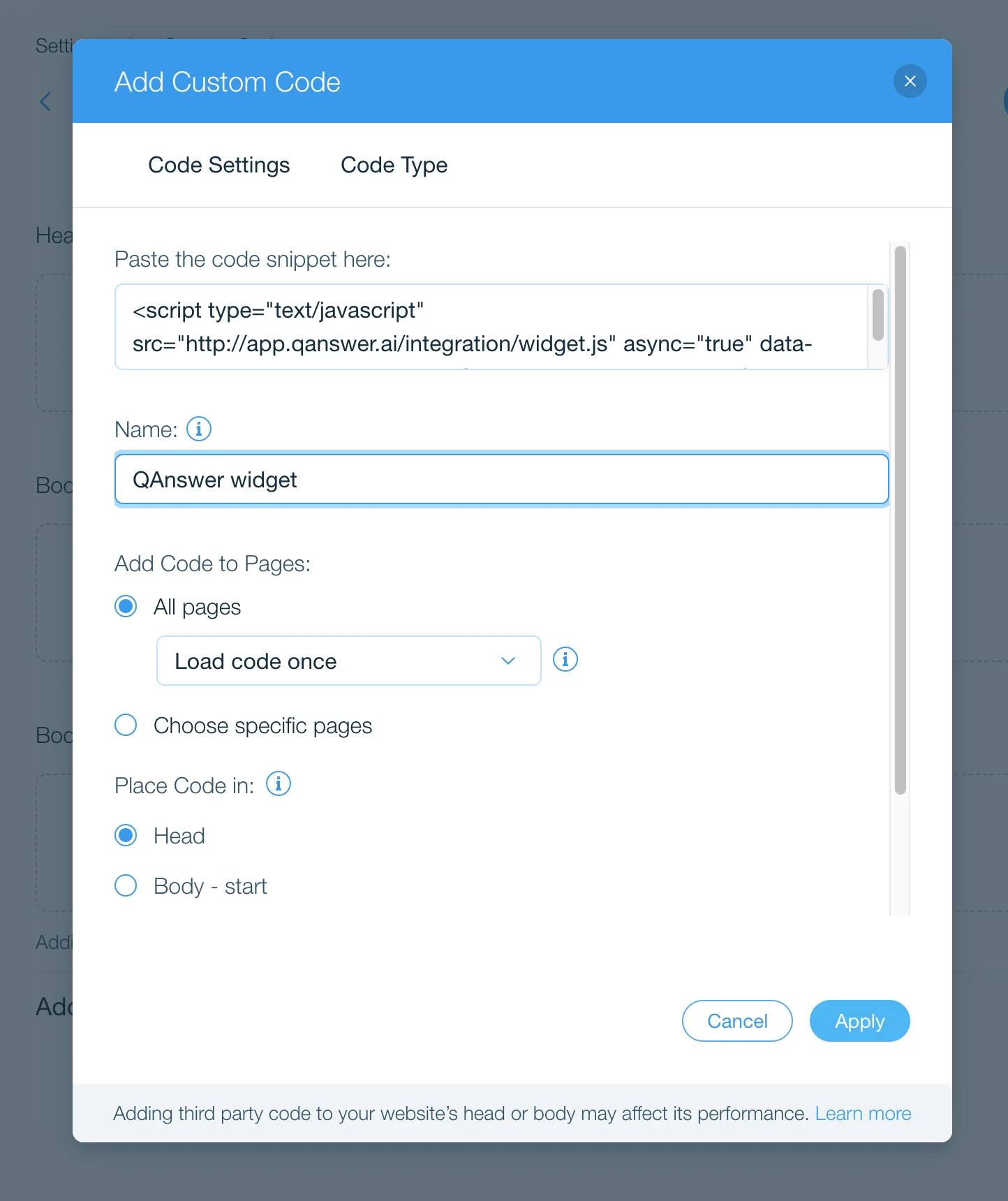
Appliquer
Cliquez sur Appliquer pour enregistrer les modifications.