
Help desk
Le help desk vous permet de contacter l'équipe support sans quitter QAnswer. Vous ouvrez un ticket qui décrit votre problème, vous y joignez des captures d'écran ou un enregistrement d'écran, et la conversation avec le support se poursuit sur le ticket jusqu'à sa résolution.
Ouvrir le help desk
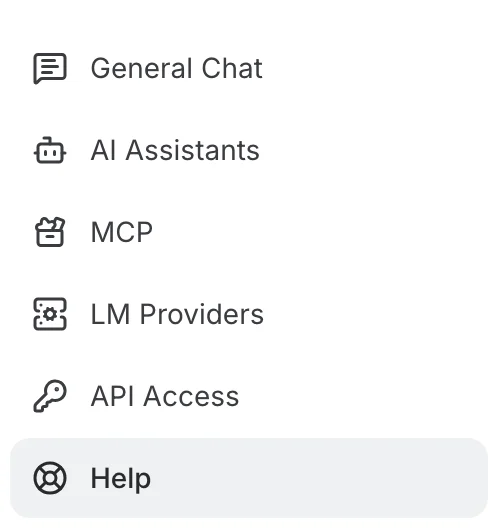
Cliquez sur Aide (l'icône de bouée) dans le menu de navigation de gauche.
La page s'intitule Support. En haut à droite, Nouveau ticket ouvre le formulaire pour contacter le support, et Documentation ouvre la documentation de votre plateforme dans un nouvel onglet (le bouton n'apparaît que si votre plateforme a un lien de documentation). En dessous, un seul panneau : à gauche la liste Mes tickets, avec le nombre de tickets que vous avez ouverts et une ligne par ticket — son objet, son numéro, une puce de statut et la date de sa dernière mise à jour, du plus récent au plus ancien ; à droite, soit le formulaire d'un nouveau ticket, soit le ticket sélectionné.
Ouvrir un ticket
À l'ouverture de la page, ou après un clic sur Nouveau ticket, le formulaire Contacter le support s'affiche :
- Objet — un court résumé du problème. Il devient le titre du ticket. Obligatoire.
- Description — ce qui s'est passé, ce que vous attendiez, et comment le support peut le reproduire. Obligatoire.
- Pièces jointes — glissez des images ou des vidéos sur la zone en pointillés sous la description, ou cliquez dessus pour parcourir. Chaque fichier choisi apparaît sous forme de puce en dessous ; la croix d'une puce le retire avant l'envoi.
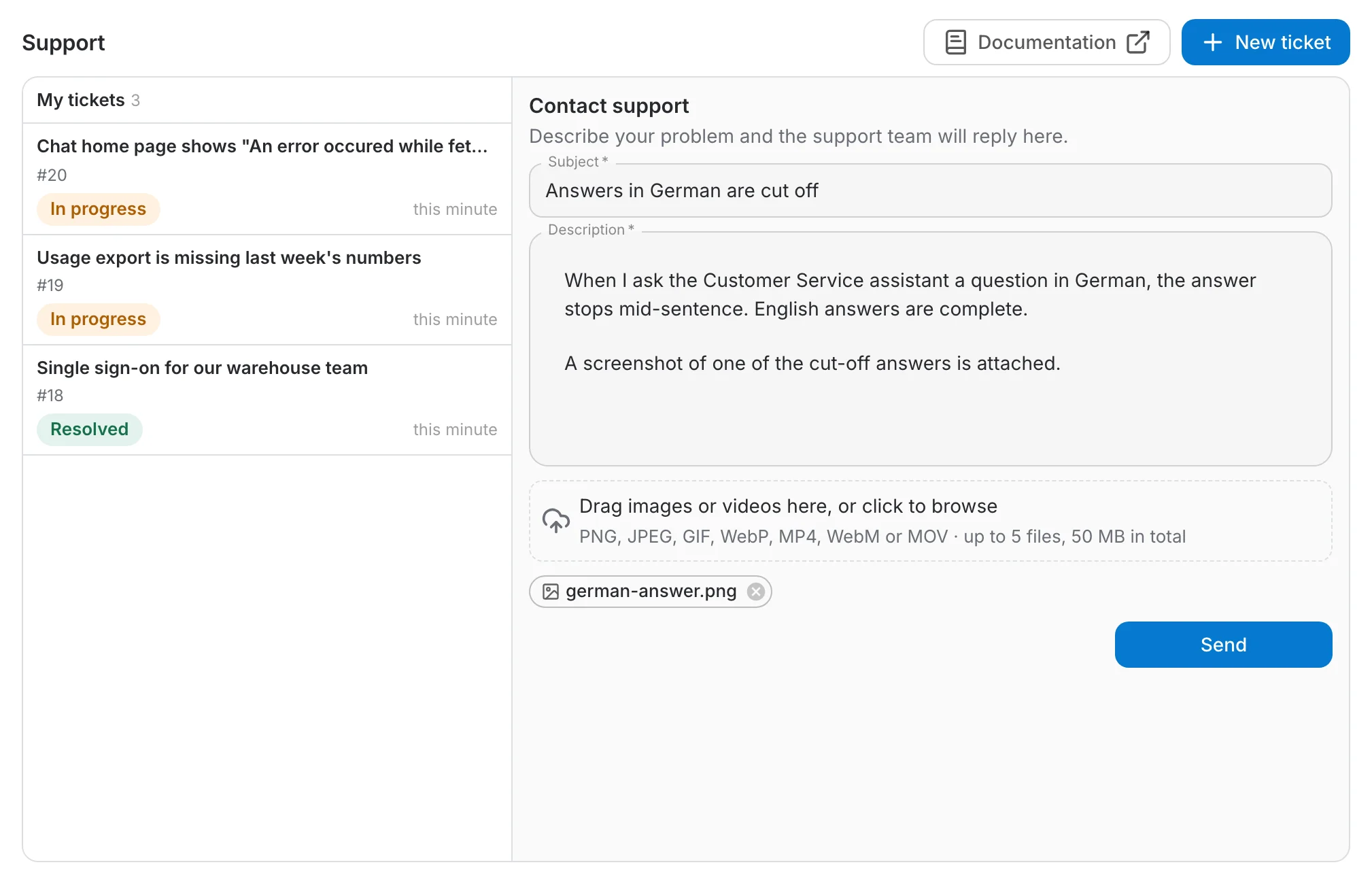
Cliquez sur Envoyer. Le ticket est créé avec le statut Ouvert, reçoit un numéro (#17 ici), apparaît en tête de Mes tickets et s'ouvre aussitôt.
- Des images PNG, JPEG, GIF ou WebP, et des vidéos MP4, WebM ou MOV. Les autres fichiers (PDF, journaux, documents…) sont refusés, avec un message qui explique pourquoi.
- Au plus 5 fichiers par message. Une fois cinq fichiers choisis, la zone de dépôt (ou le trombone, dans une réponse) n'en accepte plus.
- Au plus 50 Mo par message, tous fichiers confondus — sauf si l'administrateur de votre plateforme a fixé une autre limite ; la zone de dépôt affiche toujours la limite en vigueur. Un fichier qui ferait dépasser ce total est refusé, avec un message qui le nomme.
Suivre la conversation
Sélectionner un ticket ouvre sa conversation : d'abord votre description, puis chaque réponse dans l'ordre, avec son auteur et sa date d'envoi.
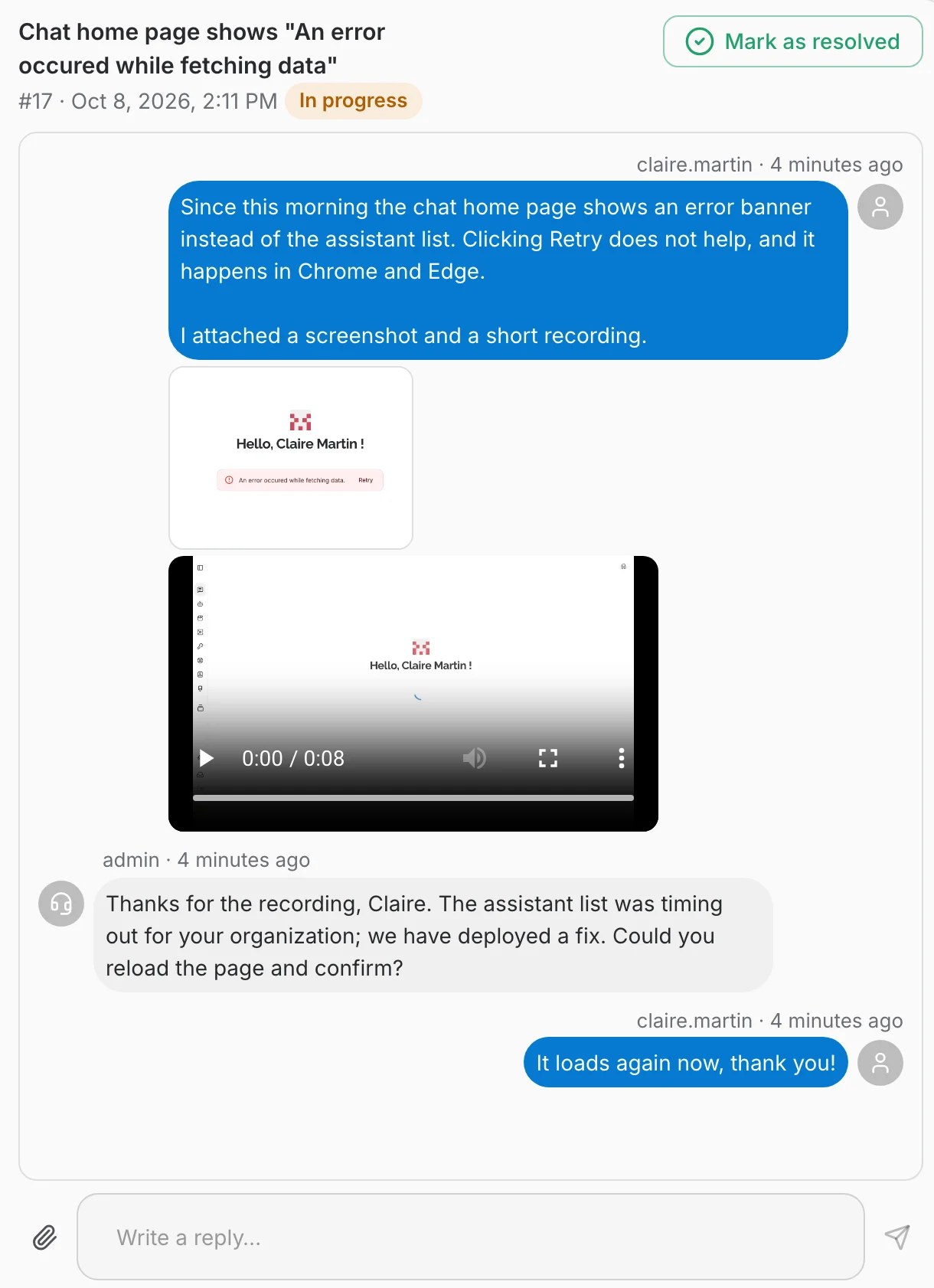
- Vos messages sont à droite, en bleu. Les réponses de l'équipe support sont à gauche, avec un avatar de casque.
- Les images jointes s'affichent en vignettes sous leur message. Cliquez sur l'une d'elles pour la voir en grand sans quitter la page.
- Les vidéos jointes se lisent directement dans la page, avec les commandes habituelles du lecteur.
- Pour ajouter des informations, écrivez dans la zone de réponse en bas et appuyez sur la flèche d'envoi. Le trombone à côté joint des images ou des vidéos, avec les mêmes limites que pour un nouveau ticket ; une réponse peut ne contenir que des pièces jointes.
Statut d'un ticket
Sous le titre du ticket, son numéro et sa date de création sont suivis d'une puce de statut qui indique où il en est :
- Ouvert (bleu) — le ticket attend le support. Tout nouveau ticket commence ici.
- En cours (orange) — l'équipe support y travaille.
- Résolu (vert) — le problème est réglé et le ticket est clos.
C'est le support qui fixe ces statuts, mais vous pouvez aussi clore votre propre ticket : une fois le problème réglé, cliquez sur Marquer comme résolu en haut à droite du ticket.
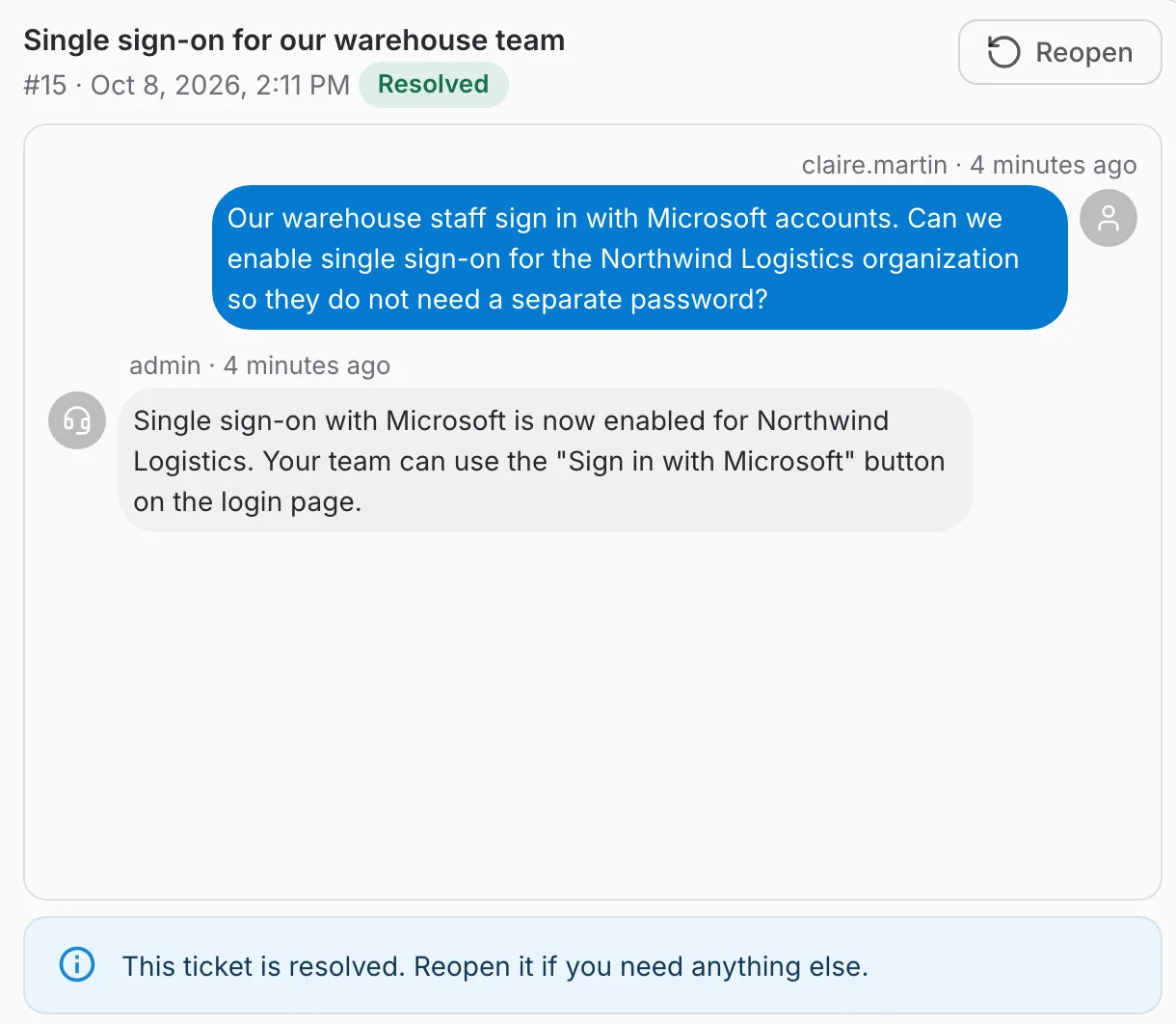
On ne peut plus répondre à un ticket résolu : la zone de réponse est remplacée par une note. Si le problème revient, ou si vous avez une question complémentaire, cliquez sur Rouvrir — le ticket repasse à Ouvert et vous pouvez de nouveau répondre.