
Liste des assistants IA
La page AI Assistants vous permet de trouver, d'ouvrir et de gérer tous les assistants que vous pouvez utiliser : ceux que vous possédez et ceux que d'autres personnes, votre équipe ou votre organisation ont partagés avec vous. Cette page décrit chacun de ses boutons, de la barre d'outils aux commandes de chaque carte d'assistant.
Ouvrir la page
Cliquez sur AI Assistants dans le menu de navigation à gauche. Par défaut, la page affiche vos assistants sous forme de liste ; vous pouvez passer à une grille de cartes à tout moment.
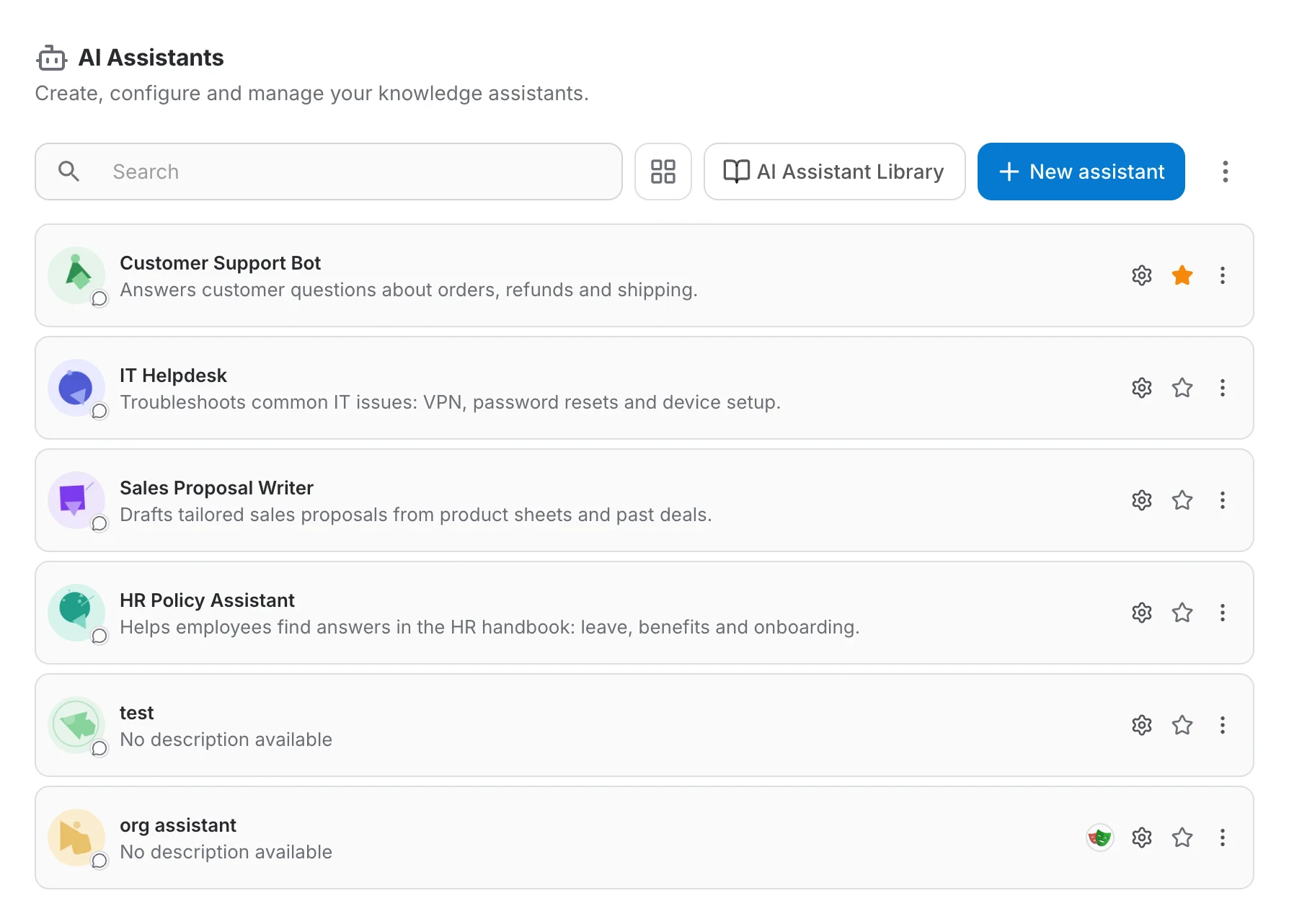
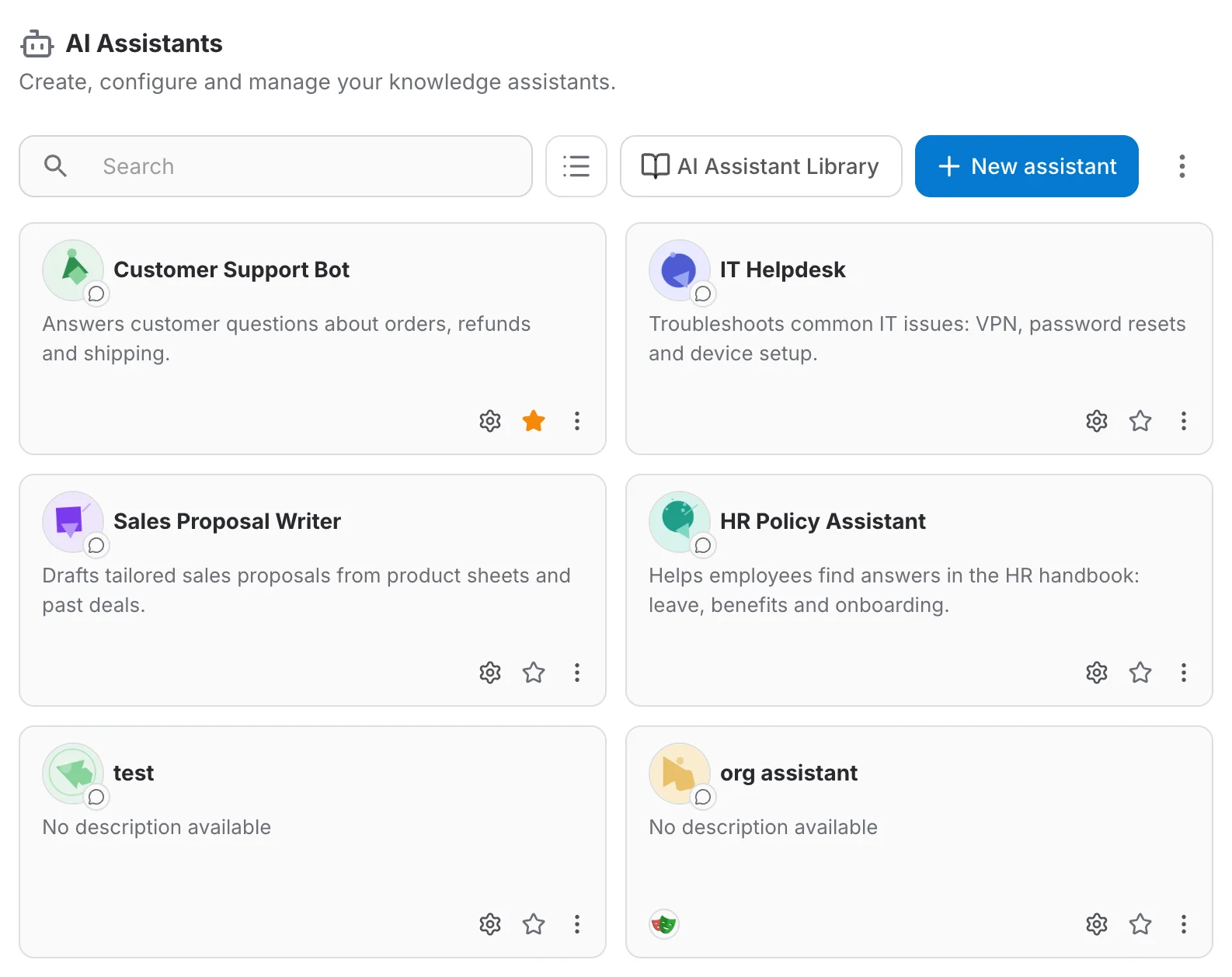
L'en-tête affiche le titre de la page et le sous-titre « Create, configure and manage your knowledge assistants. ». Il ne contient aucun bouton.
La barre d'outils
La barre d'outils au-dessus de la liste contient, de gauche à droite :

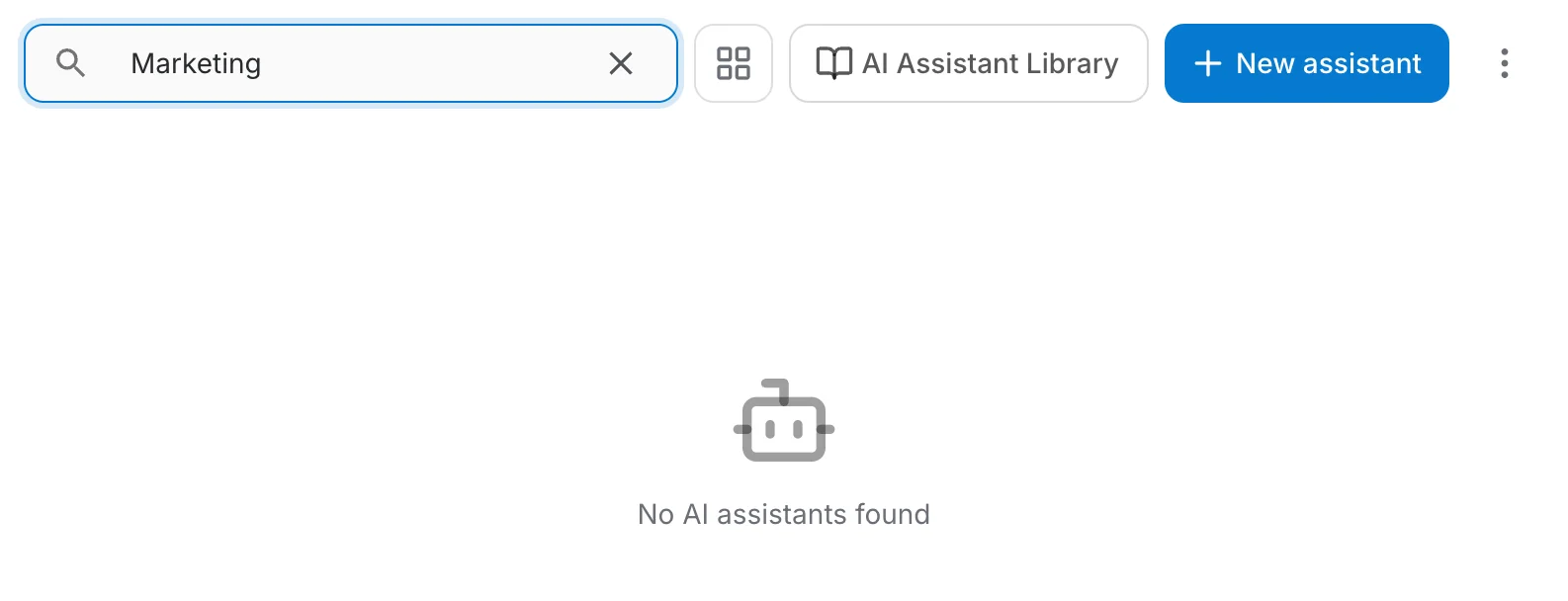
- Search filtre la liste au fil de la saisie. Pendant la recherche, un petit indicateur de chargement apparaît dans le champ ; le bouton × efface la saisie.
- Switch to grid view / Switch to list view bascule entre la liste compacte et la grille de cartes. Votre choix est mémorisé dans ce navigateur. Sur téléphone, la page utilise toujours la grille.
- AI Assistant Library ouvre le catalogue d'assistants prêts à l'emploi, que vous pouvez ouvrir ou dupliquer. Voir AI Assistant Library.
- New assistant crée immédiatement un assistant de chat, avec un avatar généré et le nom « New Assistant », puis ouvre son éditeur. Il n'y a pas de boîte de dialogue de création. Voir Créer un assistant IA.
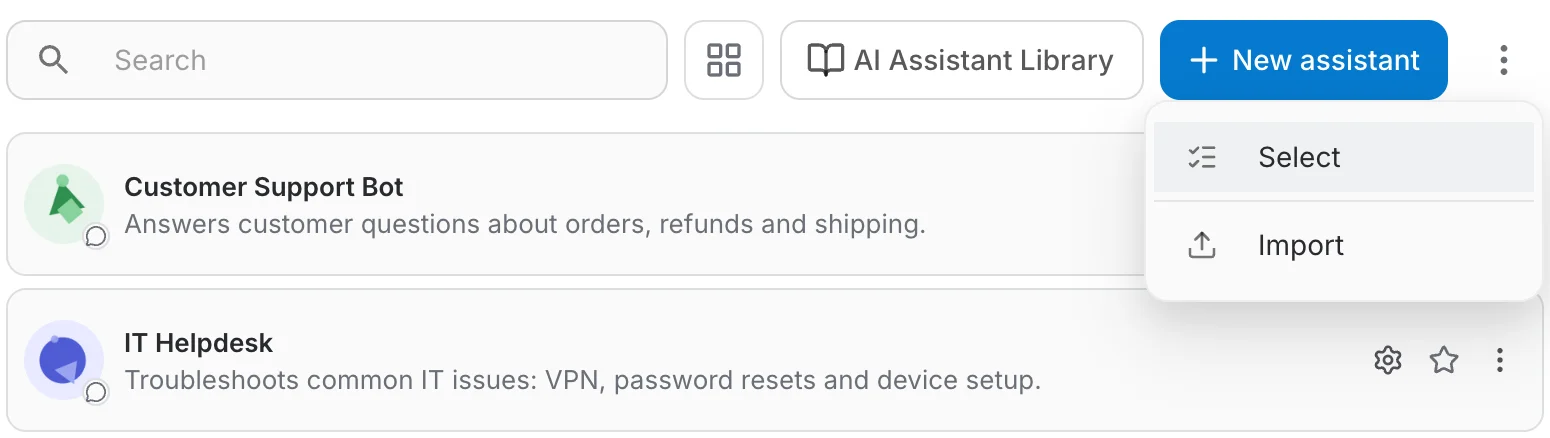
- More options (⋮) ouvre un petit menu avec Select et Import.
Menu More options
Le bouton ⋮ à la fin de la barre d'outils propose deux entrées :
- Select active le mode sélection pour supprimer plusieurs assistants à la fois. Voir Sélectionner plusieurs assistants.
- Import ouvre la boîte de dialogue Import Assistant, où vous déposez un fichier .zip exporté depuis un autre assistant. Elle n'est proposée qu'aux utilisateurs autorisés à créer des assistants. Voir Importer un assistant.
Résultats de recherche
La recherche s'effectue sur le serveur : elle trouve donc aussi les assistants qui ne sont pas encore chargés. Si rien ne correspond, la liste est remplacée par « No AI assistants found ». Videz le champ pour revoir tous les assistants.
La carte d'assistant
Chaque assistant apparaît sous forme de ligne en vue liste ou de carte en vue grille. Les deux affichent les mêmes informations et les mêmes boutons :

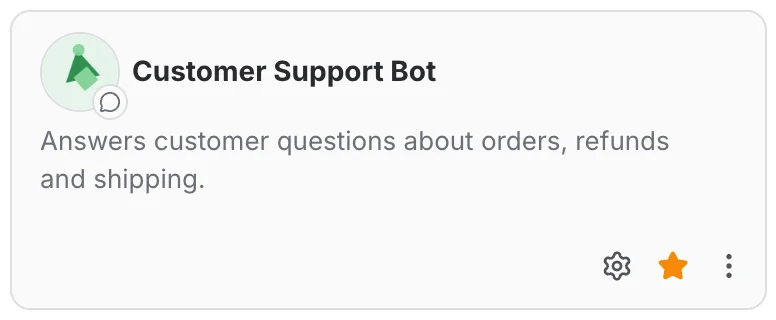
- Avatar l'image de l'assistant. Le petit badge rond en bas à droite indique le type de tâche (par exemple une bulle pour Chat).
- Nom et description le nom de l'assistant et, en dessous, sa description. Un assistant sans description affiche « No description available ».
- Use only une petite étiquette avec un cadenas au-dessus du nom, sur les assistants partagés avec vous en Use only. Son info-bulle indique « You can use this assistant but not edit it. Opening it starts the playground. »
- Badge du propriétaire un petit avatar du propriétaire, affiché uniquement sur les assistants que vous ne possédez pas. Voir Assistants partagés avec vous.
Ouvrir un assistant
Un clic n'importe où sur une carte, en dehors de ses boutons, ouvre l'assistant :
- Si vous pouvez modifier l'assistant, sa page s'ouvre sur l'onglet Chat, à côté des onglets Analytics et Expose. Ces onglets sont décrits dans Analytics et Expose.
- Si l'assistant est partagé avec vous en Use only, une nouvelle conversation démarre immédiatement.
Boutons de la carte
Trois boutons se trouvent à droite d'une ligne, ou en bas à droite d'une carte :
- Edit (roue dentée) ouvre l'éditeur de l'assistant, où vous modifiez le nom, la tâche, les instructions, les données et les outils. Il est masqué sur les assistants Use only. Voir Assistant Settings.
- Add to favorites / Remove from favorites (étoile) marque l'assistant comme favori. L'étoile devient orange et l'assistant remonte en haut de la liste. Cliquez à nouveau pour le retirer.
- More options (⋮) ouvre le menu décrit ci-dessous.
Le menu de la carte
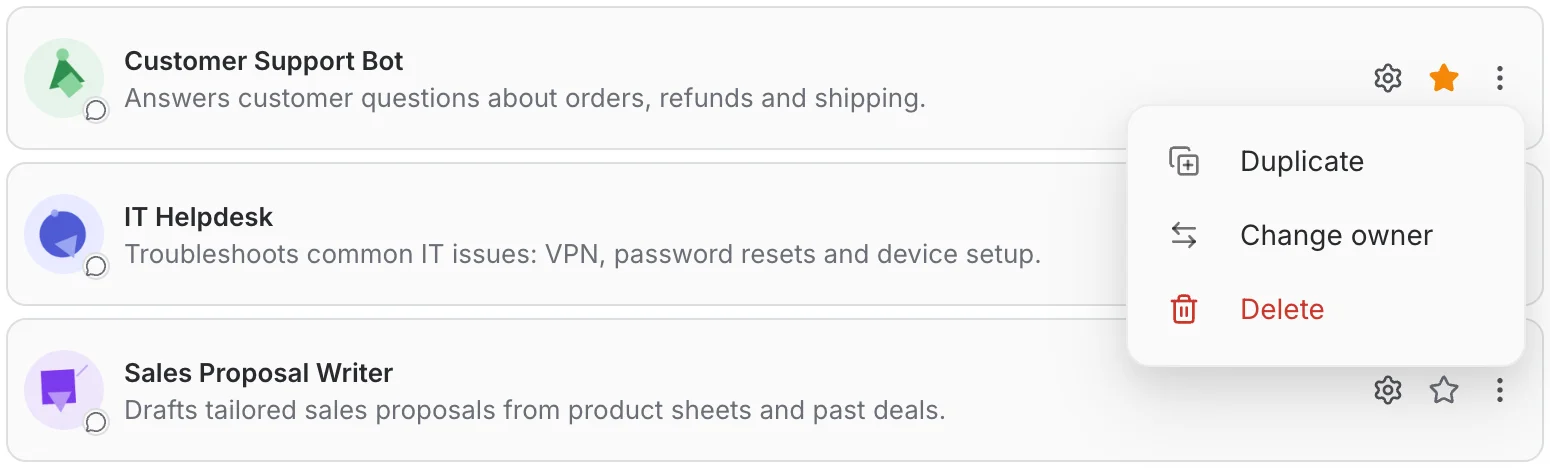
Le bouton ⋮ d'une carte propose jusqu'à quatre actions, selon le propriétaire de l'assistant :
- Duplicate demande un nom et crée une copie de l'assistant dont vous êtes propriétaire. La copie compte dans votre quota d'assistants : l'entrée est désactivée une fois le quota atteint.
- Change owner transfère l'assistant à un autre utilisateur, une équipe ou une organisation. Seul le propriétaire voit cette entrée. Voir Changer le propriétaire.
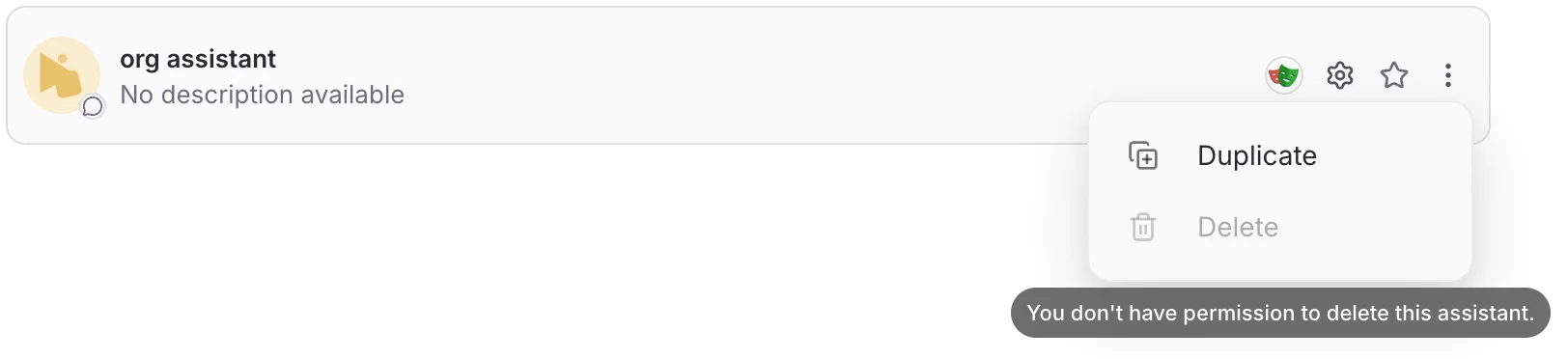
- Delete supprime l'assistant après confirmation. Seul le propriétaire peut supprimer ; pour les autres, l'entrée est grisée avec l'info-bulle « You don't have permission to delete this assistant. »
- Remove from my list apparaît sur les assistants partagés avec vous personnellement. Après confirmation, votre accès est retiré et l'assistant disparaît de votre liste. L'assistant lui-même n'est pas supprimé.
| Action | Vous en êtes propriétaire | Partagé avec vous personnellement | Partagé avec votre équipe ou organisation |
|---|---|---|---|
| Duplicate | ✅ | ✅ | ✅ |
| Change owner | ✅ | Masqué | Masqué |
| Delete | ✅ | Désactivé | Désactivé |
| Remove from my list | Masqué | ✅ | Masqué |
Assistants partagés avec vous
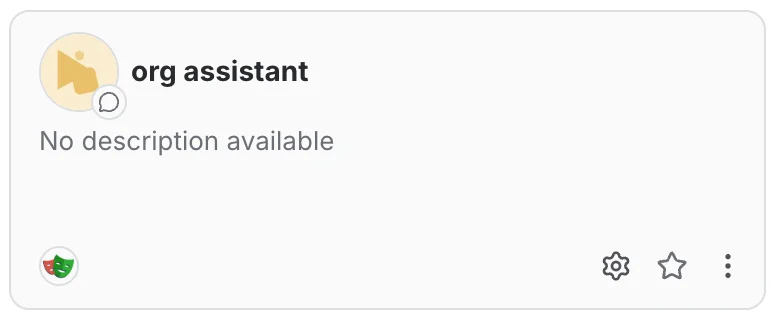
Lorsqu'un assistant appartient à quelqu'un d'autre, un petit avatar rond de son propriétaire apparaît sur sa carte. Les assistants que vous possédez n'affichent jamais ce badge : il indique donc d'un coup d'œil quels assistants sont partagés avec vous. Survolez le badge pour voir le propriétaire.

Emplacement du badge
- En vue liste, à droite de la ligne, juste avant le bouton Edit.
- En vue grille, en bas à gauche de la carte, à l'opposé des boutons.
Le badge est distinct de l'avatar de l'assistant. La petite icône dans le coin de l'avatar indique le type de tâche, pas le propriétaire.
Ce qu'affiche le badge
Le badge apparaît dès que vous n'êtes pas le propriétaire. Son image et son info-bulle dépendent du type de propriétaire :
| Propriétaire | Badge | Info-bulle |
|---|---|---|
| Un utilisateur | La photo de profil de l'utilisateur, ou ses initiales | Le nom de l'utilisateur |
| Une équipe | Le logo de l'équipe, ou ses initiales sur fond gris | Sales Team (team) |
| Une organisation | Le logo de l'organisation, ou ses initiales sur fond gris | Acme Corp (organization) |
| Aucun propriétaire (fourni par l'administrateur) | Un cercle gris avec une icône de bouclier | Admin |
Ce qui change pour un assistant partagé
Comme vous n'en êtes pas propriétaire, un assistant partagé se comporte un peu différemment sur cette page :
- Le bouton Edit et l'éditeur ne sont disponibles que si votre accès permet de modifier les paramètres. Avec un accès Use only, le bouton est masqué et un clic sur la carte démarre une conversation.
- Dans le menu ⋮, Change owner est masqué et Delete est désactivé. Duplicate fonctionne toujours et vous donne votre propre copie.
- En mode sélection, l'assistant affiche « Not selectable » et ne peut pas être coché.
- Remove from my list n'apparaît que si l'assistant a été partagé avec vous personnellement. Les assistants qui vous parviennent via votre équipe ou votre organisation restent dans la liste.
Ce que vous pouvez faire dans un assistant partagé dépend de votre type d'accès. Voir Types d'accès.
Ordre de la liste
- Ordre : les favoris d'abord, puis les assistants les plus récemment créés.
- Chargement : la page charge 50 assistants à la fois. Faites défiler vers le bas et les suivants se chargent automatiquement ; il n'y a pas de boutons de pagination.
- Assistants désactivés : un assistant désactivé par un administrateur est masqué sur cette page.
Sélectionner plusieurs assistants
Le mode sélection permet de supprimer en une fois plusieurs assistants dont vous êtes propriétaire.
- Ouvrez le menu ⋮ de la barre d'outils et choisissez Select.
- Une case à cocher apparaît sur chaque assistant et les boutons des cartes disparaissent. Cliquez sur un assistant, ou sur sa case, pour le sélectionner.
- Utilisez la barre en bas de l'écran, puis cliquez sur Done (×) ou appuyez sur Échap pour quitter le mode sélection.
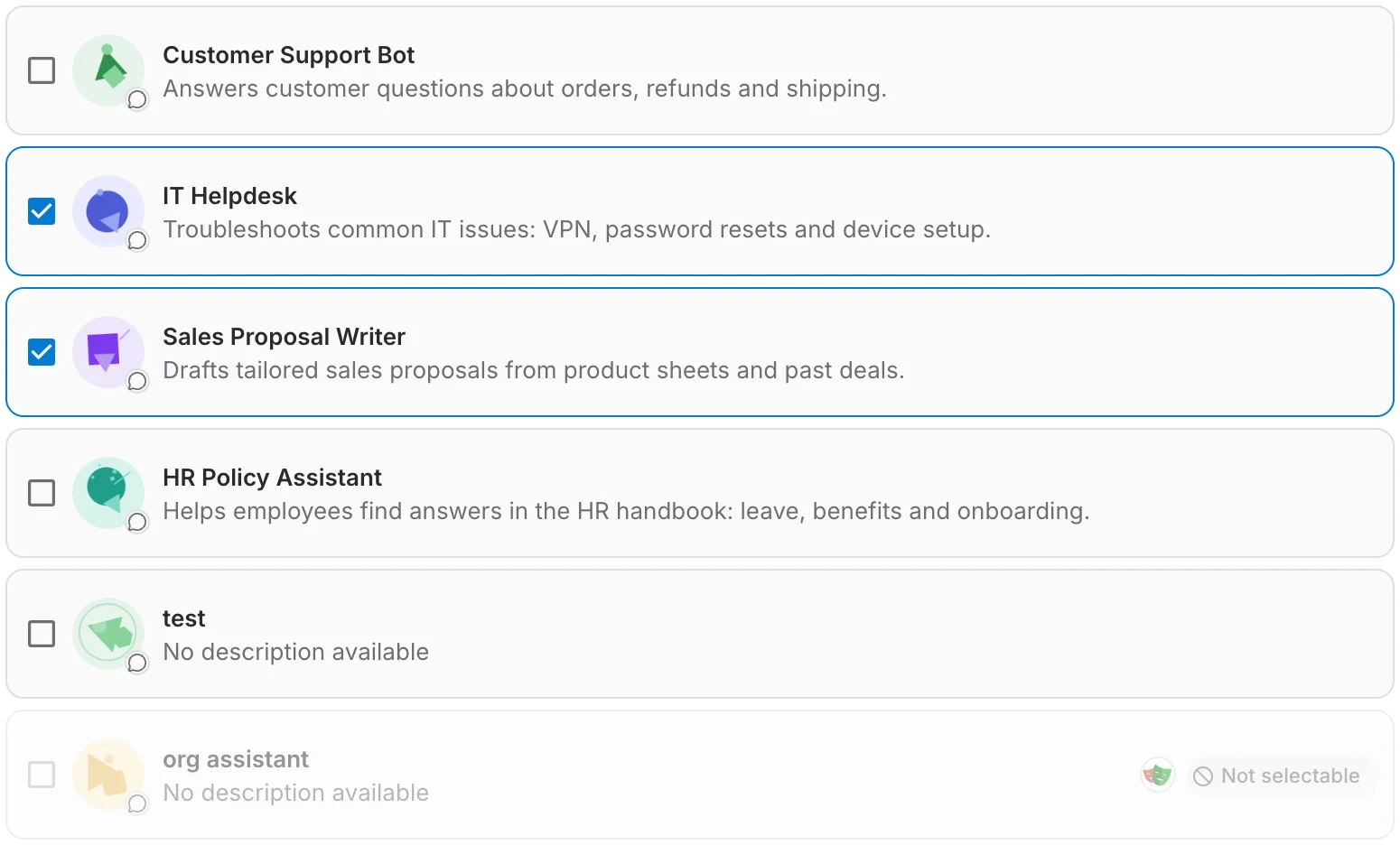
La barre en bas de l'écran contient :

- Select all coche tous les assistants déjà chargés. Dès qu'un élément est sélectionné, le libellé devient « N selected » ; s'il reste des assistants à charger, il indique « Select all loaded (N) ».
- Delete demande « Delete N selected items? This cannot be undone. », puis les supprime en affichant la progression dans la barre. Si certains assistants n'ont pas pu être supprimés, une boîte « Delete results » les liste.
- Done (×) quitte le mode sélection sans rien modifier.