
Mon compte
My Account regroupe tout ce qui concerne votre propre compte : qui vous êtes, l'apparence et la langue de l'application, les instructions que vous donnez au General Chat, votre mot de passe et l'historique de vos connexions, votre plan et votre consommation, ainsi que les actions qui suppriment vos données.
Pour l'ouvrir, cliquez sur votre nom en bas de la barre latérale gauche.
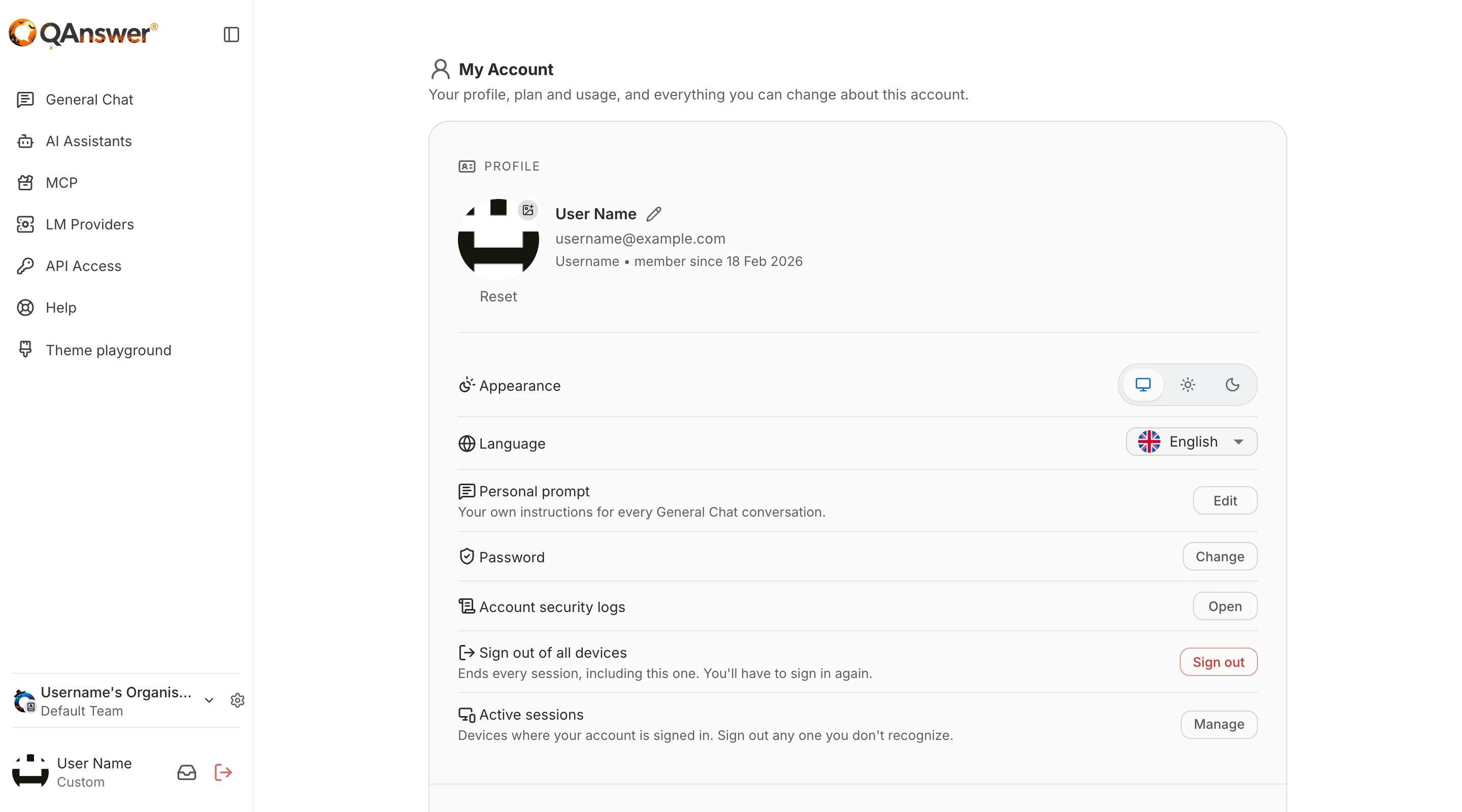
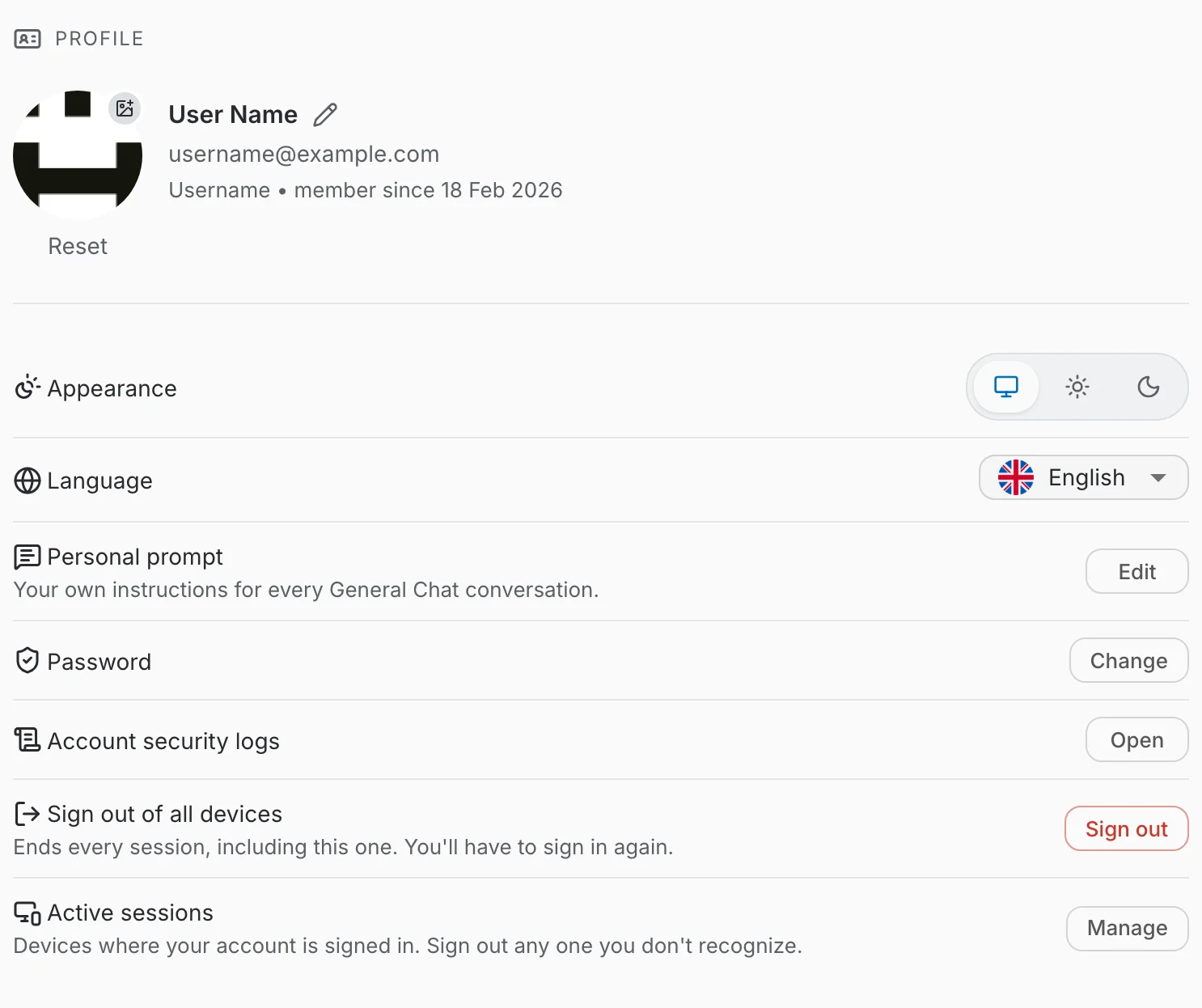
Votre profil
Le haut de la section Profile affiche votre nom, votre adresse e-mail, votre nom d'utilisateur et votre date d'inscription.
- Avatar — cliquez sur l'image pour en importer une nouvelle. Reset, juste en dessous, rétablit l'image par défaut.
- Nom — le crayon à côté de votre nom permet de changer le nom affiché dans l'application. Il n'apparaît pas si votre administrateur a désactivé le changement de nom.
- Nom d'utilisateur — le nom avec lequel vous vous connectez. Personne ne peut le modifier après l'inscription.
Apparence et langue
- Appearance — suivre le thème de votre système, ou imposer le thème clair ou sombre.
- Language — la langue de l'interface. Le changement s'applique immédiatement et est enregistré avec votre compte : il vous suit sur tous vos appareils.
Prompt personnel
Votre prompt personnel est un ensemble d'instructions que le General Chat suit dans chaque conversation : votre rôle, le ton que vous aimez, le format de réponse souhaité. Cliquez sur Edit sur la ligne Personal prompt, écrivez vos instructions, puis cliquez sur Save.
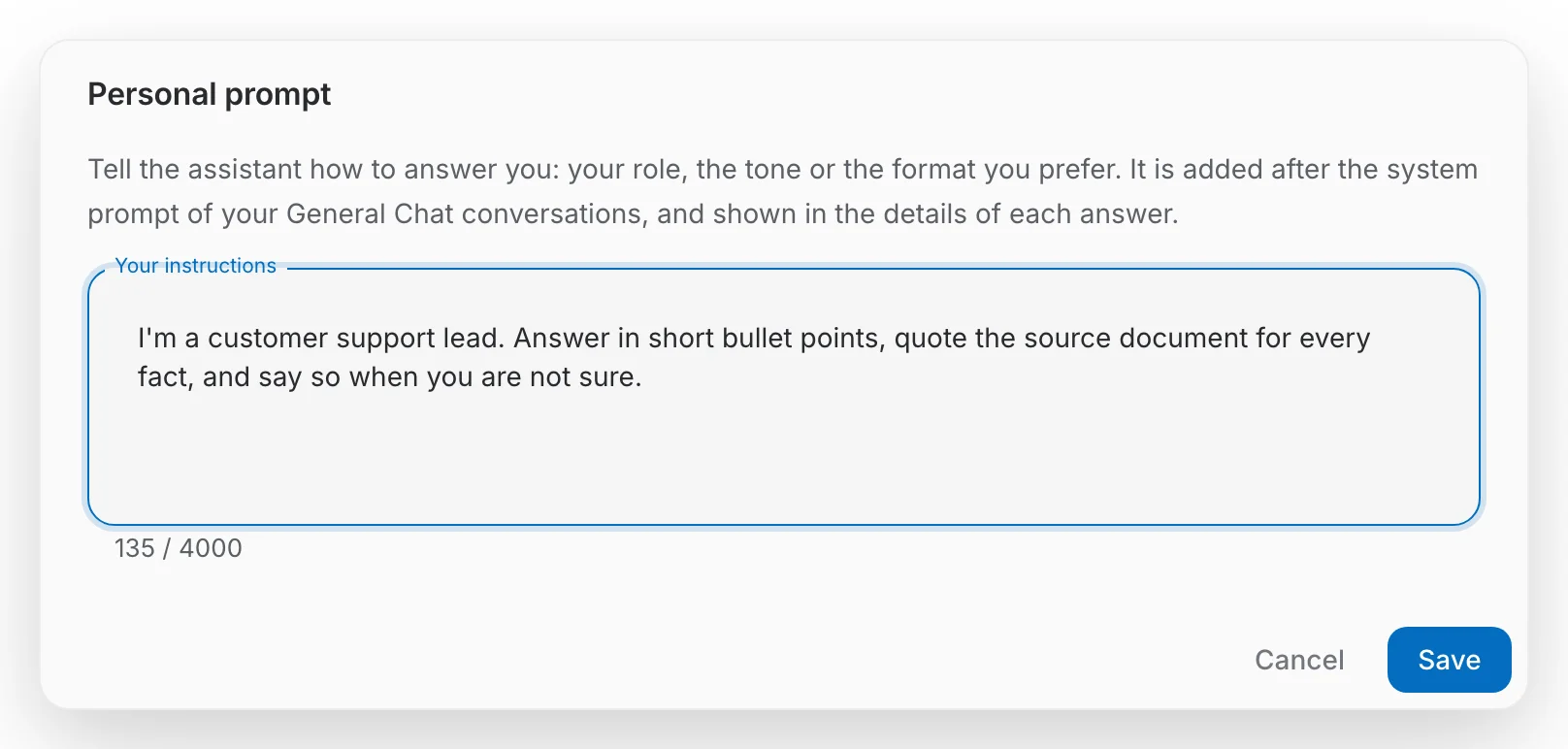
- Il ne s'applique qu'au General Chat. Les AI Assistants gardent leurs propres instructions.
- Il est ajouté après le prompt système : les instructions de la plateforme passent en premier et l'emportent en cas de désaccord.
- Les détails de chaque réponse l'affichent dans une section Personal Prompt du prompt utilisé, pour vérifier ce que le modèle a reçu.
- Il peut contenir jusqu'à 4 000 caractères. Videz le champ et enregistrez pour ne plus l'utiliser.
Changer votre mot de passe
Cliquez sur Change sur la ligne Password. La boîte de dialogue demande votre mot de passe actuel, puis deux fois le nouveau.
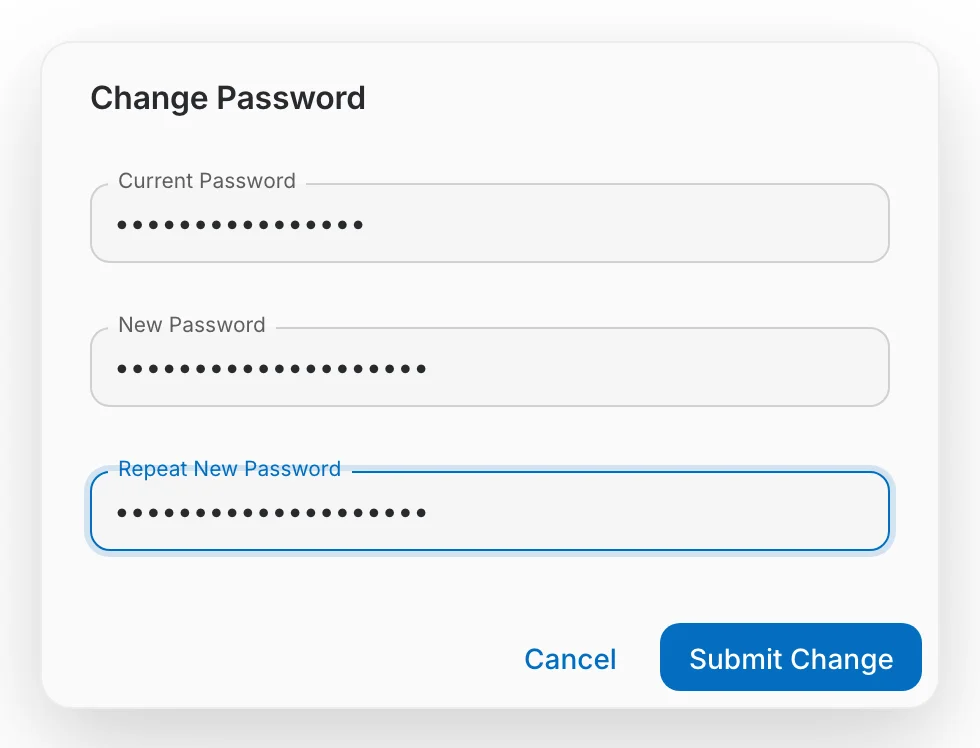
- Le nouveau mot de passe est vérifié au fil de la saisie selon les règles de la plateforme, et le message sous le champ indique ce qui manque.
- Si le mot de passe actuel est faux, rien ne change, une erreur l'indique et la tentative échouée est enregistrée dans vos journaux de sécurité.
- Une fois le changement enregistré, toutes les autres sessions sont déconnectées. Vous restez connecté sur l'appareil utilisé.
La ligne Password n'apparaît pas si votre compte n'a pas de mot de passe propre, parce que vous vous connectez toujours via un fournisseur externe comme Google ou Microsoft, ou si votre plateforme n'autorise que ces fournisseurs. Changez alors le mot de passe chez ce fournisseur.
Journaux de sécurité du compte
Cliquez sur Open sur la ligne Account security logs pour voir ce qui s'est passé sur votre compte : chaque tentative de connexion, déconnexion et échec de changement de mot de passe, ainsi que les changements d'organisation ou d'équipe, les requêtes IA et les modifications de clés API. Chaque ligne donne la date, l'événement, l'adresse IP d'origine et, pour certains événements, un paramètre comme l'organisation concernée.
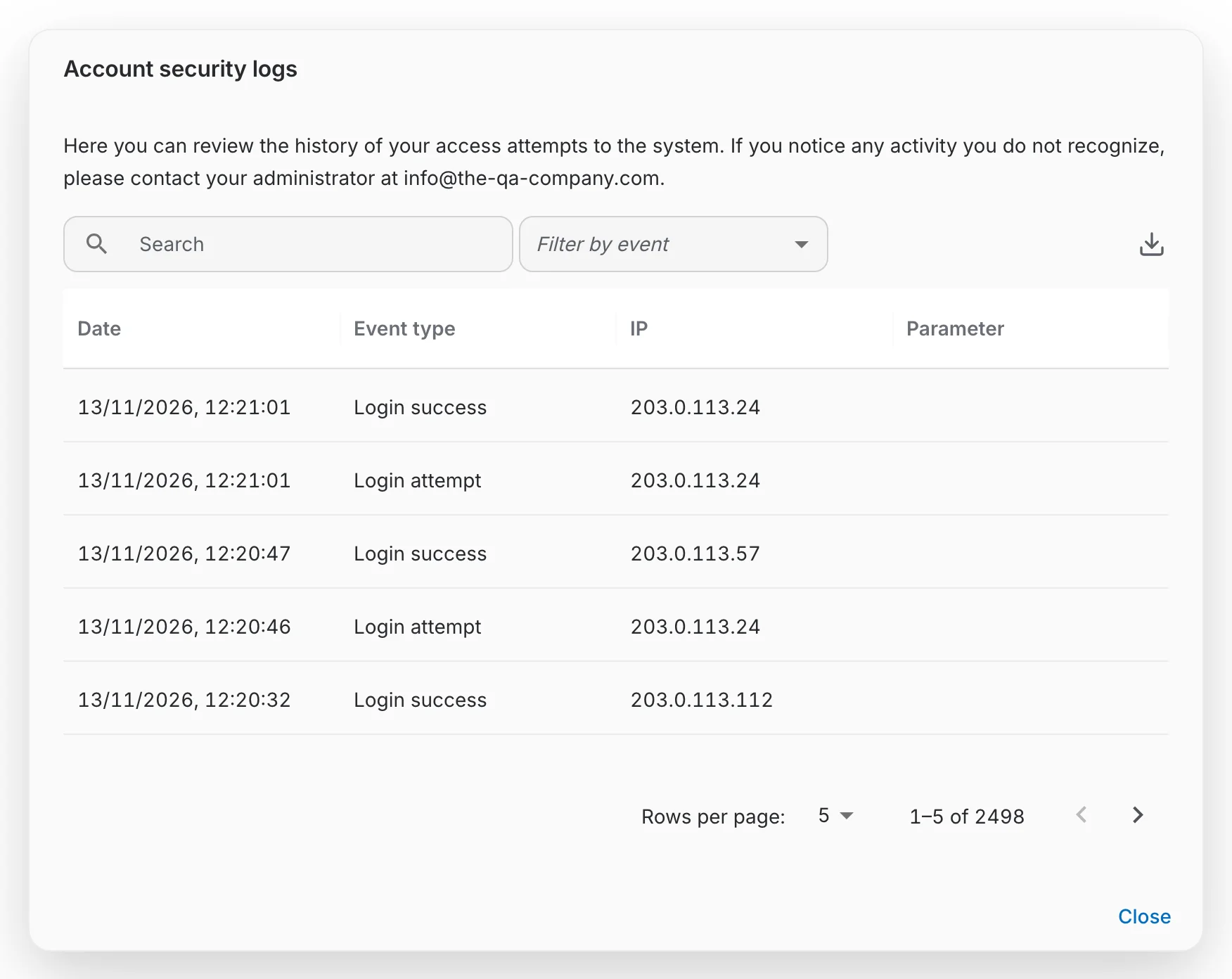
- Search — restreint la liste aux lignes qui contiennent le texte saisi.
- Filter by event — ne garde qu'un type d'événement, par exemple les connexions échouées.
- Téléchargement — l'icône à droite enregistre au format CSV les lignes qui correspondent à la recherche et au filtre.
Se déconnecter
- Sign out of all devices — cliquez sur Sign out pour mettre fin à toutes les sessions, y compris celle-ci. Vous devrez vous reconnecter partout.
- Active sessions — cliquez sur Manage pour voir chaque appareil où vous êtes connecté et ne déconnecter que ceux de votre choix. Voir Sessions actives.
Plan et consommation
Sous la section Profile, Current plan affiche le plan de votre compte et Usage ce que vous avez consommé. Les deux sont détaillés dans Quotas.
Zone sensible
La dernière section regroupe les deux actions qui suppriment des données. Aucune ne peut être annulée.
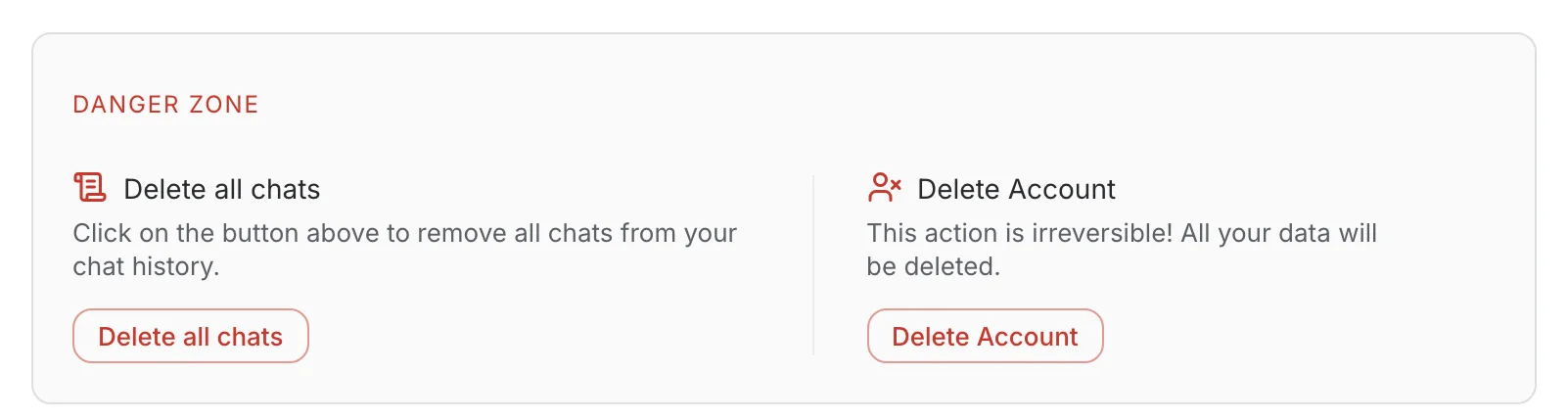
Supprimer vos conversations
Malgré son nom, Delete all chats demande ce qu'il faut garder. Indiquez dans Keep last un nombre de jours, de mois ou d'années : la ligne en dessous affiche la date avant laquelle vos conversations seront supprimées. Cliquez sur Delete pour les supprimer.
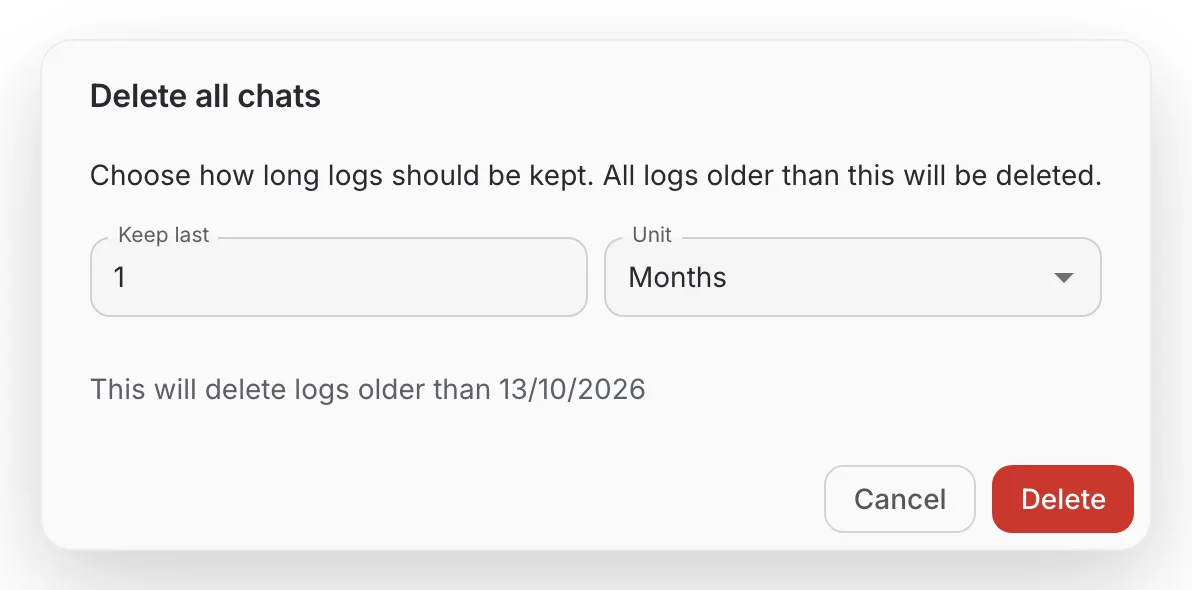
La durée la plus courte est le dernier jour : les conversations des dernières 24 heures restent toujours.
Supprimer votre compte
Cliquez sur Delete Account, saisissez votre nom d'utilisateur pour confirmer, puis cliquez de nouveau sur Delete Account. Votre compte et toutes ses données sont supprimés, et vous revenez sur la page de connexion.