
Avancé
Advanced rassemble les réglages auxquels on touche une fois que l'assistant fonctionne globalement : quels filtres vos utilisateurs peuvent appliquer, si un humain peut reprendre une conversation, si l'assistant propose des questions de suivi et — pour les administrateurs — comment il traite les documents surdimensionnés.
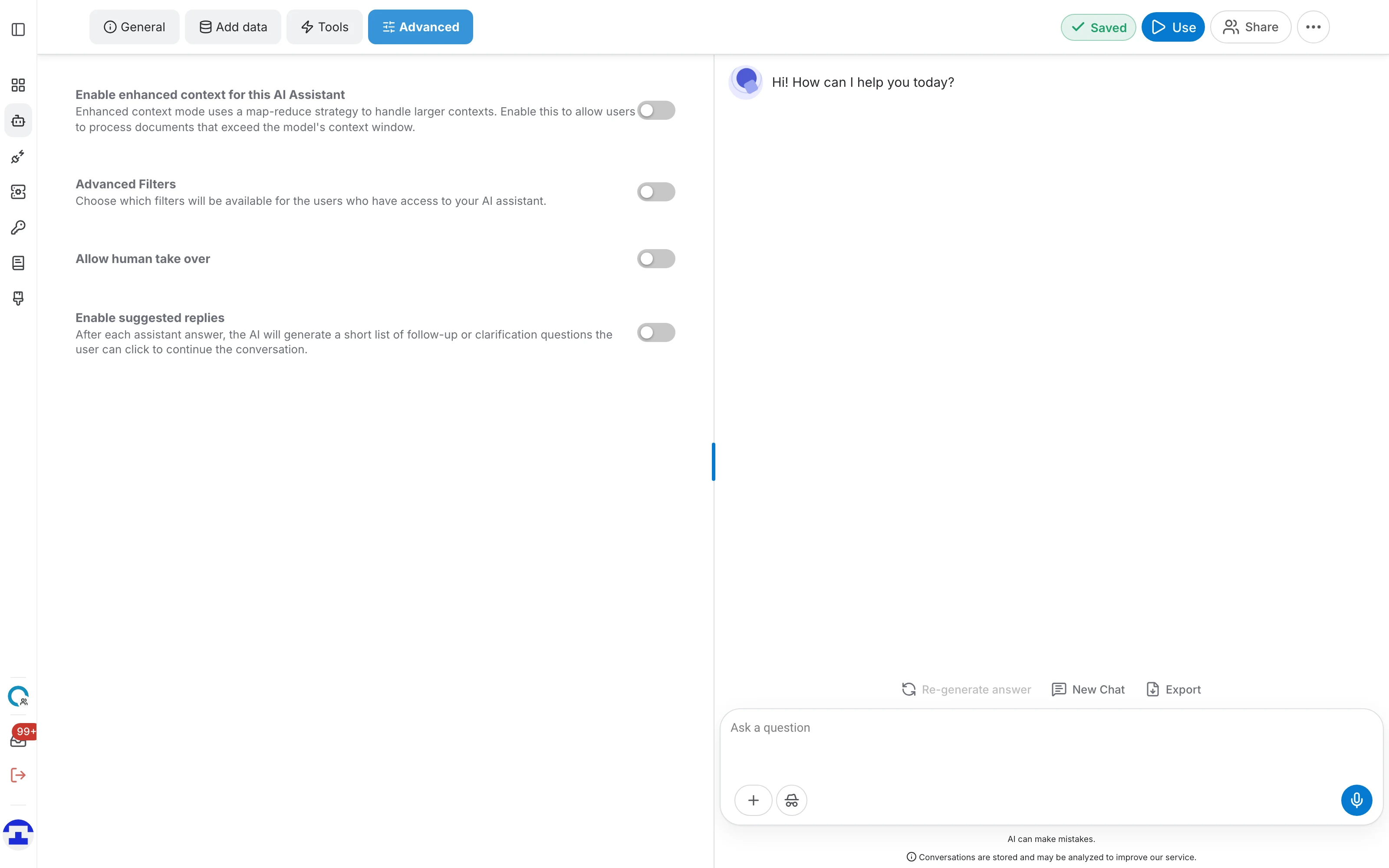
Les sections visibles dépendent du type de tâche et de votre rôle :
| Section | Visible quand |
|---|---|
| Enhanced context (Admin settings) | Vous êtes administrateur de la plateforme et la tâche est Chat ou Search |
| Advanced Filters | La tâche est Chat ou Search |
| RAG via prompt | Assistants de chat |
| Historique des réponses | Assistants de chat |
| Allow human take over | La tâche le permet (assistants de type conversation) |
| Enable suggested replies | La tâche permet la reprise par un humain |
Contexte étendu
Enhanced context permet à l'assistant de travailler sur une matière plus volumineuse que la fenêtre de contexte du modèle, via une stratégie map-reduce : le contenu est traité par morceaux et les résultats sont recombinés.
Activez-le quand vos utilisateurs ont besoin de réponses sur des documents trop gros pour tenir dans un seul prompt. Cela coûte du temps et des tokens : laissez-le désactivé si vos documents tiennent confortablement.
Filtres avancés
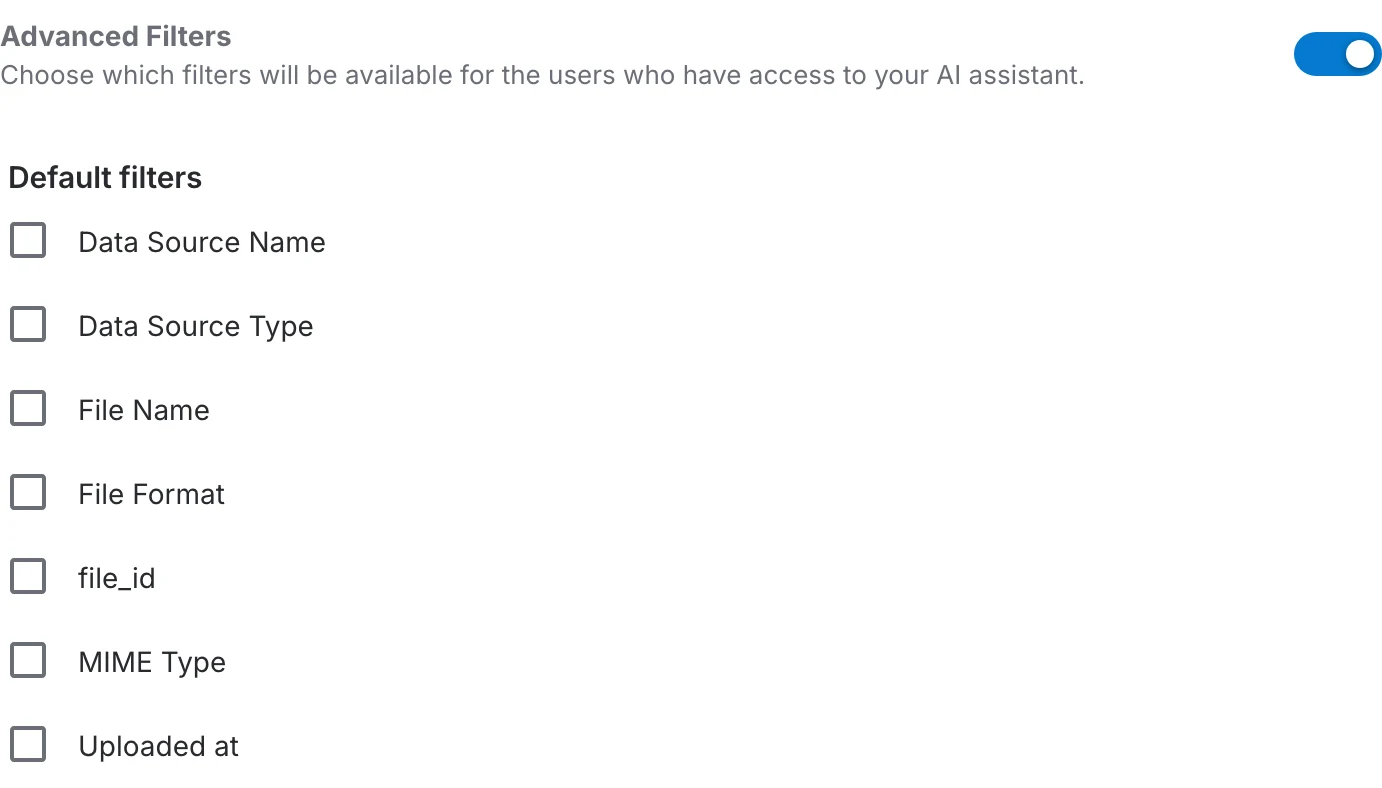
Les filtres permettent aux utilisateurs de votre assistant de restreindre ce qu'il cherche — par type de document, par service, par date, selon les métadonnées que portent vos données. Cette section choisit lesquels ils ont le droit de voir.
La section est un interrupteur : activez-le et la configuration des filtres apparaît en dessous. QAnswer l'ouvre automatiquement si l'assistant a déjà des filtres sélectionnés — une configuration existante ne vous est donc jamais cachée.
Deux sortes de filtres
- Default filters – les filtres standard que QAnswer propose pour tout assistant.
- AI Assistant Specific Filters – des filtres qui n'existent qu'en raison des métadonnées des connecteurs de cet assistant. Ajoutez une source aux métadonnées plus riches et il en apparaîtra davantage.
Valeurs par défaut
Chaque filtre peut porter des valeurs par défaut, appliquées d'emblée dès que l'utilisateur ouvre l'assistant. Elles restent actives tant qu'il ne les retire pas : servez-vous-en pour cadrer un assistant sur la matière que la plupart des gens veulent — les documents de cette année, par exemple — sans masquer le reste. Une action Clear supprime ces valeurs.
RAG via prompt
Détermine comment les documents de l'assistant parviennent au modèle. Désactivé, le réglage par défaut des nouveaux assistants, l'assistant les parcourt avec l'outil Document Search. Activé, les passages récupérés sont placés dans le prompt via son slot {{documents}}. Le désactiver affiche un rappel pour retirer les slots de documents du prompt.

Pour les différences entre les deux et quand utiliser chacun, voir Document Search.
Historique des réponses
Affiche les réponses remplacées par une modification ou une re-génération. Lorsque l'option est activée, des flèches et un compteur apparaissent sous chaque question comportant plusieurs versions. Les lecteurs peuvent revenir à une version antérieure, et les réponses situées en dessous changent avec elle.
Cette option est désactivée pour les nouveaux assistants. Activez-la si vous souhaitez que les lecteurs puissent consulter les réponses précédentes.
Pour le comportement des flèches dans une conversation, voir LLM Chat.
Reprise par un humain
Allow human take over permet à une conversation de passer de l'assistant à une personne. C'est la réponse honnête au fait qu'aucun assistant ne gère tout.
Interrupteur activé, l'assistant peut proposer de confier la conversation à un humain quand il ne parvient pas à aider, et l'utilisateur peut accepter. Laissez-le désactivé et l'assistant continuera de répondre seul, aussi peu utilement soit-il.

Réponses suggérées
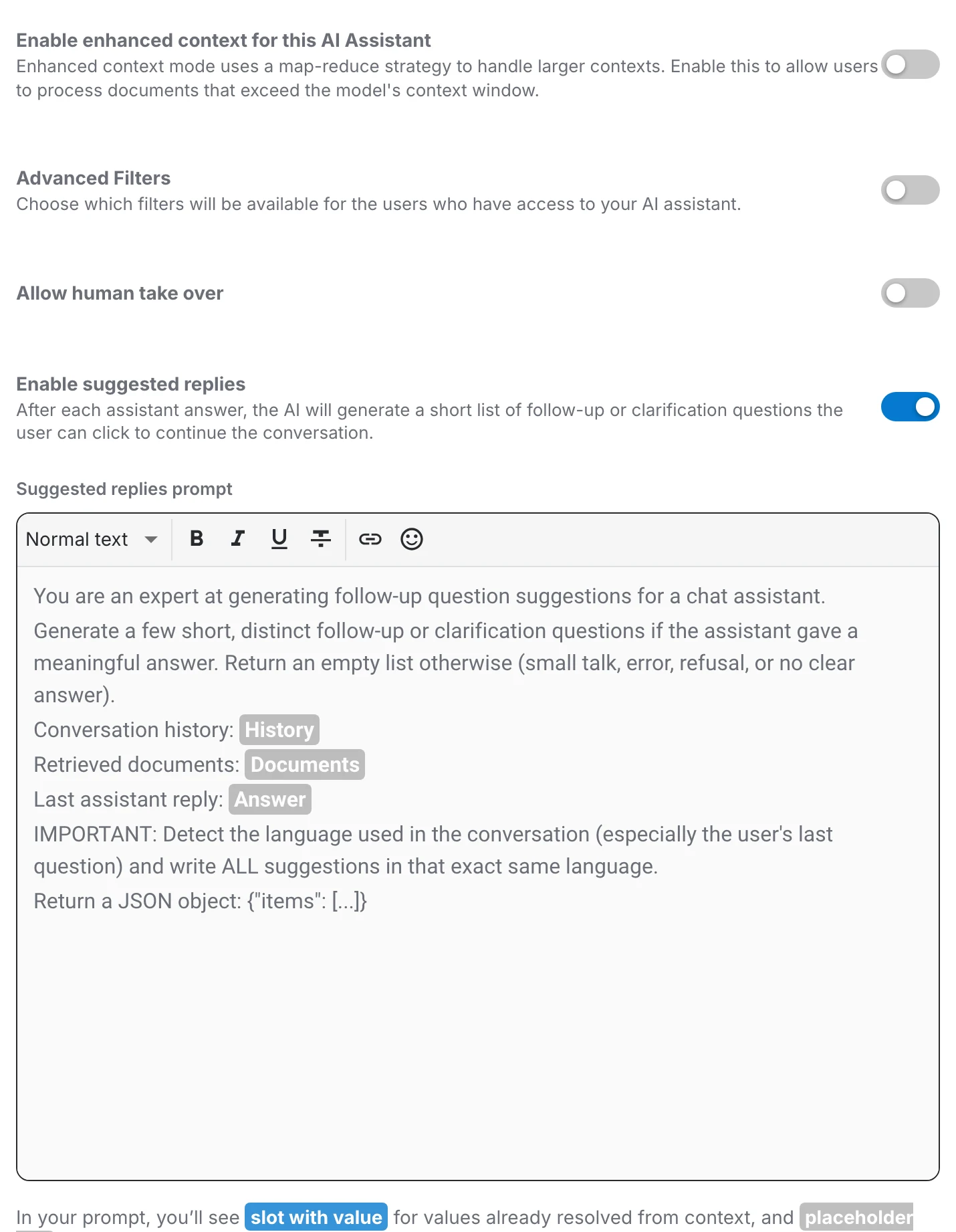
Avec les réponses suggérées activées, l'assistant génère après chaque réponse une courte liste de questions de suivi ou de clarification, sur lesquelles l'utilisateur peut cliquer pour continuer. C'est un bon moyen de montrer ce dont un assistant est capable à qui ne sait pas quoi demander ensuite.
Activez l'interrupteur et le champ de prompt apparaît en dessous.
Le prompt des réponses suggérées
Vous pouvez contrôler la façon dont ces suivis sont rédigés. Le prompt accepte quatre variables :
{{history}}– la conversation jusqu'ici.{{documents}}– les documents mobilisés pour la réponse en cours.{{answer}}– la réponse qui vient d'être donnée.{{limit}}– le nombre de suggestions à produire.
Laissez le champ vide pour utiliser le prompt par défaut de QAnswer, qui constitue un bon point de départ. N'écrivez le vôtre que si le défaut manque le ton ou le sujet.
Enregistrer vos modifications
Comme le reste de l'éditeur, cet onglet s'enregistre seul — pas de bouton, et la pastille de la barre d'outils indique l'état. Deux points à connaître :
- Désactiver une section n'efface pas ce qu'elle contenait. Réactivez Advanced Filters et votre sélection est toujours là.
- Changer le type de tâche dans l'onglet General peut changer les sections présentes ici, chaque tâche ayant ses propres réglages.
Et ensuite
Revenez sur l'identité et les instructions de l'assistant dans General, ou publiez-le avec Expose.