
Aperçus de fichiers
Les fichiers d'une conversation s'ouvrent sur place : ceux que vous joignez comme ceux que le chat produit. Un clic sur un fichier affiche son contenu dans une fenêtre d'aperçu, pour vérifier un document, lire un CSV ou écouter un son sans le télécharger.
Où apparaissent les fichiers
Un fichier apparaît sous forme de carte à deux endroits, qui ouvrent le même aperçu :
- Au-dessus de la zone de message — un fichier joint affiche une carte avec son nom, sa taille et un statut : Uploading, Processing, puis Ready. Cliquez sur la carte pour prévisualiser le fichier. La croix dans son coin le retire avant l'envoi.
- Dans la conversation — une fois envoyés, les fichiers joints accompagnent votre question, et les fichiers créés par le chat (par exemple avec Code Execution) accompagnent la réponse. Les images s'affichent en miniature ; les autres fichiers forment une ligne avec leur nom, leur type (PDF, DOCX, CSV…) et une icône en forme d'œil. Cliquez sur la miniature ou sur la ligne pour ouvrir l'aperçu.
Ce qu'affiche chaque type de fichier
L'aperçu dépend du type de fichier :
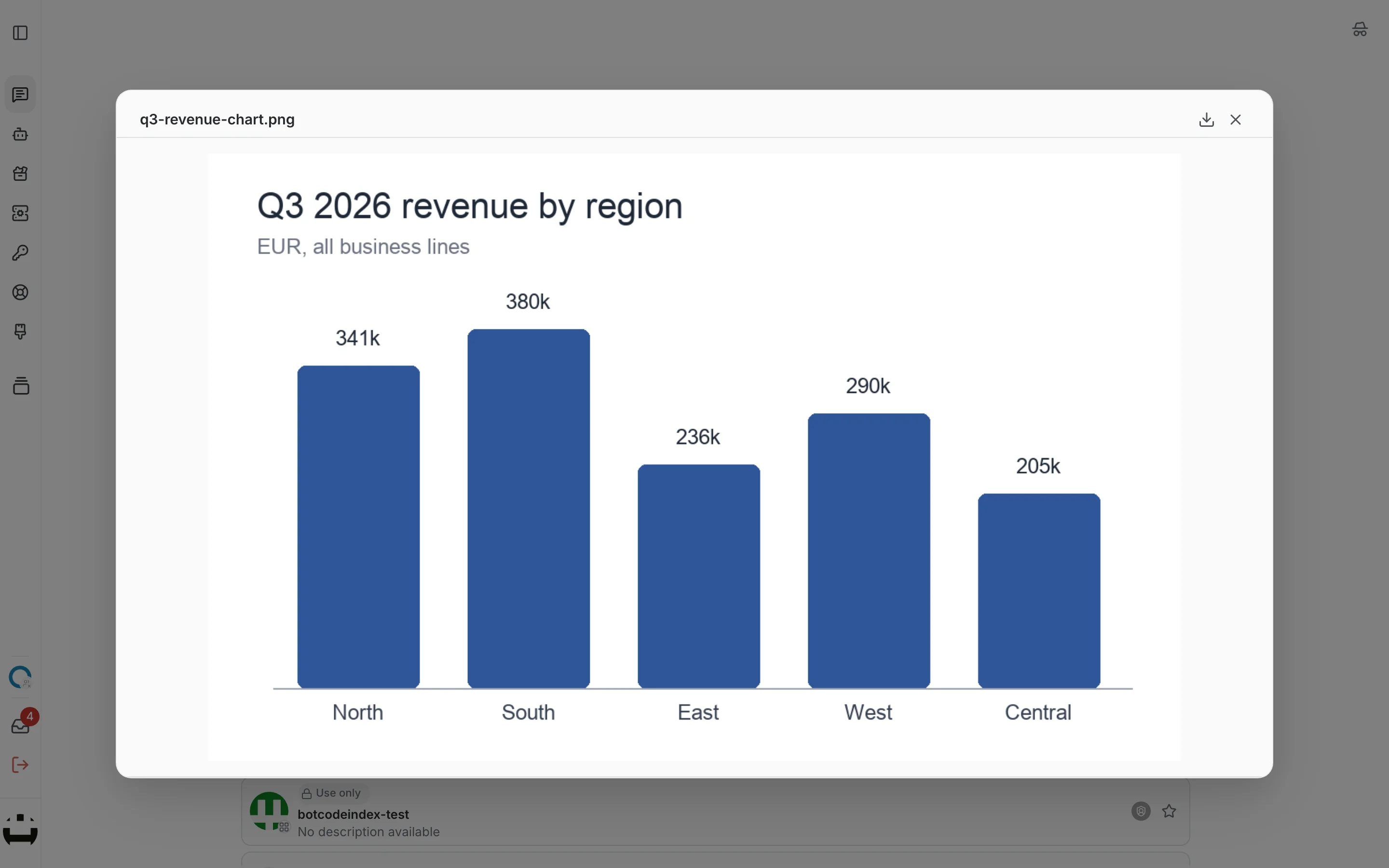
- Images (PNG, JPG, GIF, WebP, SVG) — l'image elle-même s'affiche dans le chat en miniature, avec un bouton de téléchargement dans son coin supérieur droit. Cliquez dessus pour la voir en taille réelle.
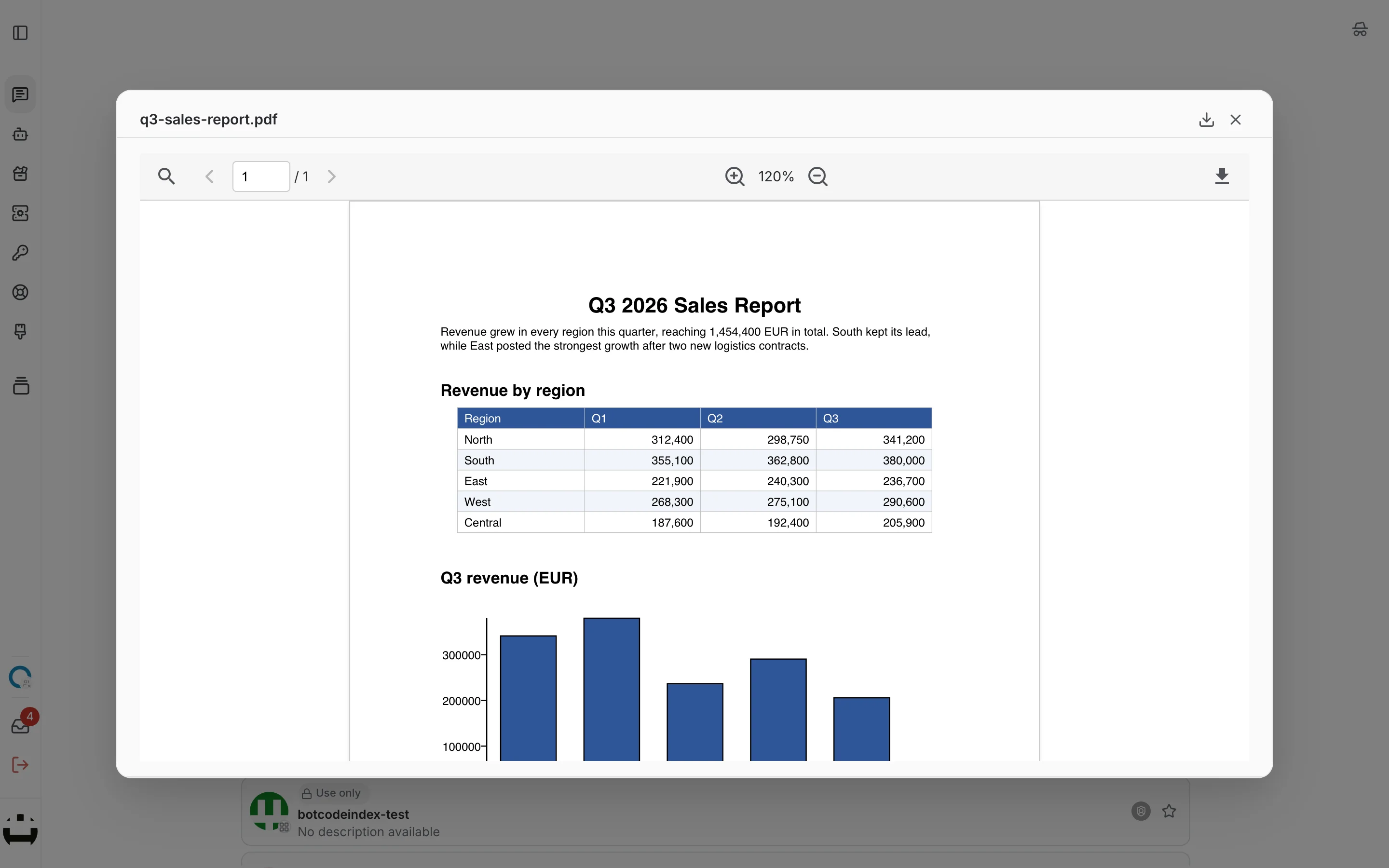
- PDF — s'ouvre dans le même lecteur PDF que les citations d'une réponse, où vous pouvez parcourir les pages, zoomer et rechercher dans le document.
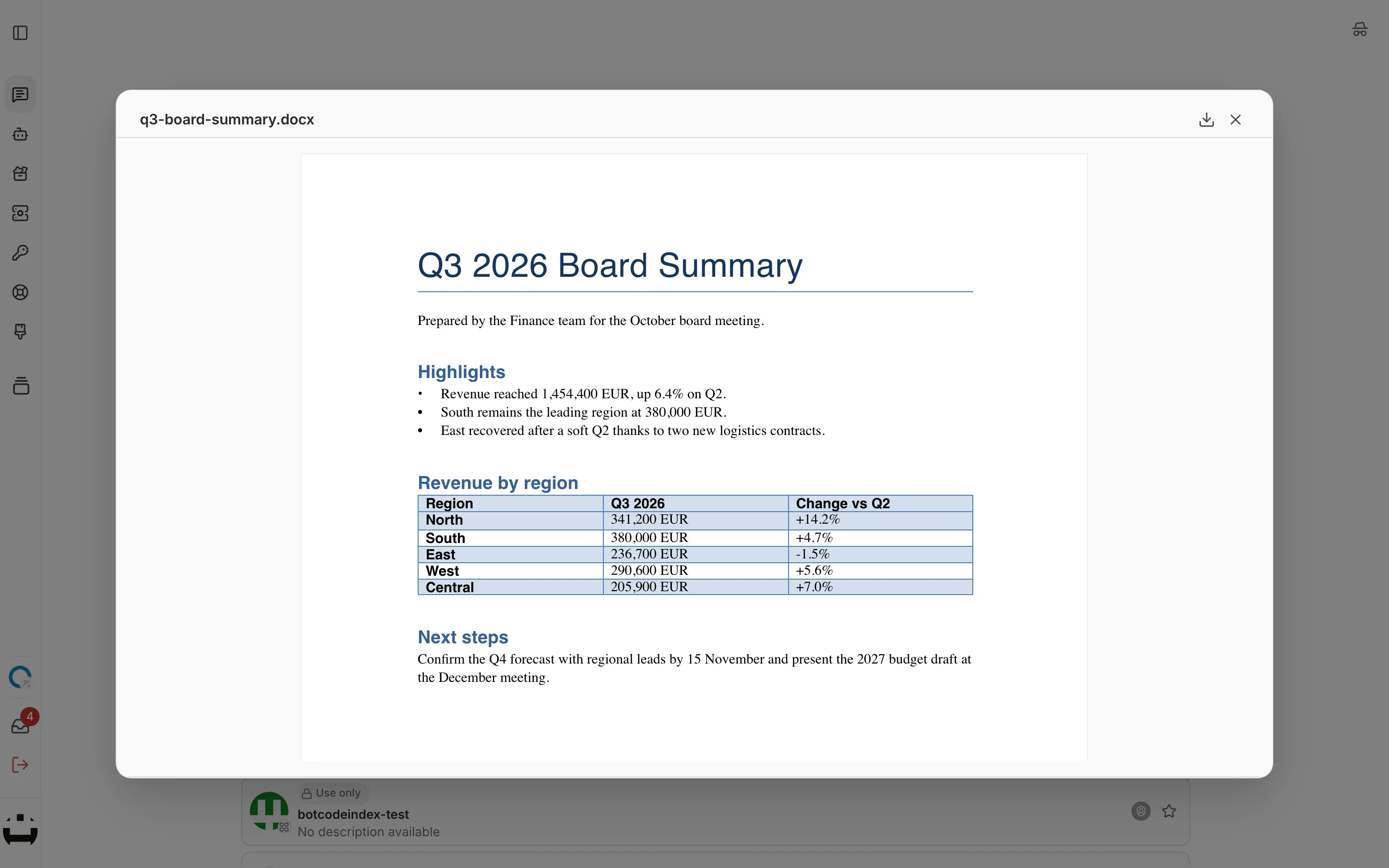
- Documents Word (.docx, .docm) — affichés comme un document Word, avec leur mise en page, par le même moteur que le Report Generator, sans conversion en PDF.
- CSV et TSV — analysés et affichés sous forme de grille de lignes et de colonnes, la même grille que pour un tableur.
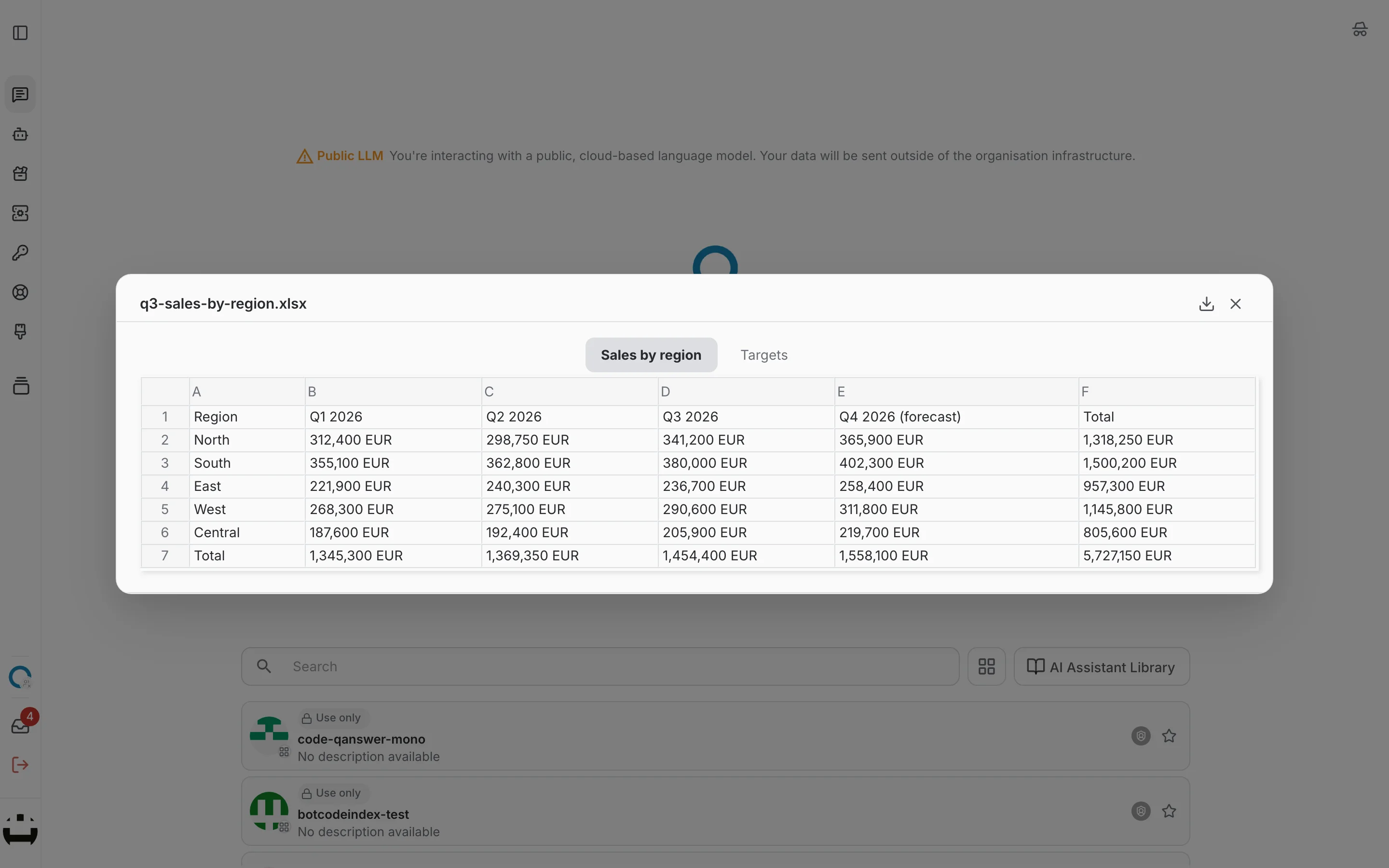
- Tableurs (.xlsx, .xlsm, .xls, .ods) — affichés sous forme de grille, feuille par feuille. La fenêtre d'aperçu propose aussi d'ouvrir le fichier dans la tâche AI Spreadsheet, voir Ouvrir dans AI Excel.
- Texte (.txt, .md, .log, .xml, .yaml) et JSON — le texte tel quel, en police à chasse fixe. Un fichier JSON est indenté pour rester lisible, même s'il est enregistré sur une seule ligne.
- HTML — par exemple un rapport généré par le chat. La page s'affiche telle qu'elle est rendue, dans un cadre isolé. Basculez entre Preview et Source en haut de la fenêtre pour lire son code HTML.
- Audio — un son produit par le chat (WAV, MP3, OGG, M4A, FLAC, AAC) se lit dans un lecteur avec sa forme d'onde. Un fichier audio que vous avez téléversé est transcrit : sa carte ouvre donc le lecteur de transcription, décrit dans Audio.
- Autres fichiers — les présentations (.pptx, .ppt, .odp), les anciens formats de documents (.doc, .odt, .rtf), les archives et les autres fichiers binaires n'ont pas d'aperçu : leur carte n'a pas d'icône en forme d'œil et un clic télécharge le fichier.
La fenêtre d'aperçu
La fenêtre affiche le nom du fichier en haut, le contenu en dessous, et ces boutons dans son en-tête :
- Télécharger — enregistre le fichier d'origine sur votre ordinateur.
- Fermer — ferme la fenêtre et vous ramène à la conversation.
- Open AI Excel — uniquement pour les tableurs, lorsque la tâche AI Spreadsheet vous est accessible.
Images SVG
Les images SVG se joignent à un message comme les images PNG ou JPG : glissez-les sur le chat, collez-les ou choisissez-les avec Upload Images. Comme pour toute image, le modèle sélectionné doit accepter les images en entrée.
Un fichier SVG étant autant du code qu'une image, il est vérifié au téléversement. Un fichier qui n'est pas un SVG valide, ou qui contient des scripts, des liens, des références à du contenu externe ou des déclarations DOCTYPE/ENTITY, est refusé et n'est jamais envoyé. Un dessin ou une icône ordinaire passe sans modification.
Dépannage
- La carte ne s'ouvre pas. Un fichier dont le téléversement a échoué (carte rouge) ne peut pas être prévisualisé : retirez-le et joignez-le de nouveau. Dans la conversation, un message encore en cours d'envoi ouvre ses fichiers une fois enregistré.
- « Unable to read this file » ou « Unable to render this document ». Le fichier est endommagé ou n'est pas au format qu'indique son nom. Utilisez Télécharger pour l'ouvrir dans une autre application.
- « Couldn't load this image. » L'image n'a pas pu être récupérée, par exemple parce qu'elle a été supprimée. Le reste de la conversation n'est pas affecté.
- Un SVG est refusé au téléversement. Il contient l'un des éléments décrits ci-dessus. Exportez-le de nouveau sans scripts ni références externes, ou convertissez-le en PNG.