Notifications
Système de notifications
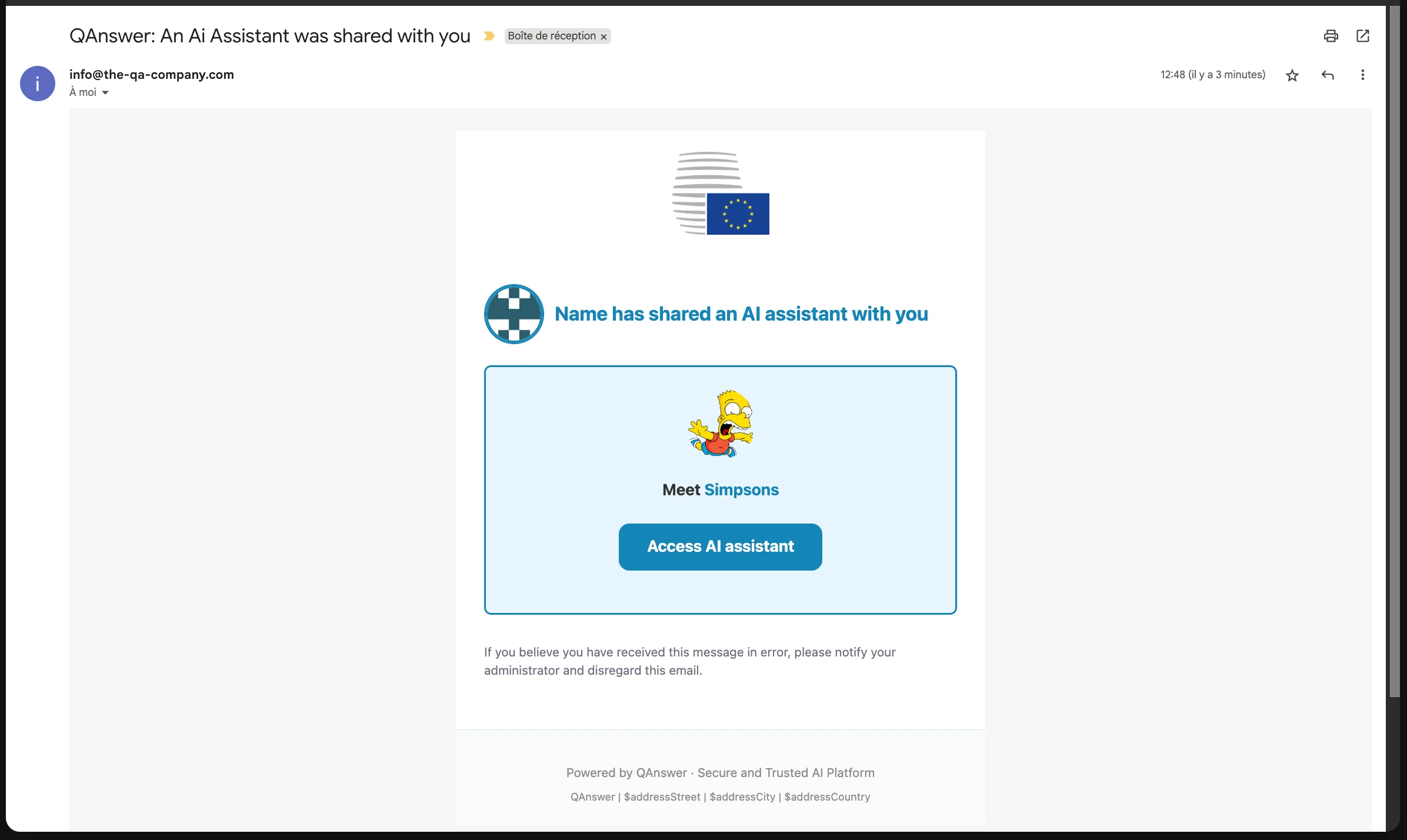
QAnswer envoie des notifications par e-mail pour les événements clés. Les notifications sont déclenchées par les actions suivantes :
Confirmation d'inscription
Besoin d'activer votre compte
Messages de bienvenue
Demandes de réinitialisation du mot de passe
Vous êtes ajouté à une équipe ou une organisation
Un assistant IA est partagé avec vous
Une prise en main humaine est demandée pour une tâche d'assistant IA de chat
Vous approchez de votre quota de plan
Votre quota de plan a été atteint
Exemple d'e-mail de notification
Système de notifications in-app
Dans QAnswer, le système de notifications in-app vous informe en temps réel des événements importants, directement dans l'application — sans avoir à consulter vos e-mails.
Les notifications sont transmises en direct via WebSocket, les nouvelles notifications apparaissent instantanément dès que les événements se produisent.
Les notifications peuvent être déclenchées par les événements suivants :
Messages de bienvenue
Demandes de réinitialisation du mot de passe
Vous êtes ajouté à une équipe ou une organisation
Une conversation est partagée avec vous
Un assistant IA est partagé avec vous
Une prise en charge humaine est demandée pour une tâche de chat IA
Vous approchez de votre quota de plan
Votre quota de plan a été atteint
Accéder aux notifications
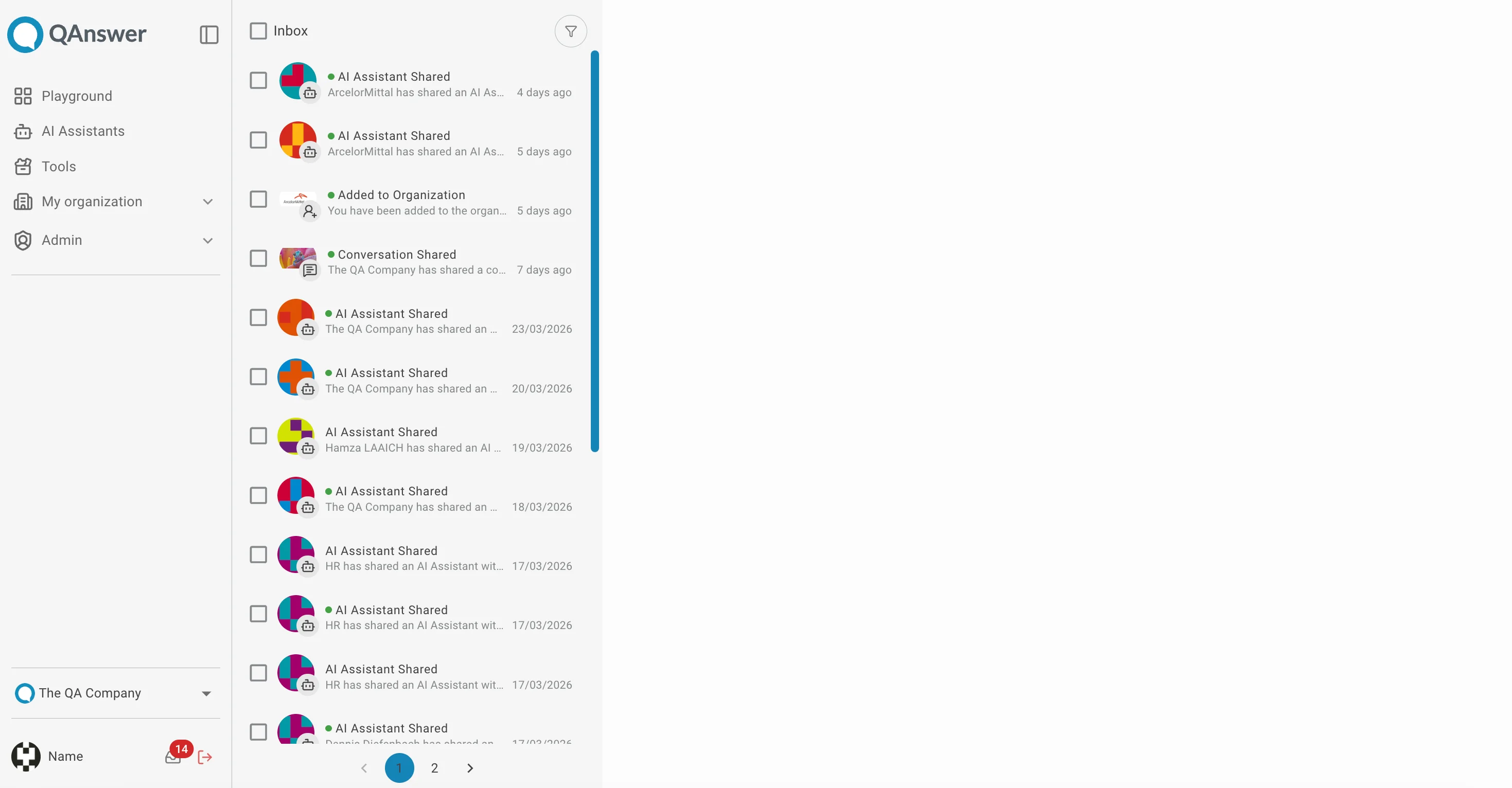
Accédez à la page Notifications en cliquant sur en bas de la barre latérale.
Notifications
La page Notifications est divisée en deux panneaux : la liste des notifications à gauche et le détail de la notification à droite.
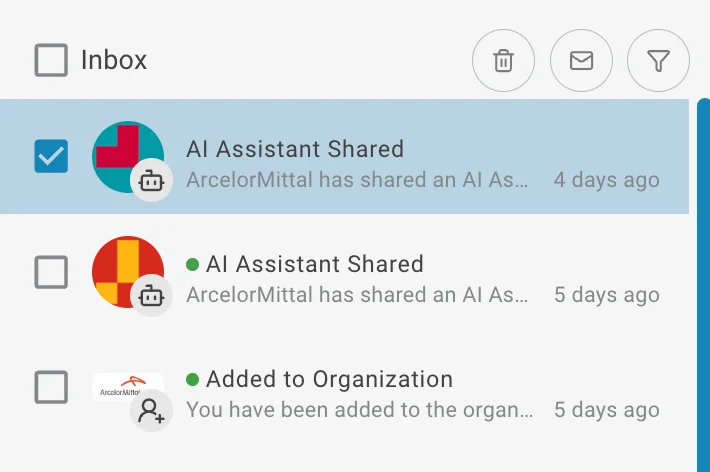
Panneau gauche (Boîte de réception)
Chaque notification affiche :
- Le titre et l'aperçu du message de la notification
- Un horodatage relatif
- Un petit indicateur vert pour les notifications non lues
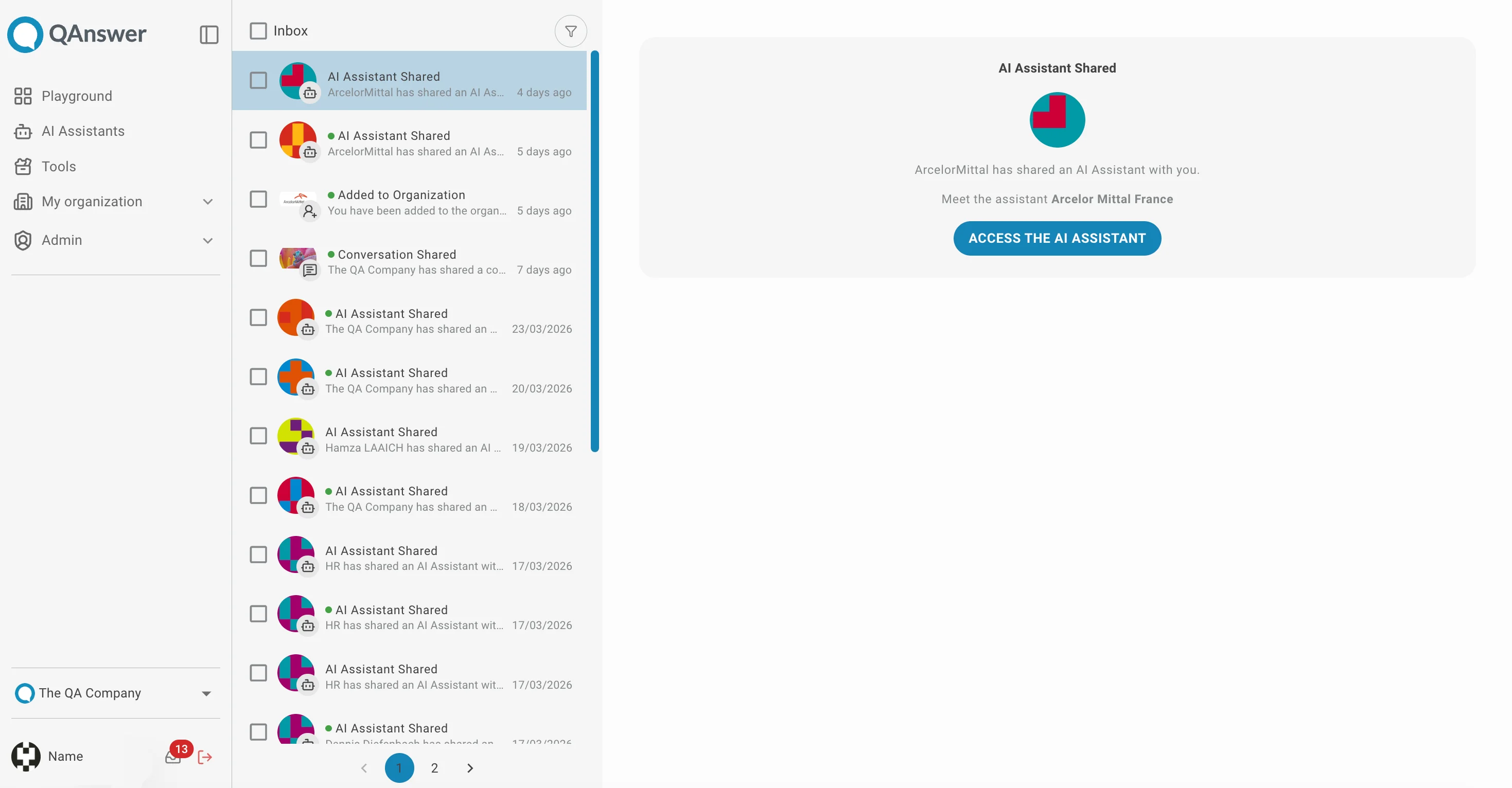
Panneau droit (Vue détaillée)
Cliquer sur une notification :
- La marque comme lue
- Ouvre le contenu complet de la notification dans la vue détaillée
Gérer les notifications
Sélectionner des notifications
Utilisez la case à cocher sur chaque élément pour le sélectionner individuellement. Utilisez la case Tout sélectionner dans l'en-tête pour sélectionner toutes les notifications de la page en cours.
Marquer comme lu / non lu
Sélectionnez une ou plusieurs notifications, puis cliquez sur pour les marquer comme lues, ou l'icône pour les marquer comme non lues.
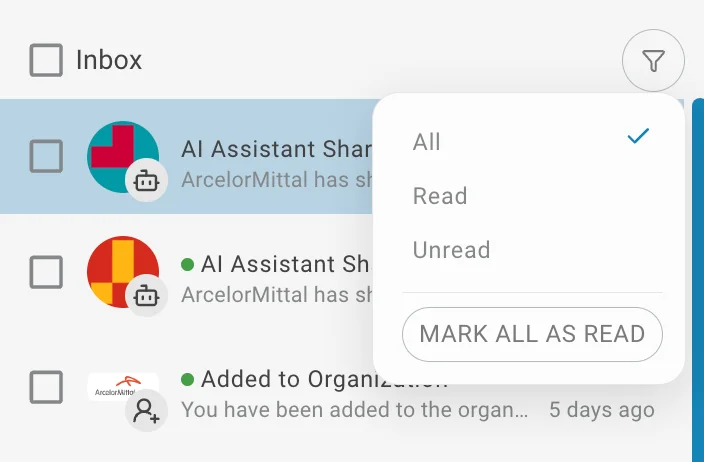
Pour marquer toutes les notifications comme lues en une seule fois, ouvrez le popover de filtre et cliquez sur Tout marquer comme lu.
Supprimer
Sélectionnez une ou plusieurs notifications, puis cliquez sur l'icône pour les supprimer définitivement.
Filtrer
Cliquez sur dans l'en-tête pour filtrer les notifications par statut :
- Toutes — afficher toutes les notifications
- Lues — afficher uniquement les notifications lues
- Non lues — afficher uniquement les notifications non lues