
Maintenance
La page Maintenance permet à un administrateur de la plateforme de planifier une fenêtre de maintenance et de l’annoncer par une bannière affichée dans toute l’application QAnswer — y compris sur la page de connexion, afin que les utilisateurs la voient avant même de se connecter. Il s’agit d’un réglage global : il existe une seule fenêtre de maintenance pour toute l’instance.
Ouvrir la page
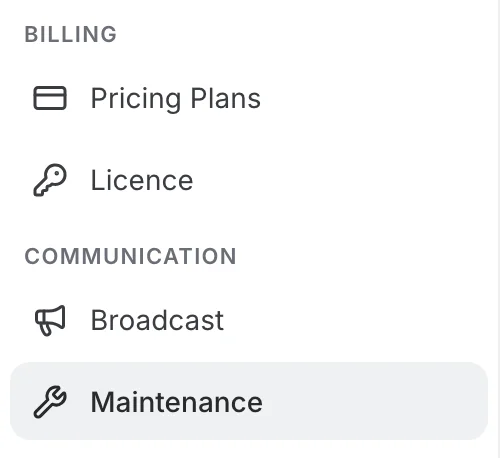
Dans l’Admin Panel, Maintenance se trouve dans le groupe Communication du menu d’administration, juste sous Broadcast. Seuls les administrateurs de la plateforme y ont accès.
Configurer la bannière
Tout se configure depuis un unique formulaire :
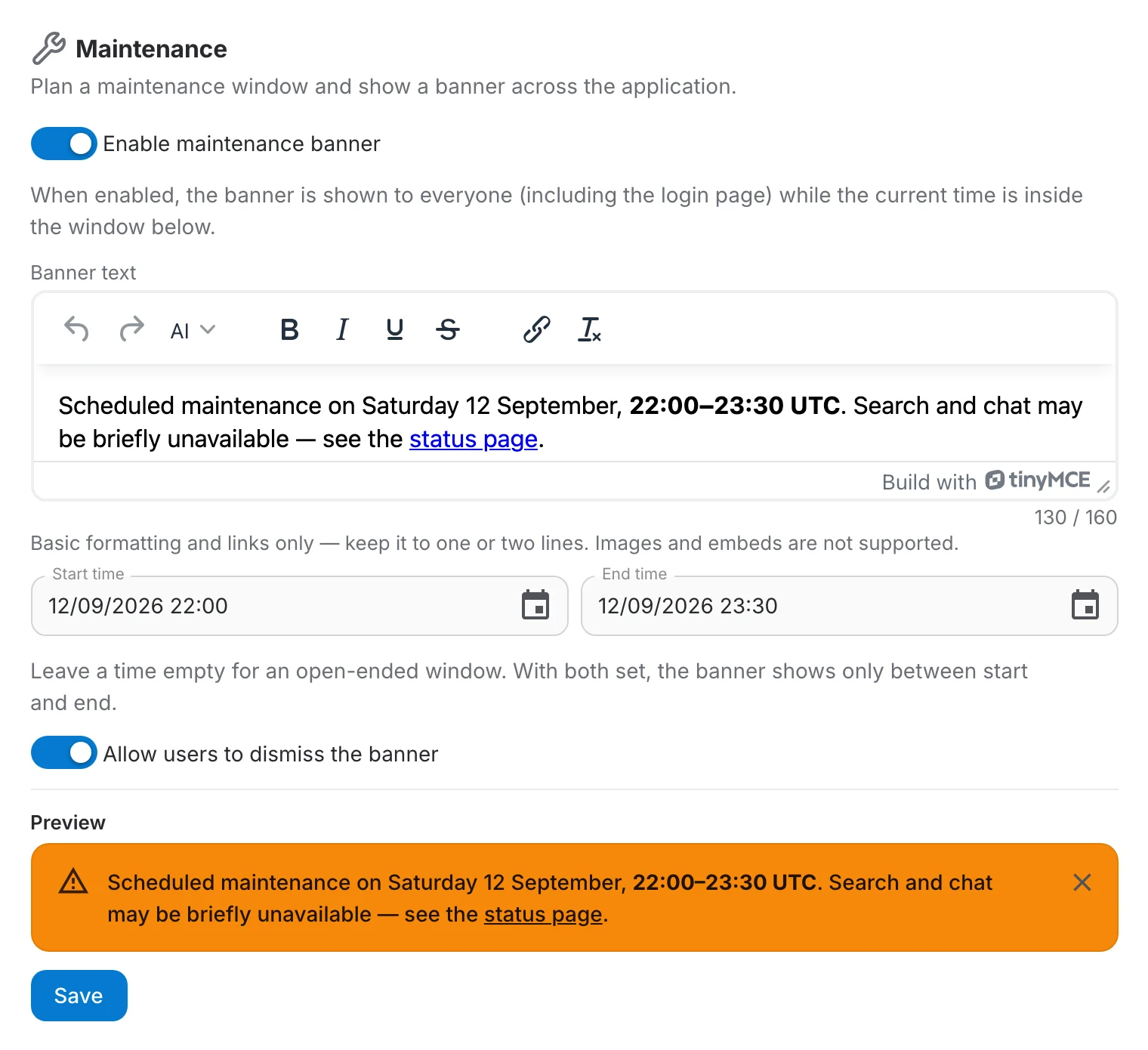
- Enable maintenance banner — l’interrupteur principal. Tant qu’il est désactivé, rien n’est affiché, quelle que soit la configuration.
- Banner text — le message lui-même, rédigé dans un petit éditeur de texte enrichi. Le texte est obligatoire lorsque la bannière est activée.
- Start time et End time — la période pendant laquelle la bannière est affichée, saisie au format DD/MM/YYYY HH:mm. Les deux champs sont optionnels : en laisser un vide rend la fenêtre ouverte de ce côté. La fin doit être postérieure au début.
- Allow users to dismiss the banner — lorsque l’option est activée, chaque utilisateur peut fermer la bannière ; sinon elle reste visible pour tous jusqu’à la fin de la fenêtre.
- Preview — le message tel que les utilisateurs le liront, mis à jour à mesure que vous écrivez. L’aperçu utilise un orange plus soutenu que la bannière réelle, mais le texte, la mise en forme et le bouton de fermeture sont identiques.
Cliquez sur Save pour appliquer la configuration. Les modifications prennent effet immédiatement — sans redémarrage ni redéploiement.
Rédiger le texte de la bannière
L’éditeur est volontairement limité : une bannière est un bandeau d’une ou deux lignes en haut de chaque page, pas un document.
- Le message est limité à 160 caractères de texte brut. Un compteur sous l’éditeur indique où vous en êtes, et tout ce qui dépasse la limite — saisi ou collé — est ignoré.
- La barre d’outils propose le gras, l’italique, le souligné, le barré, un lien et la suppression de la mise en forme — rien d’autre. Titres, listes, alignements et tailles de police ne sont pas disponibles.
- La touche Entrée n’a aucun effet : le message reste toujours un seul paragraphe.
- Coller du Markdown (**gras**, un [lien](url), …) le convertit en véritable mise en forme au lieu d’insérer la syntaxe brute.
- Images, vidéos et contenus intégrés ne peuvent pas être insérés, et sont retirés de ce que vous collez.
Deux situations bloquent l’enregistrement : une bannière activée sans texte (« Banner text is required when the banner is enabled. ») et une heure de fin antérieure à l’heure de début (« End time must be after the start time. »). Corrigez le champ indiqué par le message et Save redevient disponible.
Planifier la fenêtre
La bannière n’est affichée que si elle est activée et si l’heure actuelle se situe dans la fenêtre configurée :
| Start time | End time | Ce qui se passe |
|---|---|---|
| Renseigné | Renseigné | La bannière apparaît à l’heure de début et disparaît d’elle-même à l’heure de fin. C’est la manière habituelle d’annoncer une interruption planifiée à l’avance. |
| Renseigné | Vide | La bannière apparaît à l’heure de début et reste jusqu’à ce que vous la désactiviez. |
| Vide | Renseigné | La bannière est affichée immédiatement et disparaît à l’heure de fin. |
| Vide | Vide | La bannière est affichée immédiatement et reste jusqu’à ce que vous la désactiviez. Pratique en cas d’incident imprévu. |
Ce que voient les utilisateurs
Pendant la fenêtre active, la bannière est épinglée tout en haut de l’application pour chaque utilisateur, ainsi que sur la page de connexion pour les visiteurs non connectés.

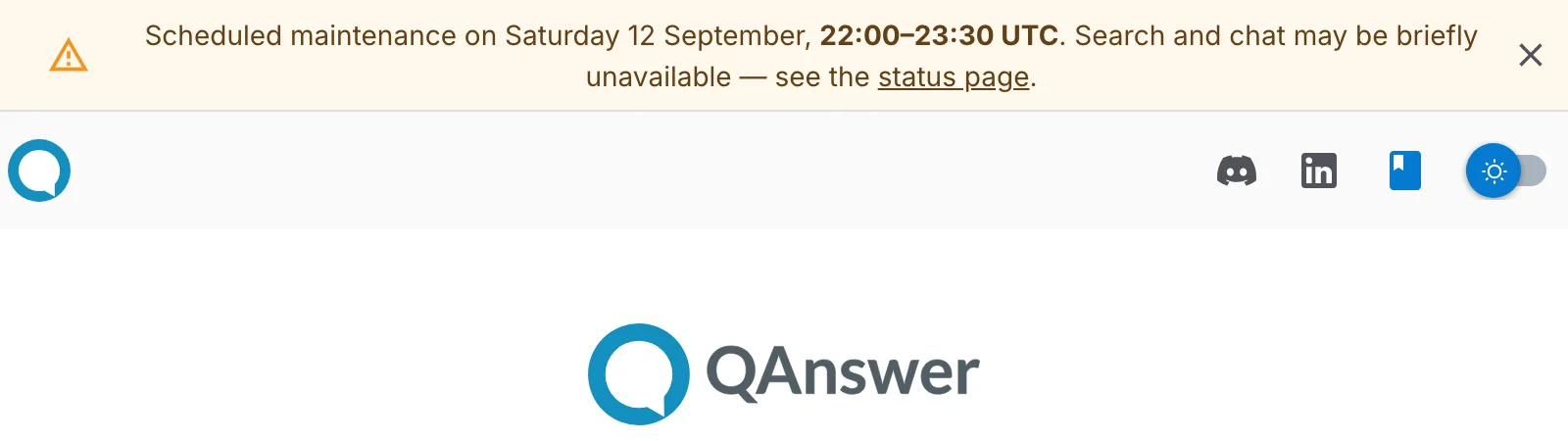
Les sessions ouvertes revérifient la fenêtre environ une fois par minute : la bannière apparaît à l’ouverture de la fenêtre et disparaît à sa fermeture sans que personne n’ait à recharger la page. Une modification enregistrée parvient aux utilisateurs tout aussi vite.
Lorsque la bannière peut être fermée, la fermer la masque uniquement pour cet utilisateur, et uniquement pour cette version du message : si vous modifiez ensuite le texte ou la fenêtre, la bannière réapparaît — une annonce mise à jour n’est donc jamais manquée.
Mettre fin à la fenêtre de maintenance
Si vous avez défini une heure de fin, la bannière disparaît d’elle-même une fois passée. Sinon, revenez sur la page Maintenance, désactivez Enable maintenance banner et cliquez sur Save.
La bannière ne s'affiche que pendant sa fenêtre, ce qui est trop tard pour qui doit s'organiser autour de l'interruption. Quelques jours plus tôt, envoyez la même formulation sous forme de diffusion : elle atteint immédiatement les boîtes de notifications et les adresses e-mail.