Accès
La page Accès contrôle la manière dont les utilisateurs se connectent à l'application : forcer la connexion exclusivement via OAuth et configurer les fournisseurs OAuth / OpenID Connect disponibles pour la connexion.
Connexion OAuth uniquement
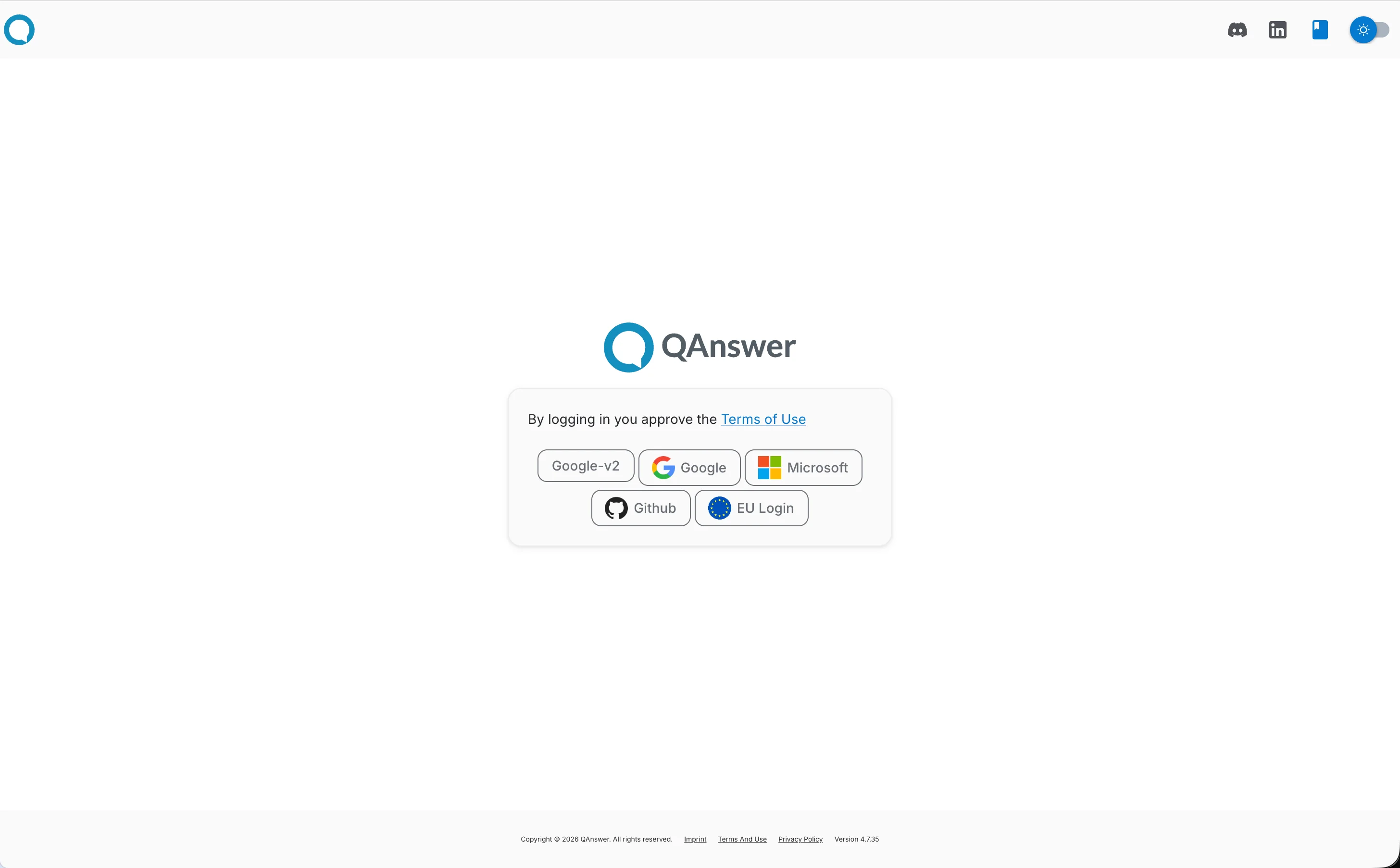
Activer ce commutateur masque le formulaire nom d'utilisateur/mot de passe sur la page de connexion, ne laissant que les boutons des fournisseurs OAuth configurés. Les utilisateurs peuvent alors se connecter exclusivement via OAuth. Le commutateur reste désactivé tant qu'au moins un fournisseur OAuth n'est pas configuré et activé.
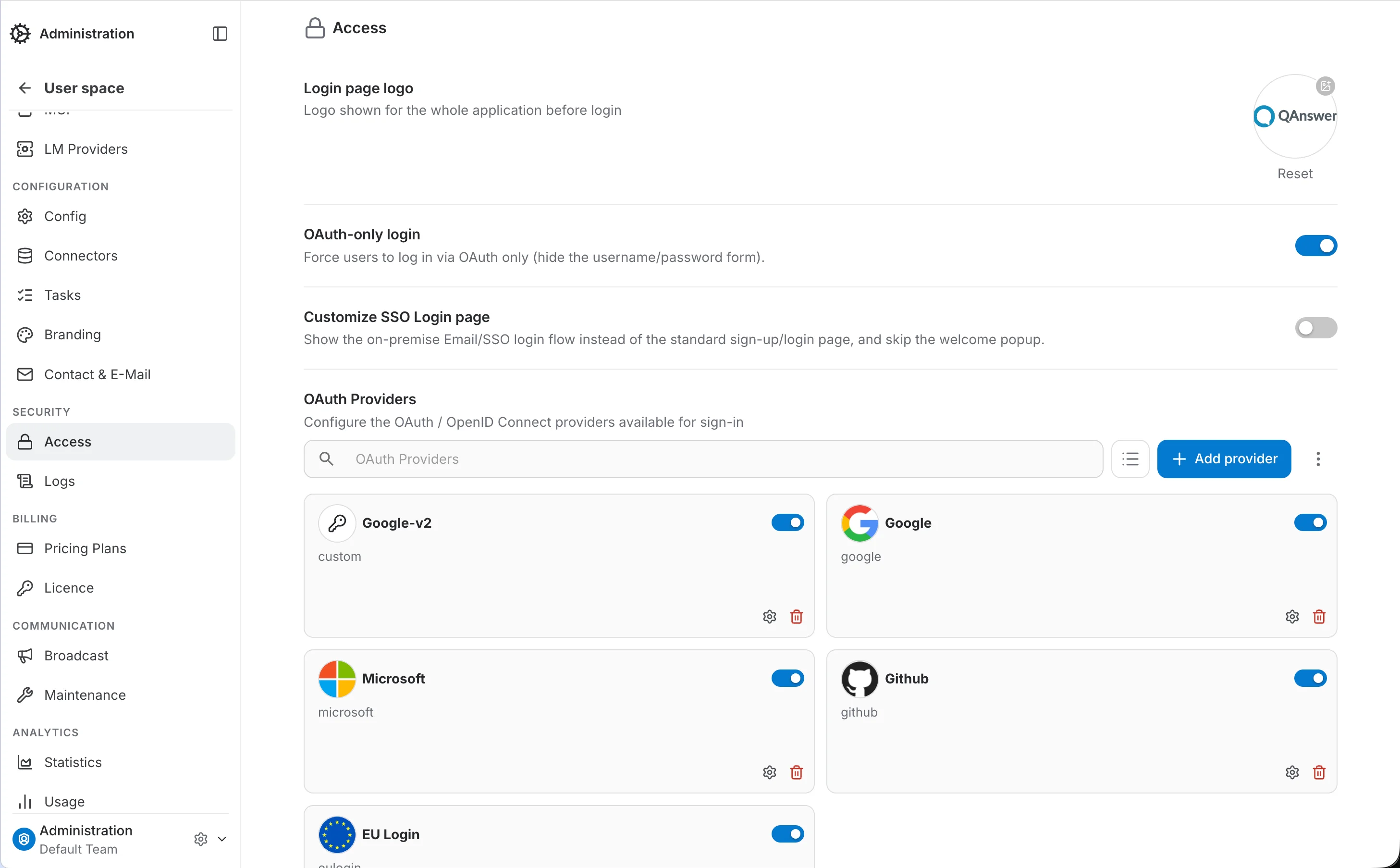
Personnaliser la page de connexion SSO
Une fois la connexion OAuth uniquement activée, une option « Customize SSO Login page » apparaît en dessous. L'activer affiche le flux de connexion E-mail/SSO on-premise au lieu de la page d'inscription/connexion standard et ignore la fenêtre de bienvenue. Elle fait également apparaître quatre champs de texte qui contrôlent la formulation de cette page de connexion :
- Heading: Titre en gras affiché en haut de la carte de connexion.
- Subcaption: Courte description affichée sous le titre.
- Terms Accept Text: Texte affiché avant le libellé des conditions dans la case d'acceptation, par exemple « I accept the ».
- Footer Text: Texte personnalisé affiché dans le pied de page à côté du logo de la plateforme.
Les champs s'enregistrent automatiquement peu après la fin de la saisie, et un aperçu en direct de la carte de connexion se trouve à côté du formulaire pour vérifier le résultat sans quitter la page.
Fournisseurs OAuth
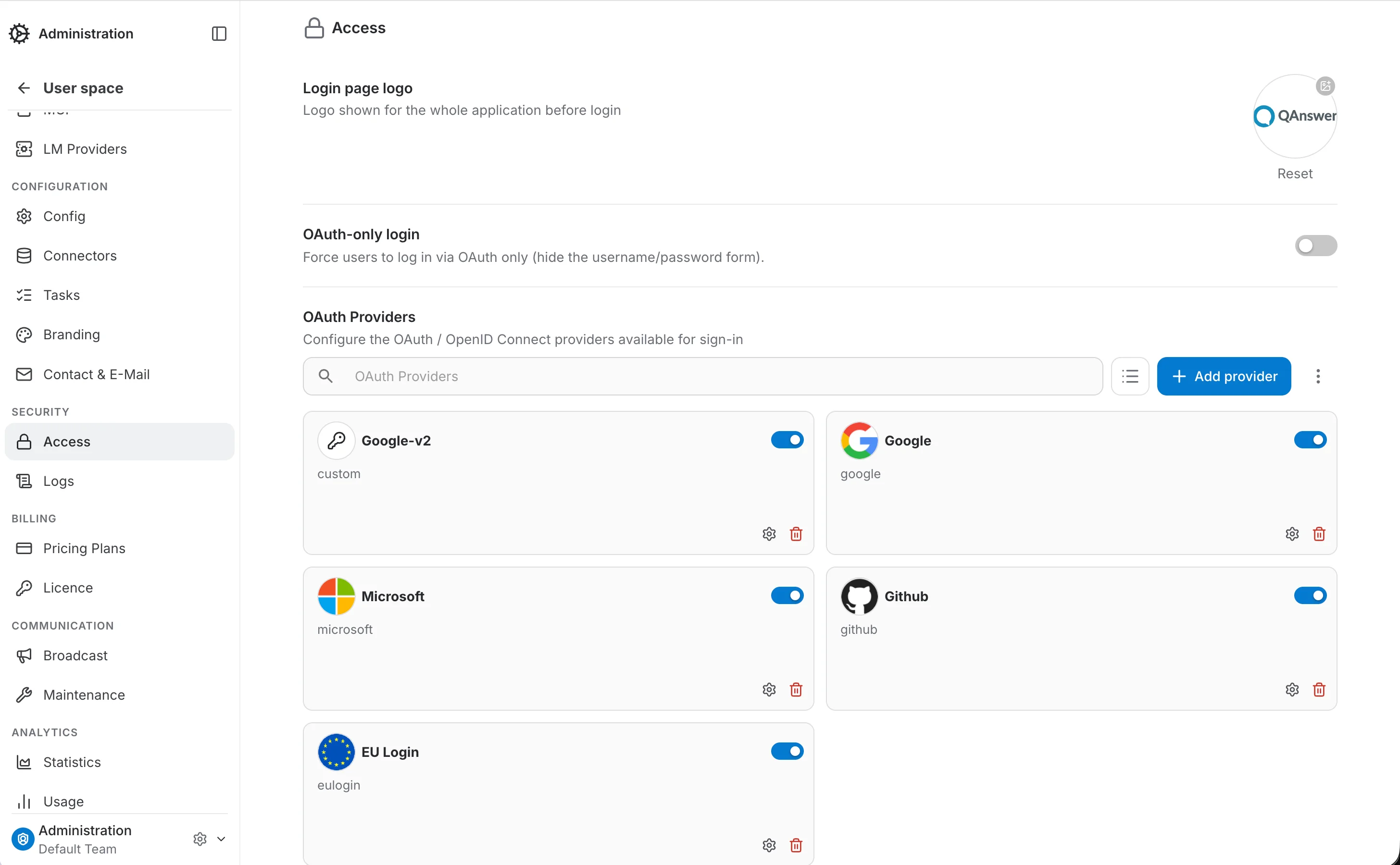
Chaque fournisseur configuré apparaît sous forme de carte pouvant être activée ou désactivée, modifiée ou supprimée.
Ajouter un fournisseur
Cliquez sur « Ajouter un fournisseur » et choisissez un fournisseur à la première étape. Google, GitHub et Microsoft sont proposés avec leurs points de terminaison préconfigurés sous forme de modèles ; choisissez « Fournisseur personnalisé » pour configurer manuellement tout autre fournisseur OAuth / OpenID Connect.
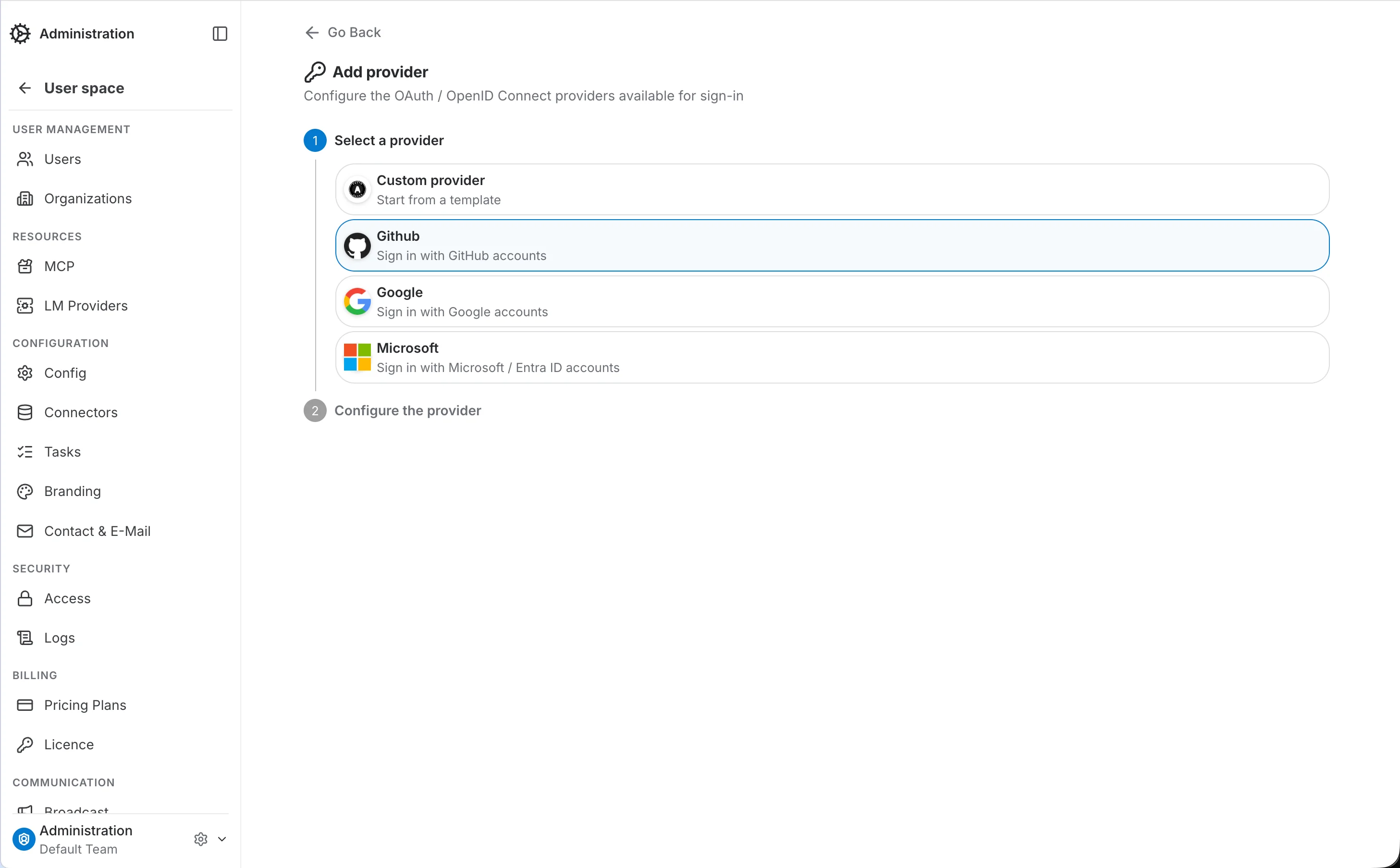
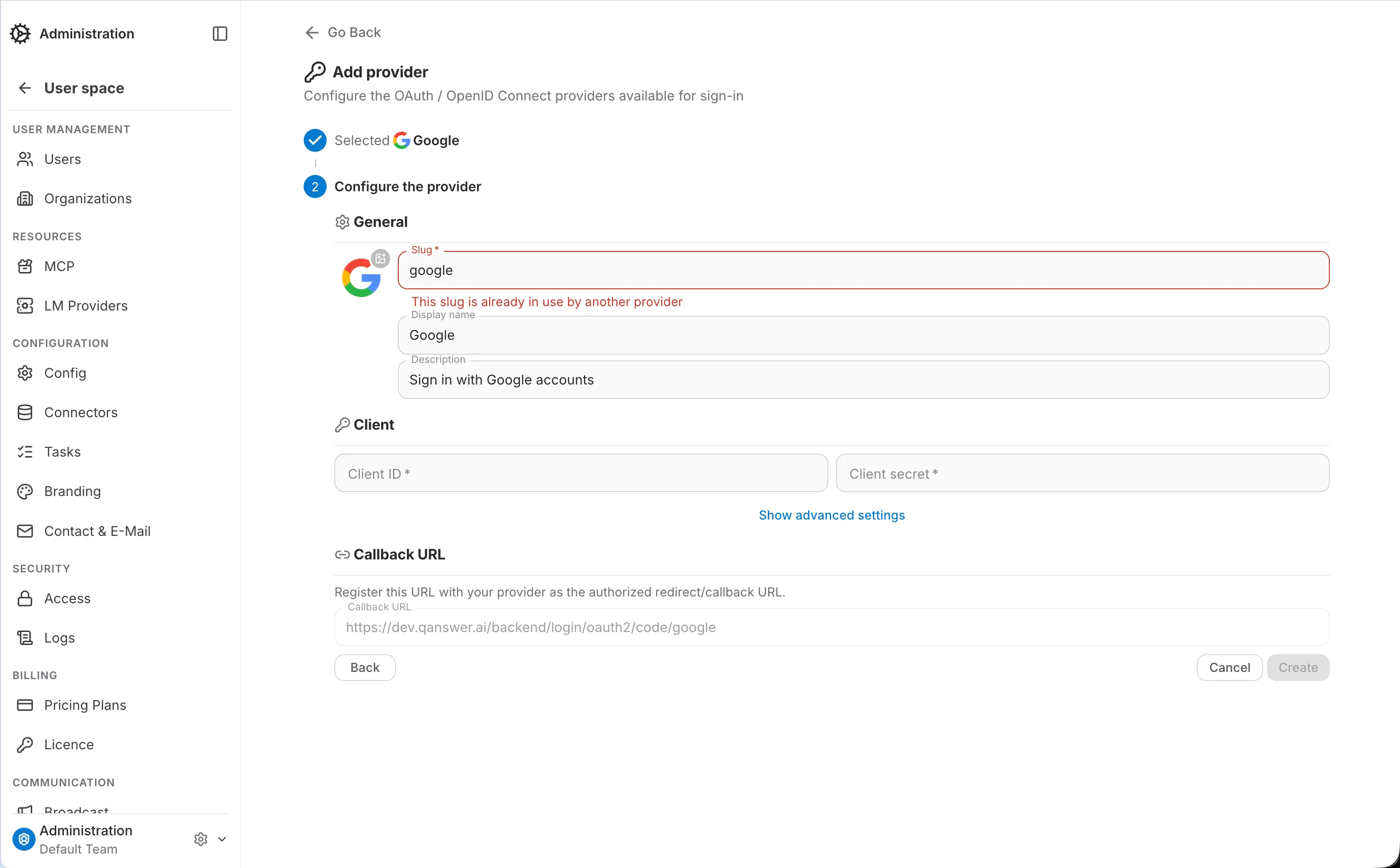
Fournisseurs intégrés (Google, GitHub, Microsoft)
Pour un fournisseur intégré, seuls l'ID client et le secret client sont requis — les points de terminaison d'autorisation, de jeton et d'informations utilisateur sont déjà renseignés à partir du modèle. L'URL de rappel est calculée automatiquement ; enregistrez-la auprès du fournisseur comme URI de redirection autorisée.
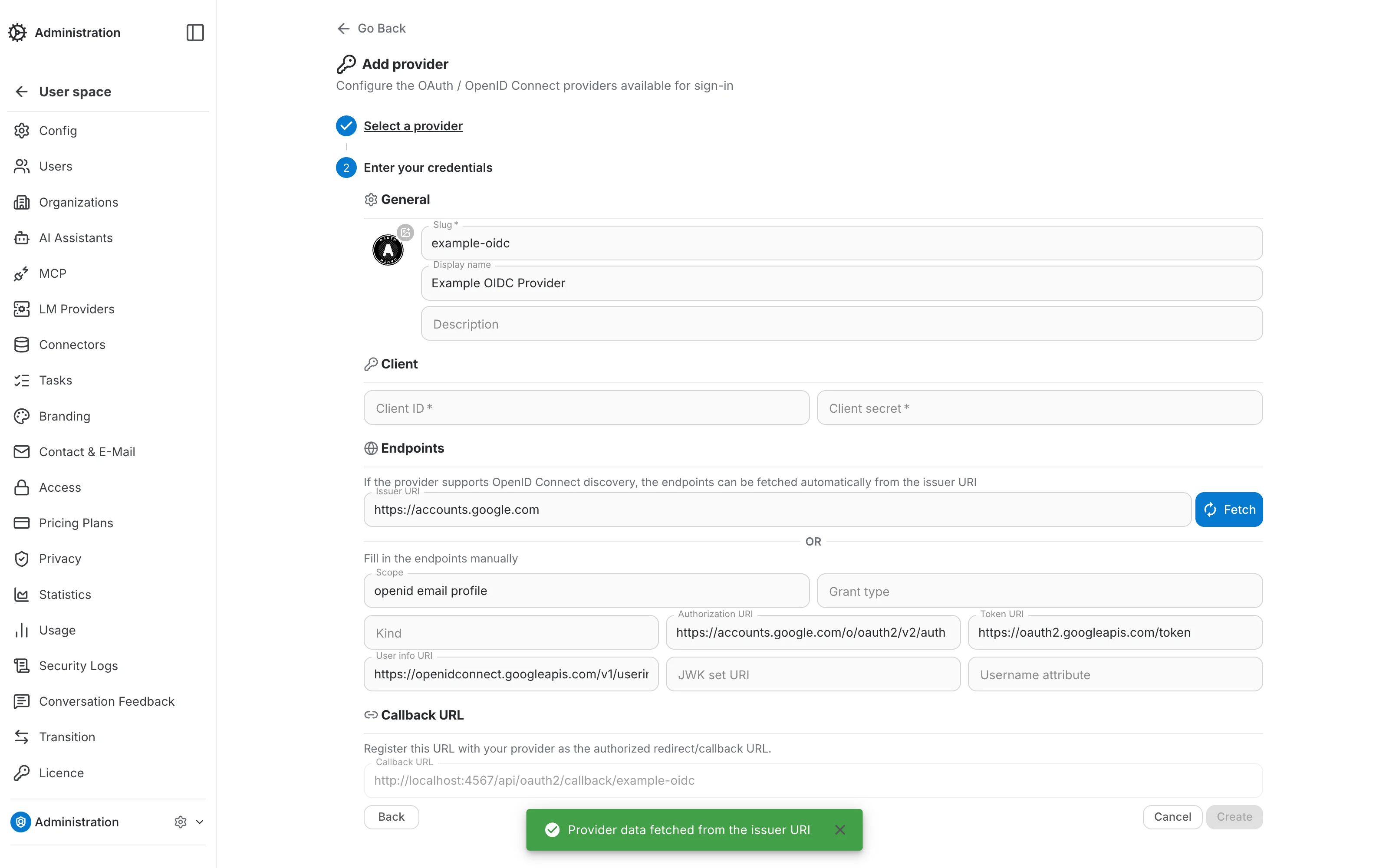
Fournisseurs personnalisés et découverte OpenID Connect
Pour un fournisseur personnalisé prenant en charge la découverte OpenID Connect, saisissez son URI d'émetteur et cliquez sur « Récupérer » — les points de terminaison d'autorisation, de jeton, d'informations utilisateur et de jeu de clés JWK sont récupérés automatiquement à partir du document /.well-known/openid-configuration de l'émetteur. Sinon, renseignez les points de terminaison manuellement.
Restreindre un fournisseur à certains domaines de messagerie
Par défaut, un fournisseur accepte tous les comptes qu'il est capable d'authentifier. La section Access du formulaire du fournisseur restreint ce comportement : désactivez « Allow any email domain » et seules les adresses se terminant par l'un des domaines listés pourront se connecter via ce fournisseur.
Une fois le commutateur désactivé, un champ « Allowed email domains » apparaît. Saisissez un domaine et appuyez sur Entrée pour l'ajouter sous forme de puce ; retirez-le avec le × de la puce. La restriction s'applique fournisseur par fournisseur : vous pouvez donc en laisser un ouvert à tous et en limiter un autre à vos domaines d'entreprise.

Rechercher des fournisseurs
Utilisez le champ de recherche au-dessus de la liste des fournisseurs pour filtrer les fournisseurs par nom.