
Membres de l'équipe
Un administrateur d'équipe gère les membres de l'équipe depuis la page Users des paramètres de l'équipe : qui appartient à l'équipe, le rôle que chacun y détient et si son compte est actif.
Le tableau des membres
Chaque ligne correspond à un membre de l'équipe. Le tableau comporte six colonnes :
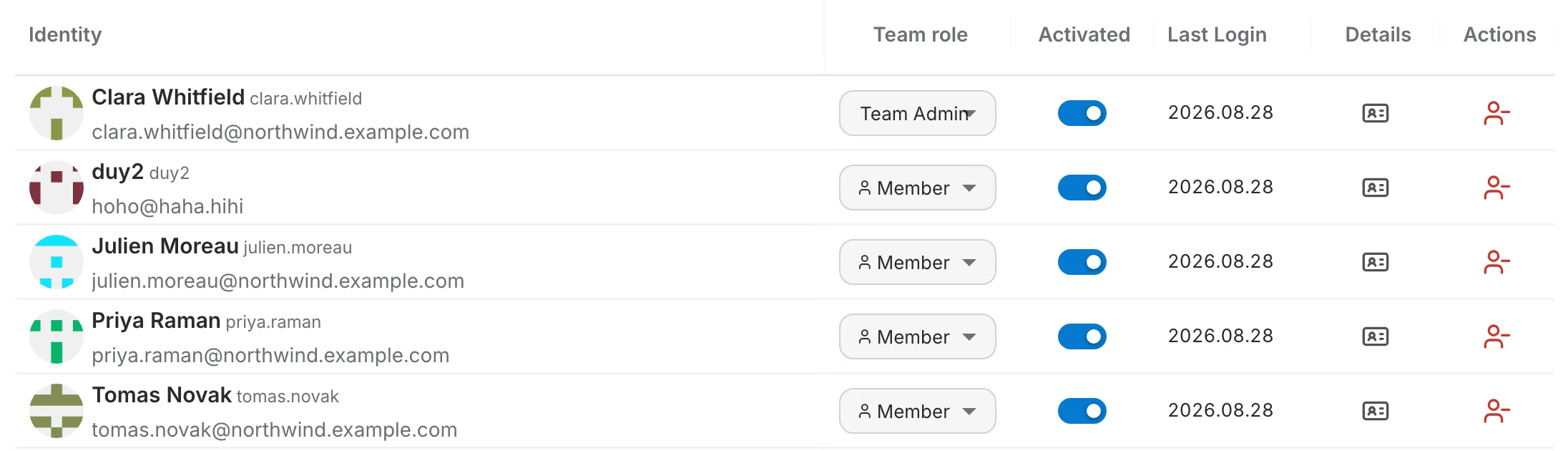
- Identity — avatar, nom affiché, nom d'utilisateur et adresse e-mail.
- Team role — le rôle du membre dans cette équipe, modifiable directement depuis la liste déroulante.
- Activated — si le compte est actif. Un compte désactivé ne peut pas se connecter.
- Last Login — la date de la dernière connexion du membre.
- Details — ouvre la fiche détaillée du membre par-dessus le tableau.
- Actions — retire le membre de l'équipe.
Rôles dans l'équipe
Un membre détient l'un des deux rôles de l'équipe. La liste déroulante de la colonne Team role permet de basculer entre les deux :
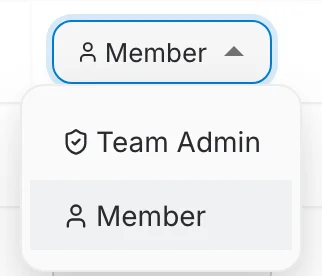
- Team Admin — gère l'équipe : ses membres, leurs rôles et les ressources partagées avec elle.
- Member — un membre ordinaire, qui peut utiliser les ressources partagées avec l'équipe.
Recherche, affichages et export
La barre d'outils se trouve au-dessus du tableau :

- Search — filtre les membres par nom, nom d'utilisateur ou e-mail.
- Bascule d'affichage — alterne entre le tableau détaillé et une grille de cartes de membres.
- Add user — ajoute un membre à l'équipe.
- Le menu ⋮ — Select, pour agir sur plusieurs membres à la fois, et Export, pour télécharger la liste des membres actuelle.
Ajouter un membre
Cliquez sur Add user, puis choisissez la personne à ajouter — saisissez un nom ou un nom d'utilisateur pour affiner la liste.
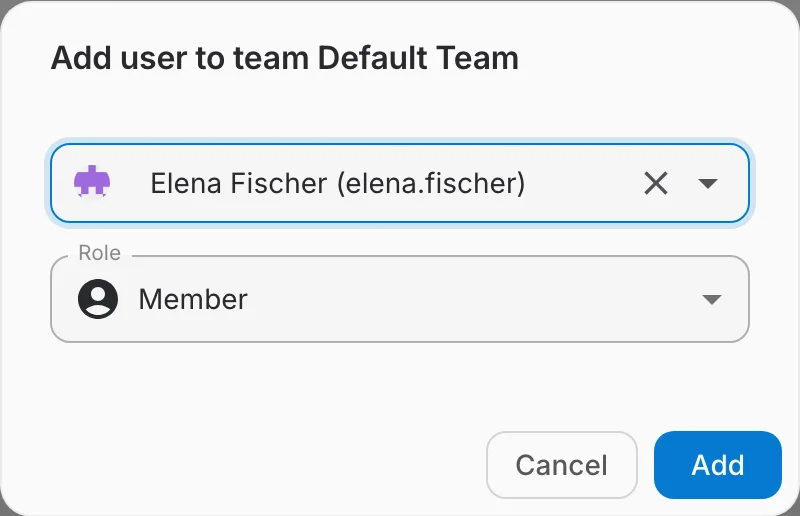
Le sélecteur Role détermine le rôle avec lequel le membre rejoint l'équipe, Member ou Team Admin ; sa valeur par défaut est Member. Le bouton Add reste désactivé jusqu'à ce qu'un utilisateur soit sélectionné.
La fiche détaillée du membre
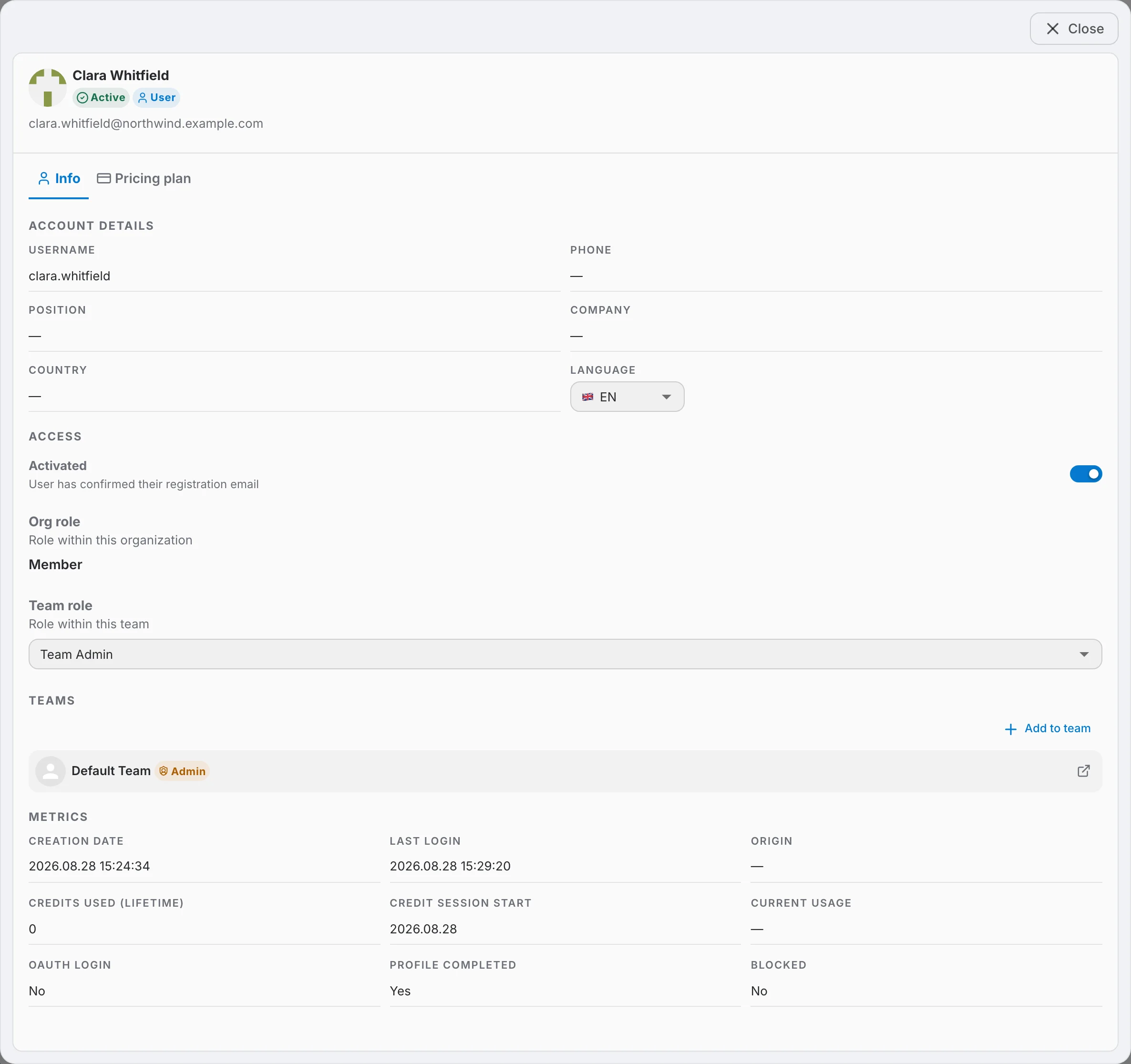
La colonne Details ouvre une fiche par-dessus le tableau. Elle comporte deux onglets.
Info
Quatre sections, dans cet ordre :
- Account details — nom d'utilisateur, téléphone, poste, société, pays et langue de l'interface.
- Access — l'interrupteur Activated, le rôle du membre dans l'organisation et le sélecteur Team role.
- Teams — les équipes auxquelles le membre appartient dans cette organisation, avec un bouton Add to team.
- Metrics — date de création, dernière connexion, crédits consommés, connexion via OAuth ou non, et si le compte est bloqué.
Pricing plan
Le forfait auquel le compte du membre est rattaché.
Retirer un membre
L'icône rouge de la colonne Actions retire le membre de l'équipe. Il reste membre de l'organisation et de toute autre équipe à laquelle il appartient, et son compte lui-même n'est pas modifié.
Au survol, cette icône affiche actuellement « Kick from organization », ce qui est inexact dans les paramètres d'une équipe. La boîte de dialogue de confirmation et l'action elle-même ne retirent le membre que de l'équipe.