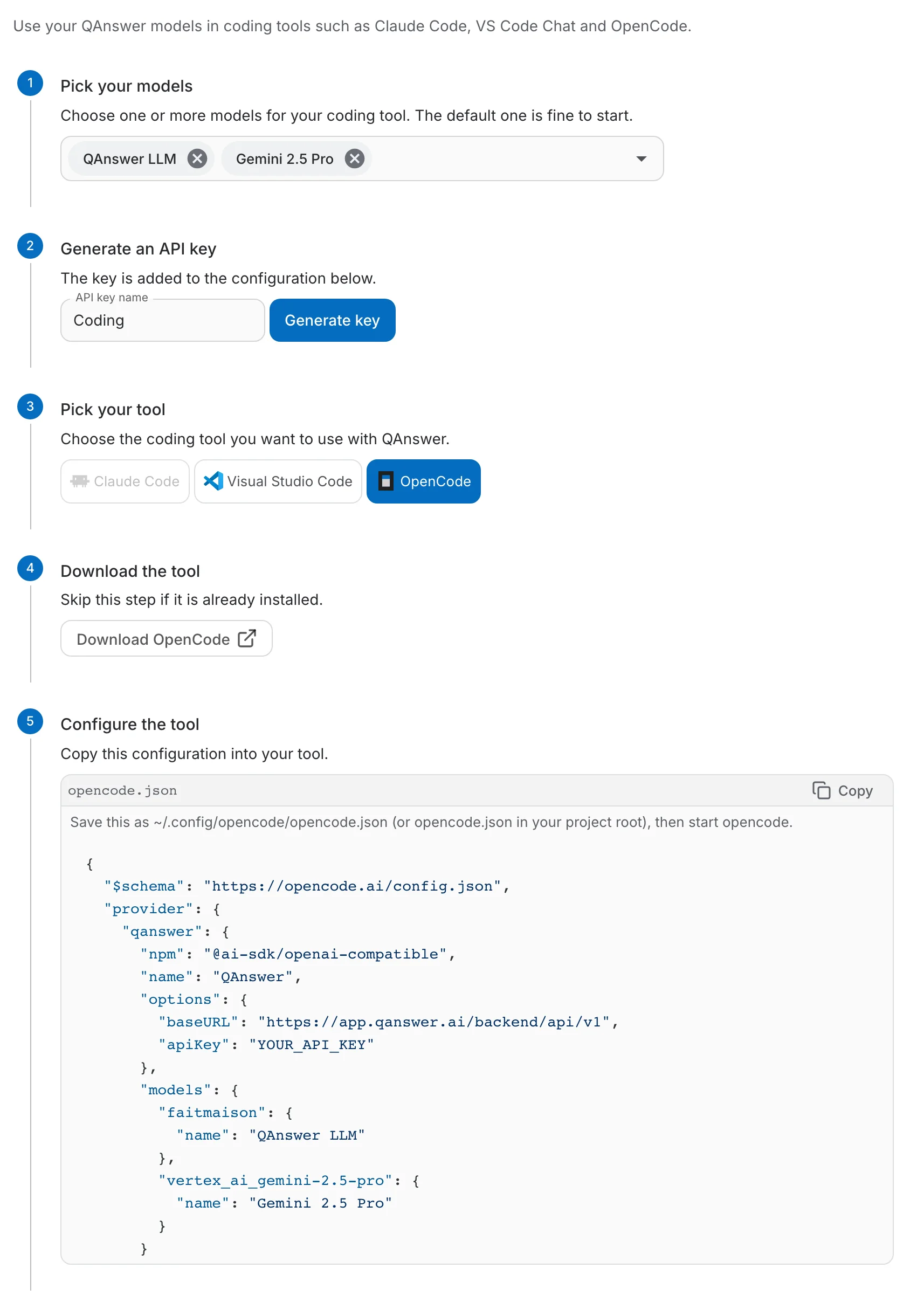
Coding-Agenten
Die Karte Coding agents richtet einen Coding-Agenten auf Ihrem eigenen Computer ein — Claude Code, Visual Studio Code oder OpenCode —, damit er die Sprachmodelle nutzt, die Ihnen in QAnswer zur Verfügung stehen. Sie erstellt die Konfiguration für Sie: Ihre Modelle, Ihre QAnswer-Adresse und einen neuen API-Schlüssel, fertig zum Kopieren.
Öffnen Sie einen KI-Assistenten, wählen Sie Expose und dann unter Apps & extensions unten auf der Expose-Seite die Karte Coding agents. Eine Anleitung in fünf Schritten öffnet sich.
Schritt 1 — Modelle wählen
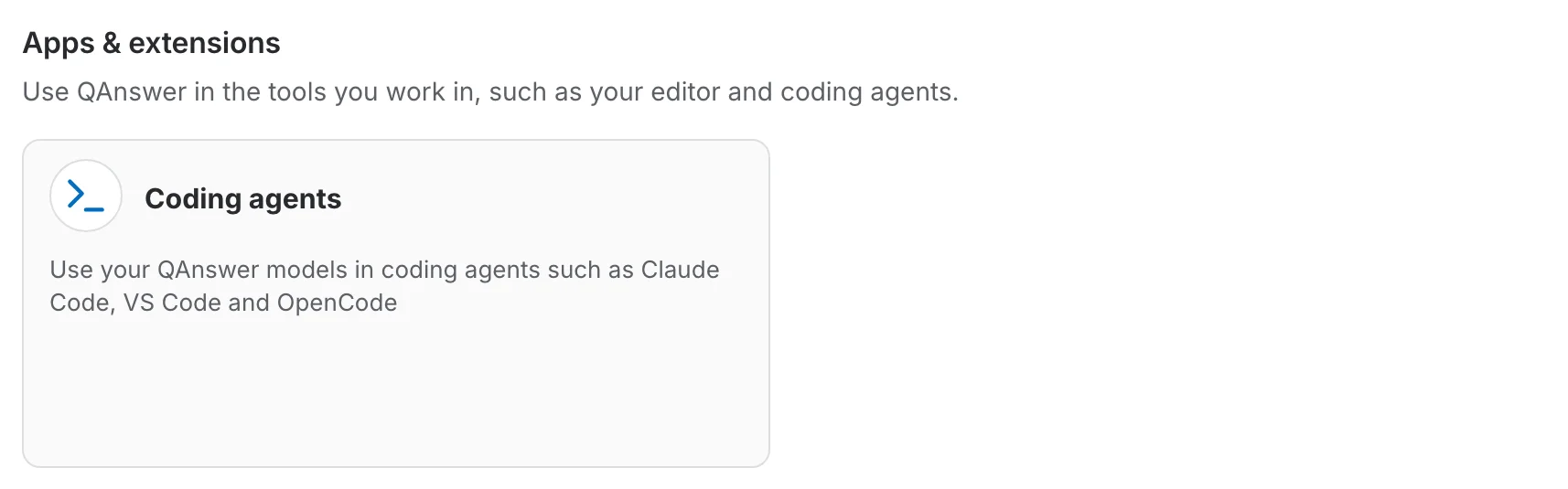
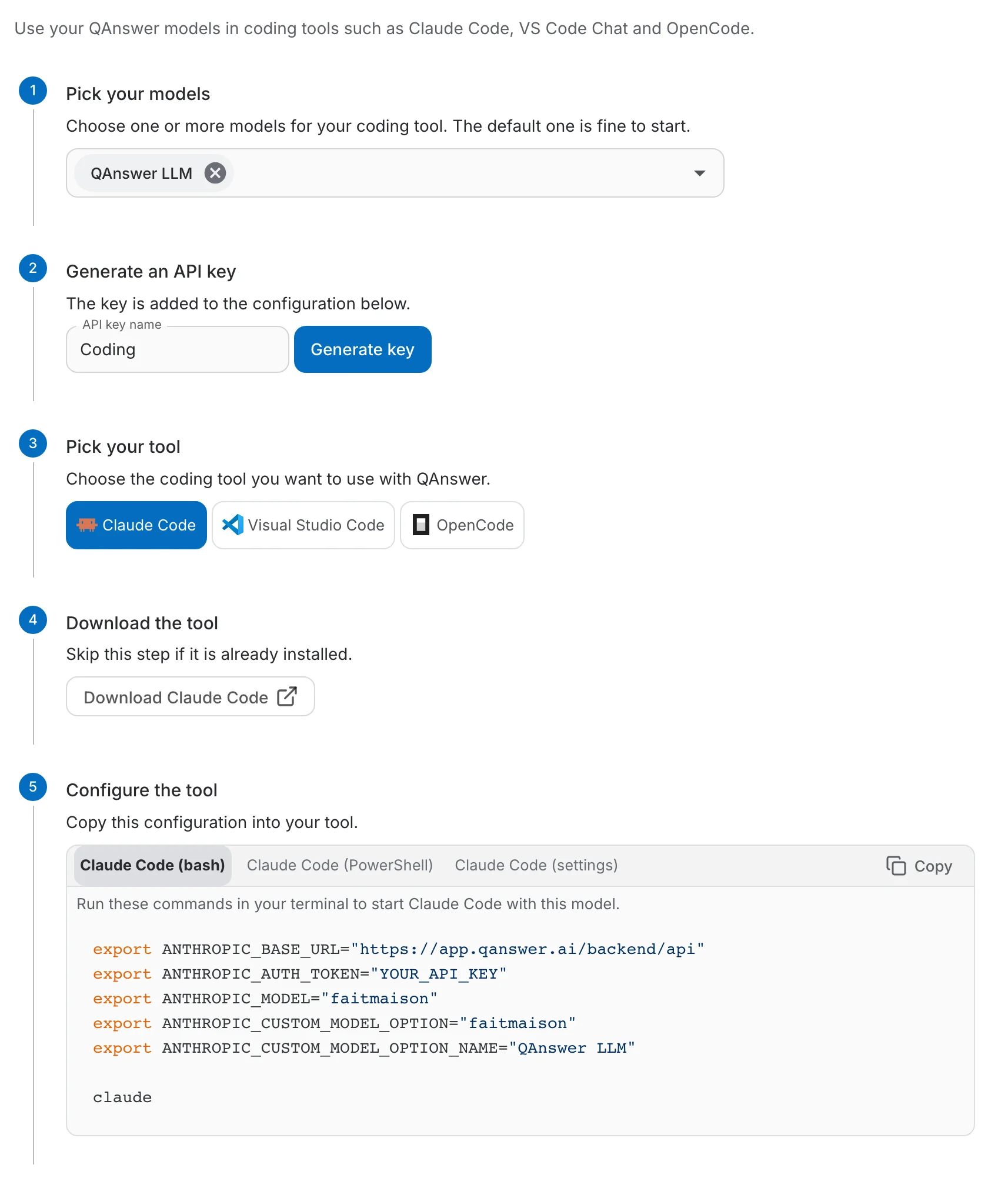
Wählen Sie die Modelle, die der Coding-Agent verwenden darf. Das erste verfügbare Modell ist bereits ausgewählt, was für den Anfang genügt. Tippen Sie in das Feld, um zu suchen, und wählen Sie weitere Modelle, um sie hinzuzufügen; jedes steht dann in der Konfiguration.
Schritt 2 — API-Schlüssel erzeugen
Geben Sie dem Schlüssel einen Namen (standardmäßig Coding) und wählen Sie Generate key. Eine Bestätigung ersetzt das Formular, und der Schlüssel wird in die Konfiguration in Schritt 5 eingetragen. Solange Sie keinen erzeugt haben, zeigt die Konfiguration den Platzhalter YOUR_API_KEY.
Schritt 3 — Tool wählen
Wählen Sie Claude Code, Visual Studio Code oder OpenCode. Die Schritte 4 und 5 richten sich nach dem gewählten Tool.
Schritt 4 — Tool herunterladen
Die Download-Schaltfläche öffnet die Downloadseite des Tools in einem neuen Tab. Überspringen Sie diesen Schritt, wenn das Tool bereits installiert ist.
Schritt 5 — Tool konfigurieren
Kopieren Sie die Konfiguration mit der Schaltfläche Copy und legen Sie sie dort ab, wo die Zeile über dem Code es angibt. Sie enthält bereits Ihre QAnswer-Adresse, Ihren API-Schlüssel und die Modelle aus Schritt 1.
Claude Code
- Claude Code (bash) und Claude Code (PowerShell) — Befehle für ein Terminal. Sie setzen die Umgebungsvariablen für diese Sitzung und starten Claude Code mit Ihrem Modell.
- Claude Code (settings) — dieselben Variablen als Einstellungsblock, für jede Sitzung. Fügen Sie ihn in ~/.claude/settings.json (oder .claude/settings.json in einem Projekt) ein und führen Sie ihn mit einem vorhandenen "env"-Block zusammen.
Visual Studio Code
Die Konfiguration fügt Ihre Modelle dem Chat von VS Code hinzu. Führen Sie in der Befehlspalette „Chat: Open Language Models (JSON)“ aus und fügen Sie sie ein.
OpenCode
Speichern Sie die Konfiguration als ~/.config/opencode/opencode.json (oder opencode.json im Stammverzeichnis Ihres Projekts) und starten Sie dann opencode. Ihre Modelle erscheinen unter dem Anbieter QAnswer.