
Bildgenerierung
Der LLM Chat kann Bilder aus Textanweisungen erstellen und vorhandene Bilder der Unterhaltung bearbeiten. Die verfügbaren Tools hängen vom Standard-Bildanbieter und seinem konfigurierten Modell ab.
 Black Forest Labs (Flux) ist der Standard-Anbieter – EU-gehostet und DSGVO-konform. Es ist keine zusätzliche Einrichtung erforderlich.Black Forest Labs (Flux)
 OpenAI
 Azure OpenAI
 Google Vertex AI
Ein Bild generieren
Bitten Sie das LLM in natürlicher Sprache, ein Bild zu erstellen. Das Modell ruft das Tool Bild generieren auf, gibt das Ergebnis direkt im Chat aus und beschreibt, was generiert wurde.
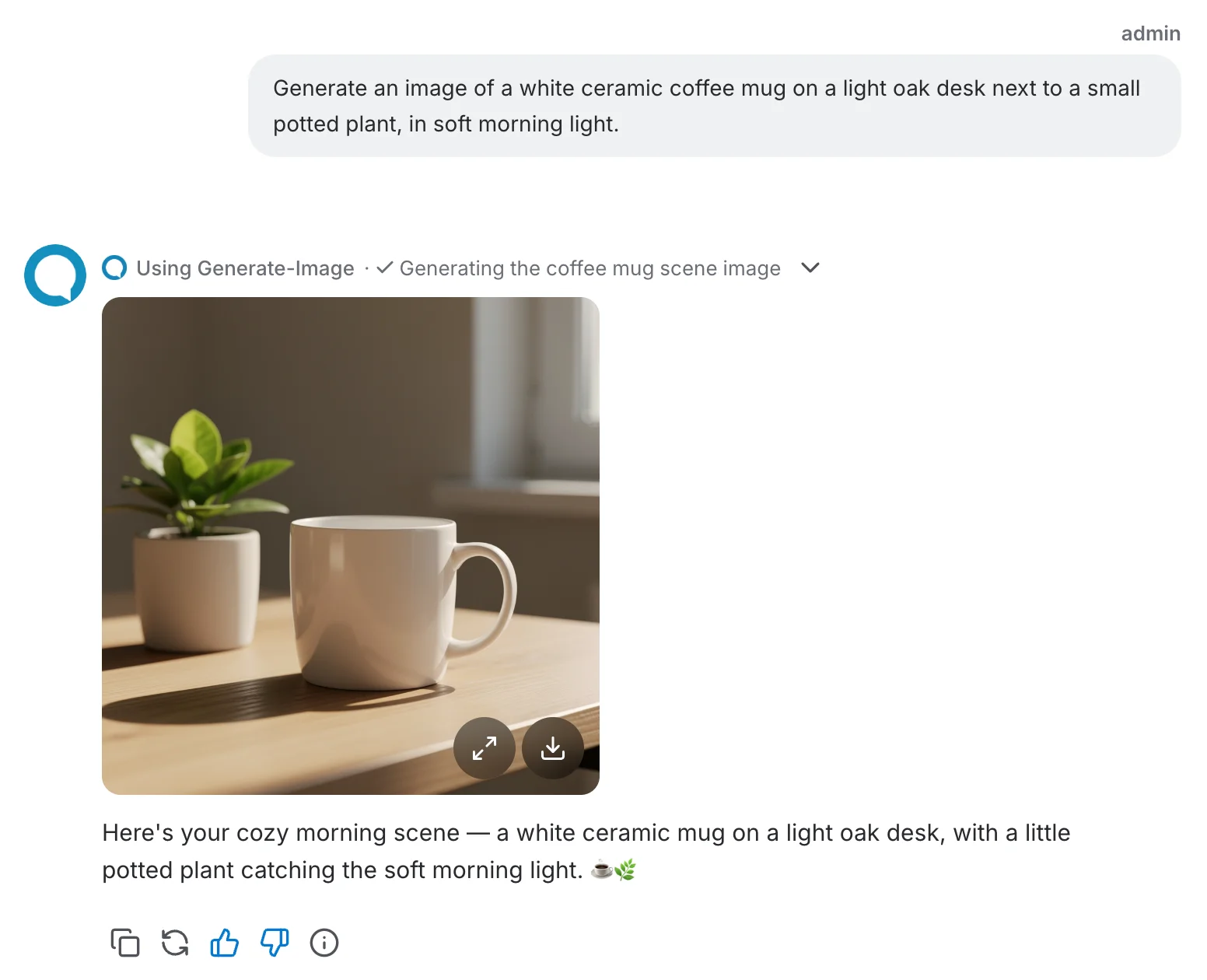
Ein Bild bearbeiten
Laden Sie demo-mug.png und qanswer-logo.png in dieselbe Unterhaltung hoch oder verwenden Sie ein früher im aktuellen Zweig erzeugtes Tassenbild und hängen Sie das Logo an. Die Tasse ist das zu bearbeitende Bild; das Logo ist ein zweites Eingabebild, das darauf platziert wird.
Beispiel: „Färbe die Tasse in demo-mug.png blau und platziere das QAnswer-Logo aus qanswer-logo.png auf der Vorderseite der Tasse. Halte das Logo erkennbar und lasse den Rest der Szene unverändert.“
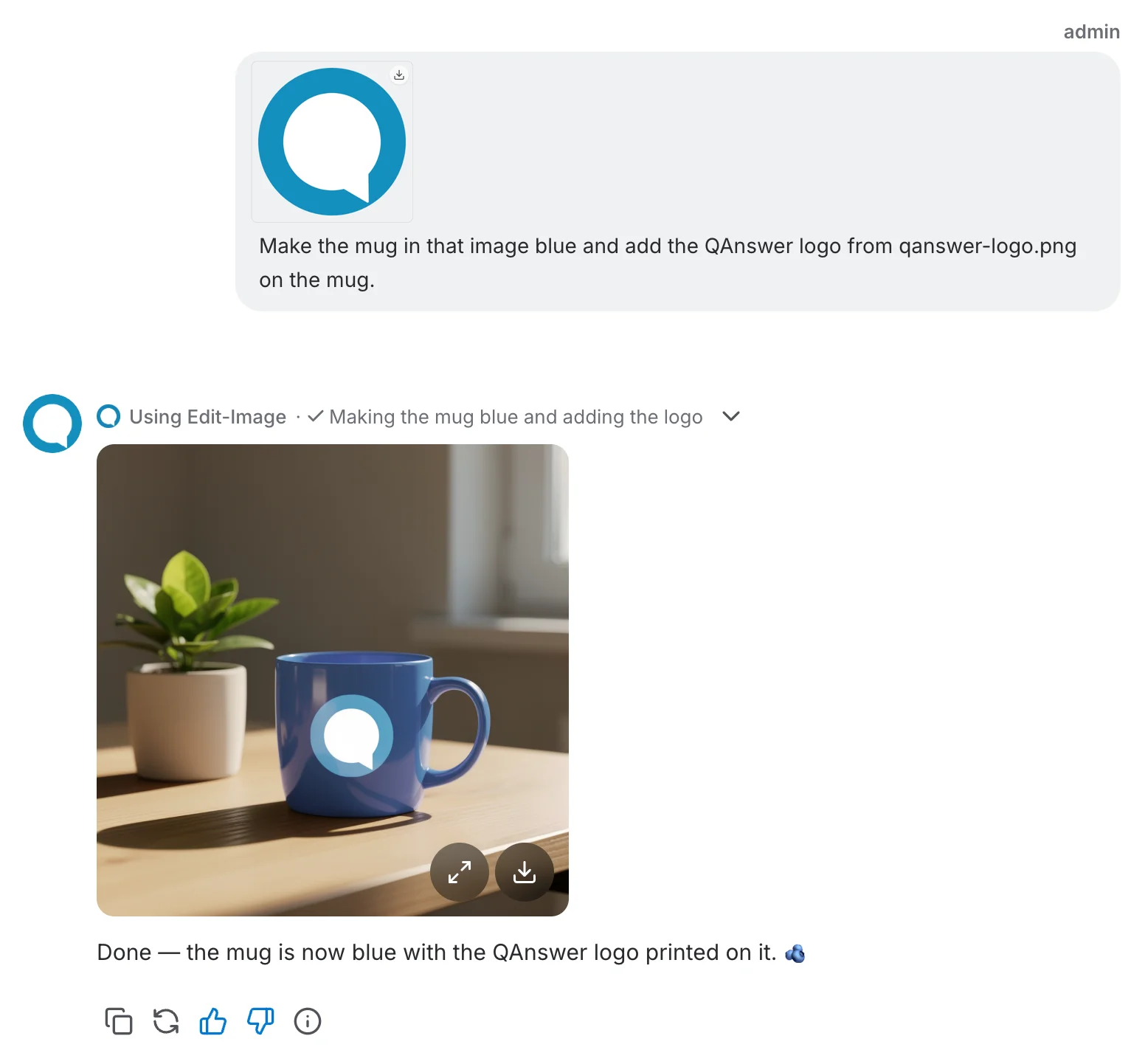
Bilder kombinieren und weiterbearbeiten
Wenn das Modell mehrere Eingabebilder unterstützt, laden Sie sie in dieselbe Unterhaltung und nennen Sie die zu kombinierenden Bilder. Beziehen Sie sich für weitere Änderungen auf das vorherige Ergebnis. Bei einer mehrdeutigen Auswahl kann der Assistent nachfragen.
Beispiel für eine weitere Bearbeitung: „Vergrößere das QAnswer-Logo auf der Tasse etwas. Die Tasse soll blau und alles andere unverändert bleiben.“
Wenn die Bearbeitung nicht verfügbar ist
Bitten Sie einen Administrator, Standardanbieter, Modell und Image editing zu prüfen. Die Modellkennzeichnungen zeigen bekannte Fähigkeiten; unbekannte Modelle haben keine Kennzeichnung. Automatic aktiviert bei unbekannten Modellen keine Bearbeitung.
Jede Bearbeitung ist durch die konfigurierte Höchstzahl an Eingabebildern und die Fähigkeiten des Anbieters begrenzt. Eine vom Anbieter abgelehnte Anweisung muss vor einem erneuten Versuch möglicherweise geändert werden.
Einstellungen des Bildanbieters prüfen