
Administration
MCP-Server existieren in einem Geltungsbereich — Benutzer, Team, Organisation oder die ganze Plattform. Administratoren entscheiden, welche Server jeder Bereich nutzen darf und wie sie sich standardmäßig verhalten.
Geltungsbereiche im Überblick
- Persönlich — Server, die ein Benutzer auf der MCP-Seite erstellt; nur für ihn sichtbar (und für alle, mit denen er teilt).
- Organisation / Team — Server, die in den Organisations- oder Teameinstellungen verwaltet werden; Mitglieder sehen sie in ihrer Aktionsliste.
- Plattform — Systemserver wie die Kernfähigkeiten, verwaltet von Plattform-Administratoren.
Server für eine Organisation oder ein Team aktivieren
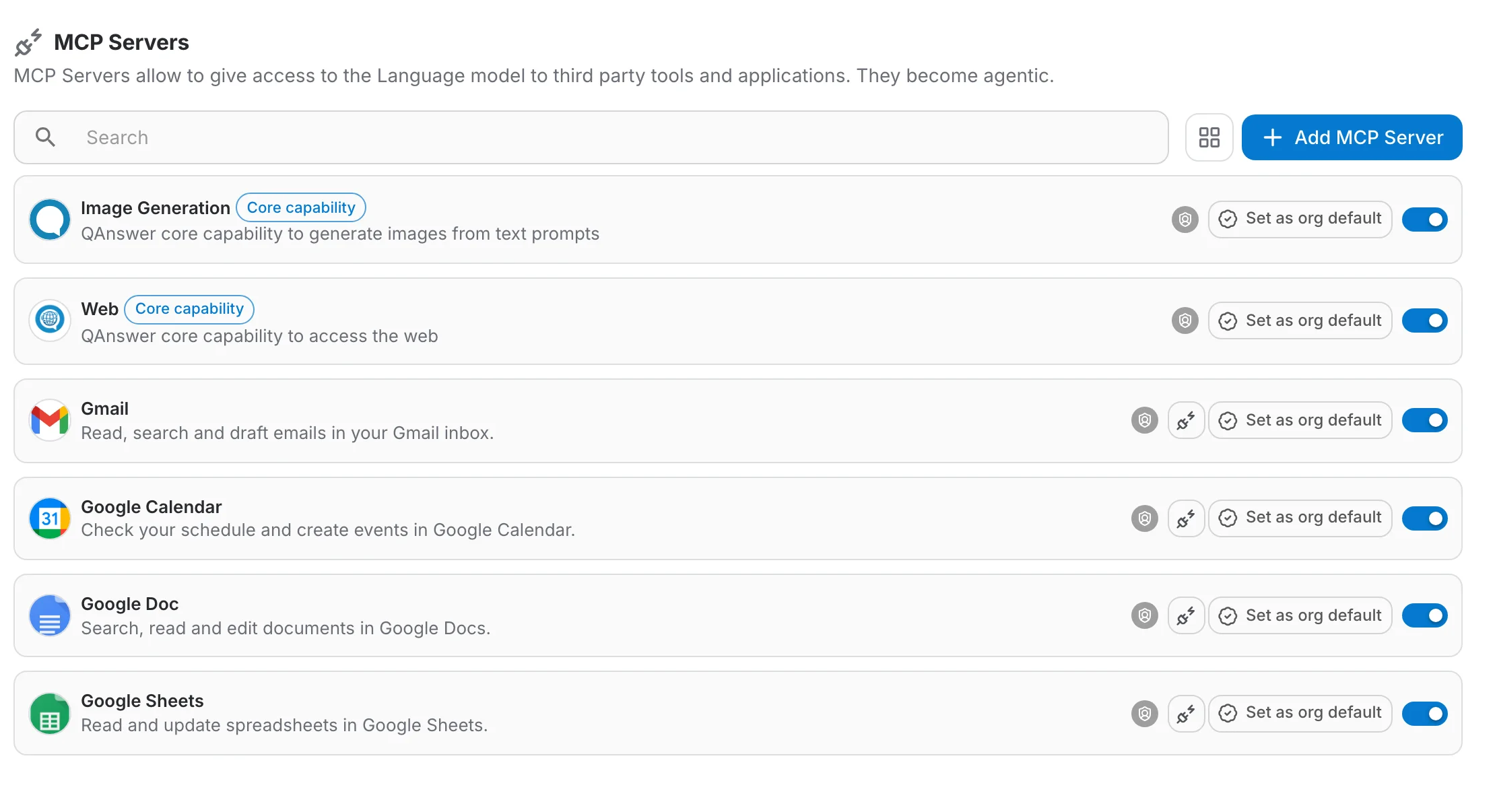
Öffnen Sie in den Organisationseinstellungen den Bereich MCP. Dieselbe Verwaltungsseite gibt es für Teams. Administratoren steuern hier, was Mitglieder nutzen können:
- Der Schalter aktiviert oder deaktiviert einen Server für alle im Geltungsbereich.
- Klicken Sie Set as default um einen Server in neuen Unterhaltungen der Mitglieder vorzuwählen.
Standard-Verhalten der Tools
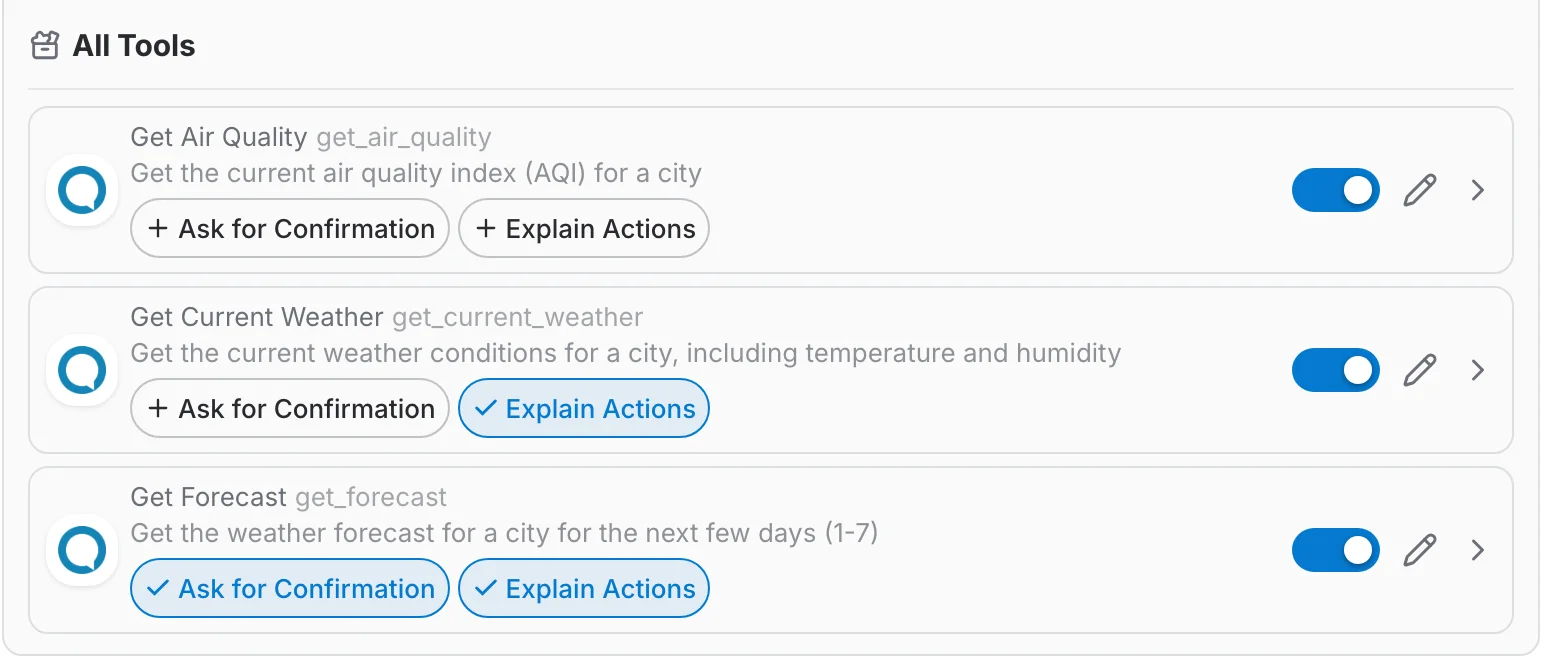
Auf der Seite eines Servers trägt jedes Tool zwei Chips unter seiner Beschreibung. Klicken Sie auf einen Chip, um das Verhalten einzuschalten (abgehakt und eingefärbt) oder auszuschalten (Pluszeichen):
- Ask for Confirmation — jede Ausführung pausiert und fragt zuerst den Benutzer. Schalten Sie es für Tools ein, die Daten ändern oder Geld ausgeben.
- Explain Actions — bevor das Tool läuft, schreibt der Assistent eine kurze Zeile darüber, was der Aufruf tut, in der Sprache des Benutzers. Sie erscheint auf dem Tool-Schritt, während das Tool läuft, und bleibt dort mit einem Häkchen, sobald das Ergebnis da ist. Schalten Sie es für langsame Tools ein, damit Benutzer bei einer langen Ausführung wissen, was passiert.
Beide Einstellungen gelten pro Bereich: Ein Plattform-Administrator setzt sie für alle, ein Organisations-Administrator für die Organisation, ein Benutzer für sich selbst. Eine auf höherer Ebene eingeschaltete Einstellung gewinnt: Untere Ebenen sehen sie abgehakt mit einem Schloss und können sie nicht ausschalten. Code Execution wird mit eingeschaltetem Explain Actions für die ganze Plattform ausgeliefert.
Wer darf was
Alle Benutzer
- Eigene MCP-Server erstellen, bearbeiten und löschen.
- Eigene Verbindungen erstellen und löschen.
- Pro Unterhaltung wählen, welche aktivierten Server genutzt werden.
Organisations- & Team-Administratoren
- Server für ihre Organisation oder ihr Team aktivieren oder deaktivieren.
- Standardwerte des Bereichs setzen und bereichseigene Server verwalten.
Plattform-Administratoren
- Systemserver und Kernfähigkeiten verwalten.
- Voller Zugriff auf jeden Server und jeden Bereich.
Bewährte Praktiken
- Aktivieren Sie die Standard-Bestätigung für jedes Tool, das schreibt, sendet oder löscht.
- Halten Sie die Tool-Auswahl klein — wenige, gut beschriebene Tools machen die KI präziser.
- Bevorzugen Sie geheime Pro-Benutzer-Felder gegenüber geteilten All-Users-Headern für alles Sensible.
- Prüfen Sie Verbindungen und Tools geteilter Server regelmäßig.
- Schalten Sie Explain Actions für Tools ein, die länger als ein paar Sekunden brauchen, damit das Warten nie eine leere Karte ist.