
Anbieter für die Dokumentenextraktion
Ein Anbieter für die Dokumentenextraktion wandelt ein Dokument (ein PDF, eine Office-Datei, ein Bild oder eine Webseite) Seite für Seite in Text um, behält Tabellen und Layout als Markdown bei und liest gescannte Seiten per OCR. Der Standardanbieter liest die PDF- und Office-Dateien, die in Assistenten hochgeladen werden, und jeder Anbieter lässt sich auch direkt über die Extraktions-API aufrufen.
Die Anbieter befinden sich im Tab Dokumentenextraktion der Seite LM Providers, auf jeder Ebene, auf der Anbieter verwaltet werden: im Administrationsbereich, in einer Organisation, in einem Team und in Ihrem eigenen Arbeitsbereich. Eine neue Installation hat bereits einen: QAnswer-Dokumentenextraktion, die eigene Extraktion dieser Bereitstellung, als Standard der Plattform festgelegt. Das Beispiel unten, im Administrationsbereich aufgenommen, fügt einen Anbieter auf einer anderen QAnswer-Instanz und einen Mistral-Anbieter hinzu.
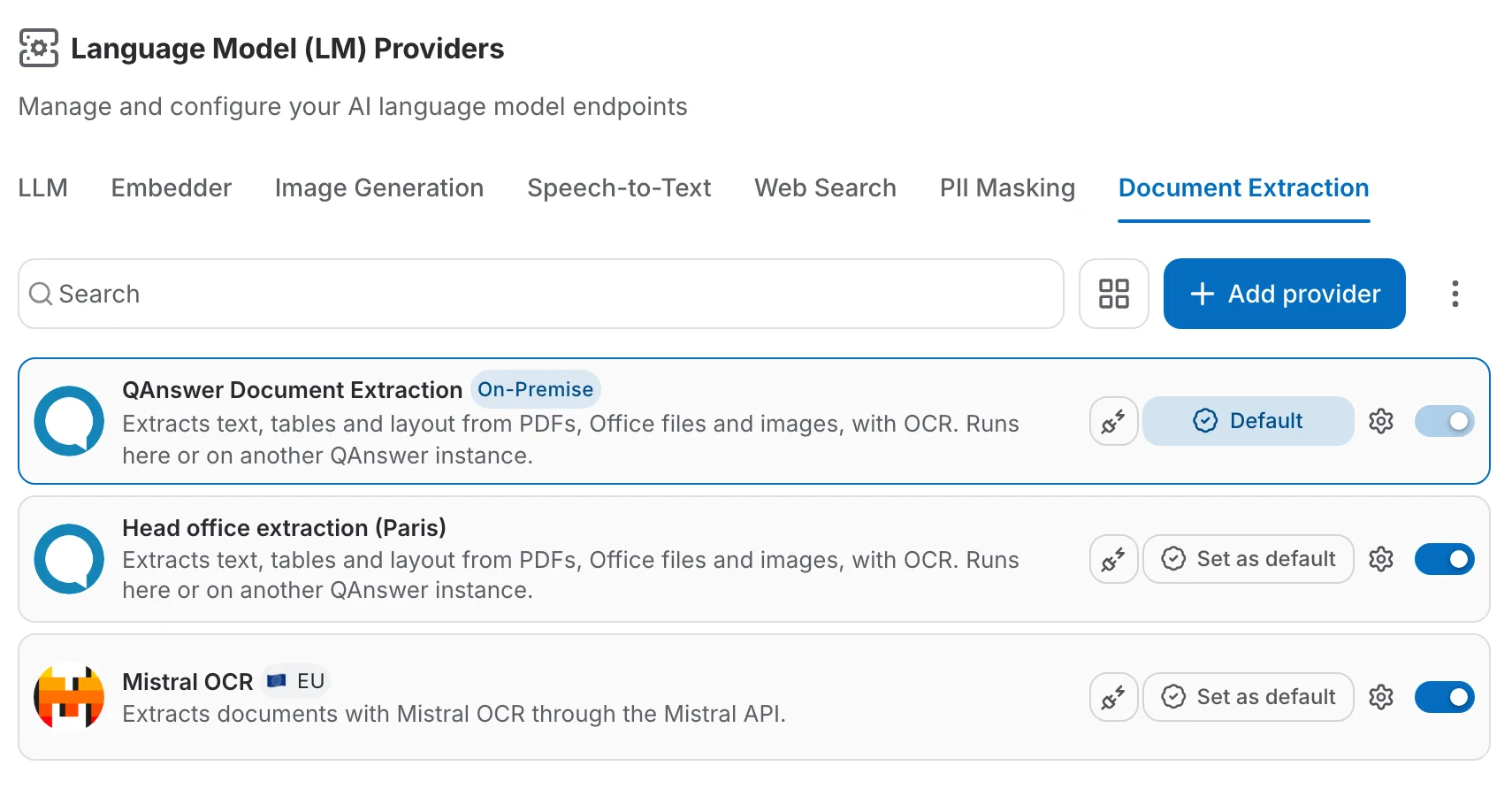
Anbietertypen
Beim Hinzufügen eines Anbieters stehen zwei Typen zur Wahl:
 QAnswer — extrahiert Text, Tabellen und Layout aus PDFs, Office-Dateien und Bildern, mit OCR. Er läuft hier oder auf einer anderen QAnswer-Instanz, mit deren URL und einem API-Schlüssel.
 Mistral — extrahiert Dokumente mit Mistral OCR über die Mistral-API (EU): PDF, DOCX, PPTX, PNG und JPEG, bis 50 MB. Er braucht einen API-Schlüssel von console.mistral.ai
Einen Anbieter hinzufügen
Klicken Sie auf Anbieter hinzufügen und folgen Sie den zwei Schritten.
Schritt 1: den Typ wählen
Wählen Sie QAnswer oder Mistral. Im Administrationsbereich entscheidet Für alle Organisationen aktivieren, ob jede Organisation den neuen Anbieter sofort eingeschaltet bekommt oder ihn selbst aktivieren muss; in einer Organisation macht Für alle Teams aktivieren dasselbe für ihre Teams. Aus Zwischenablage ausfüllen legt den Anbieter aus einer Konfiguration an, die auf der Seite eines anderen Anbieters kopiert wurde.
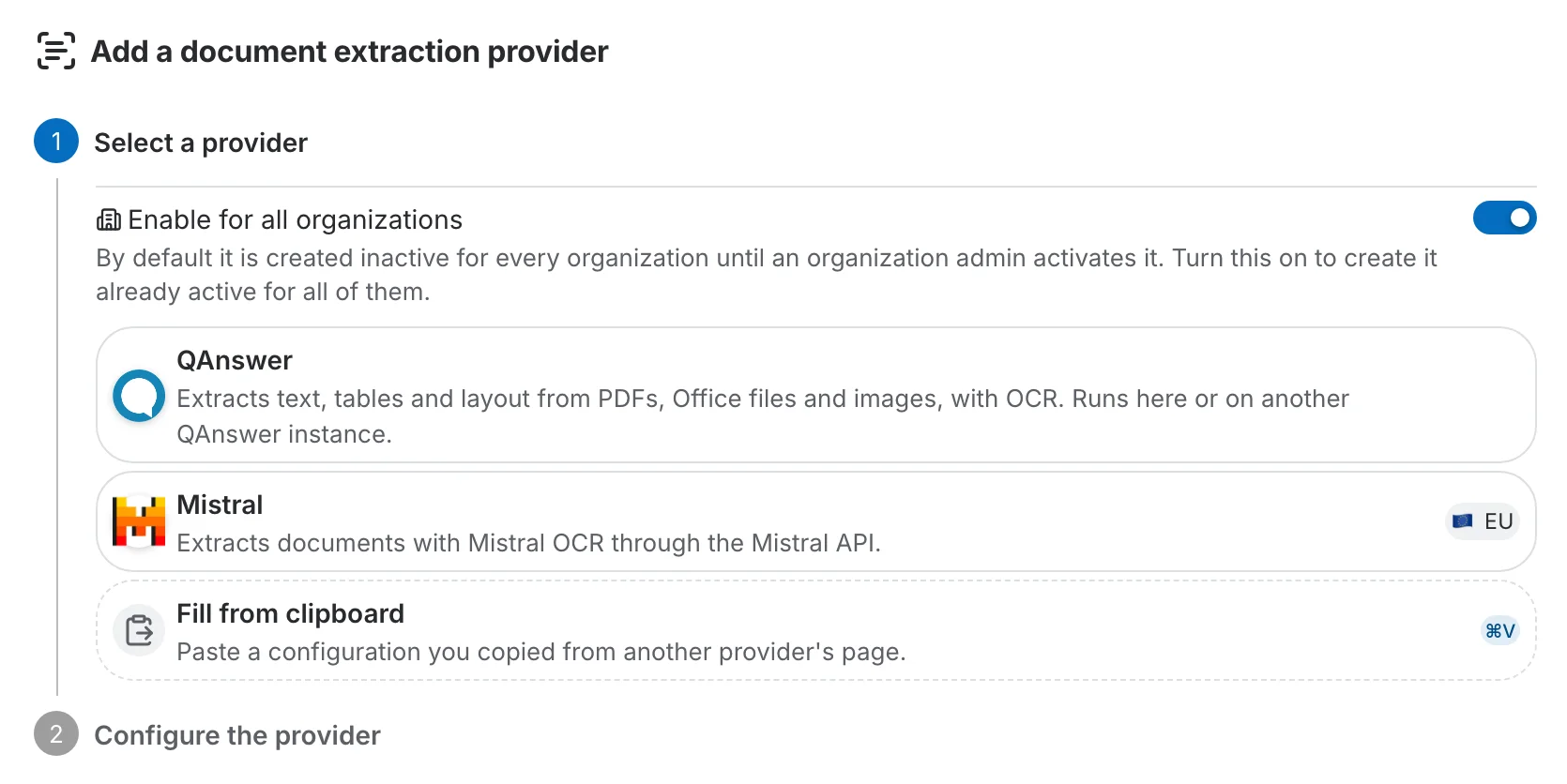
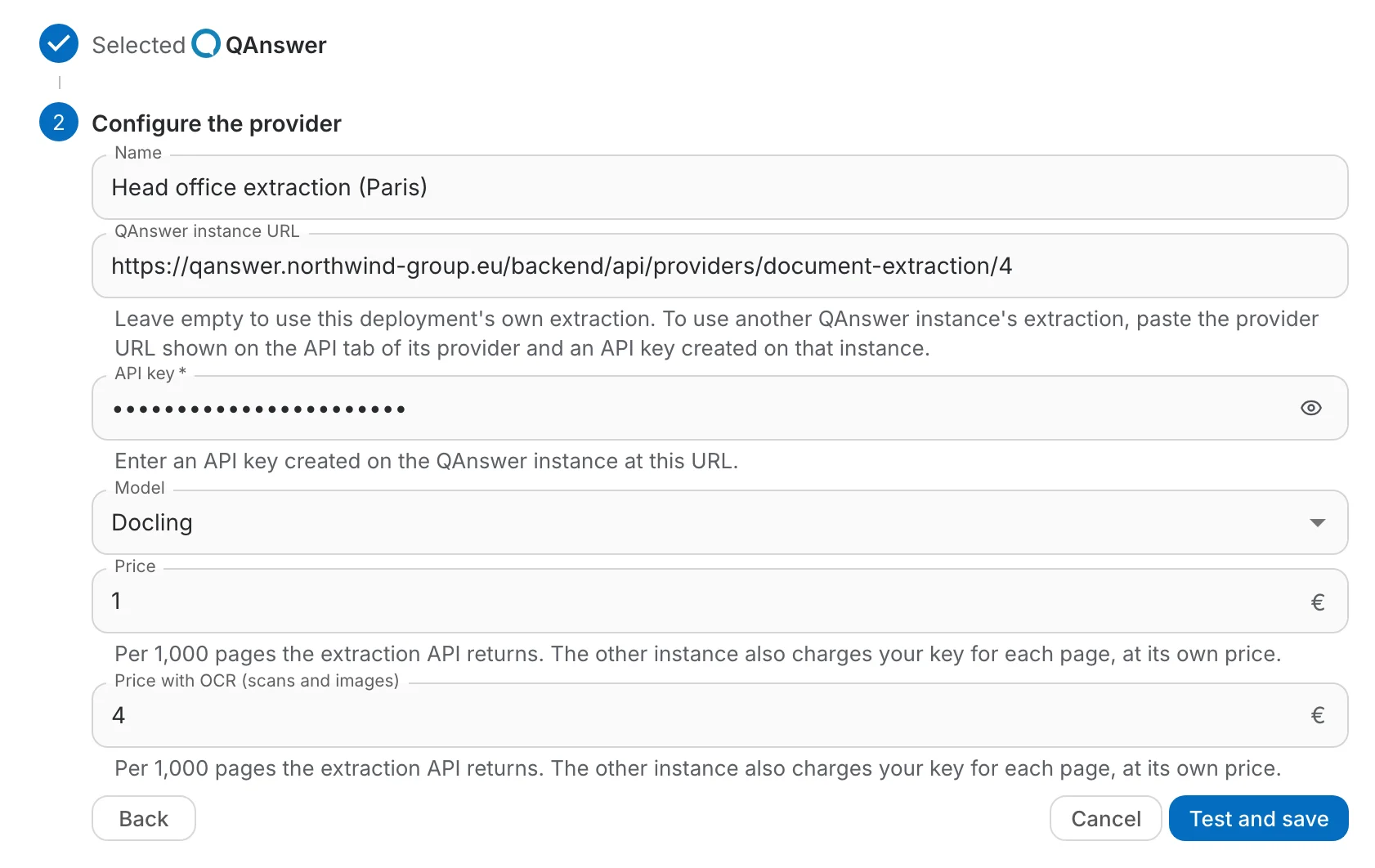
Schritt 2: ein QAnswer-Anbieter
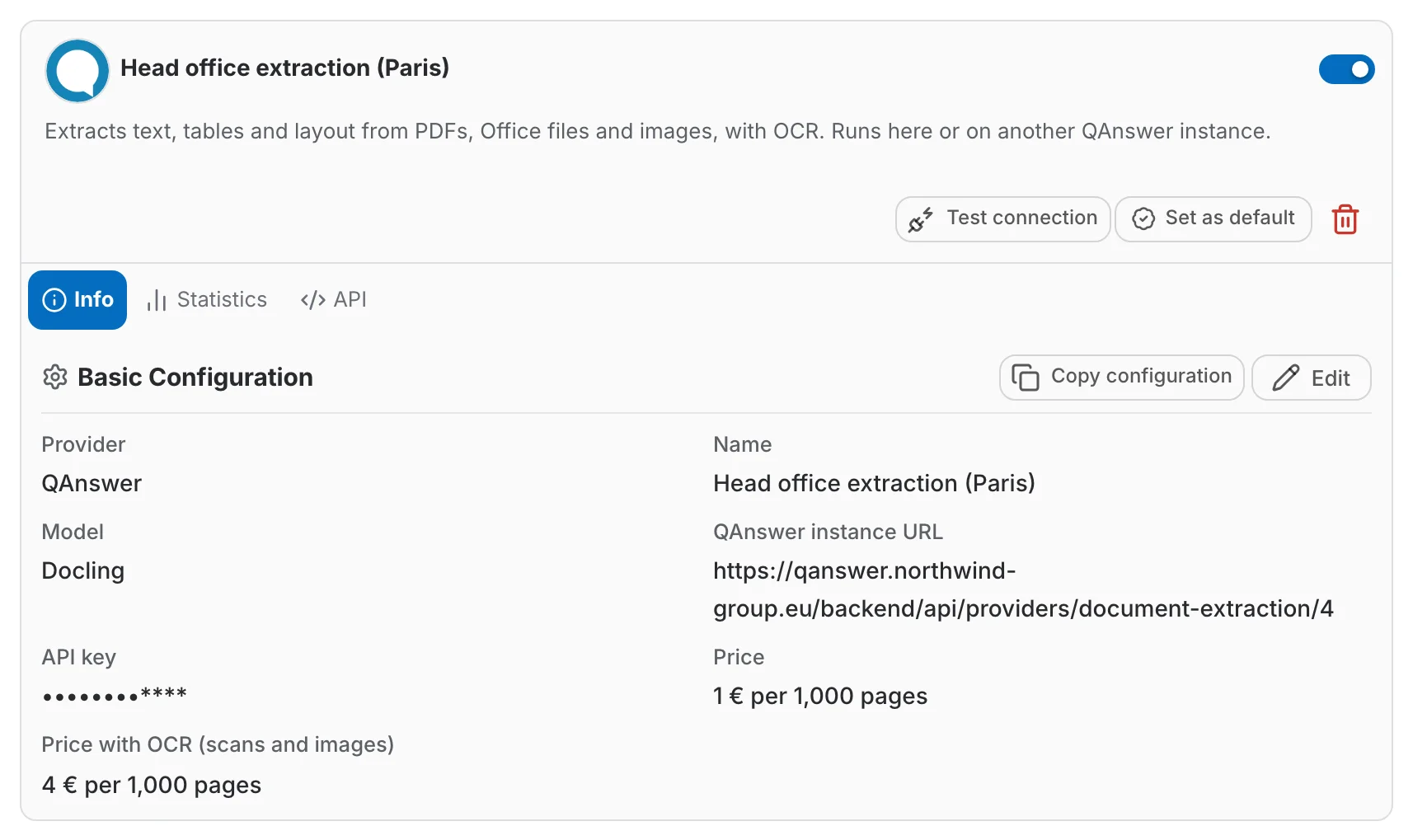
Ein QAnswer-Anbieter hat diese Felder:
- Name — der Titel in der Liste. Behalten Sie den vorgeschlagenen oder wählen Sie einen Namen, den Ihre Kollegen wiedererkennen.
- URL der QAnswer-Instanz — leer lassen, um auf dieser Bereitstellung zu extrahieren. Für eine andere QAnswer-Instanz fügen Sie die Anbieter-URL ein, die im Tab API eines Anbieters dieser Instanz angezeigt wird.
- API-Schlüssel — mit einer URL ein API-Schlüssel, der auf dieser Instanz erstellt wurde. Ändert sich die URL, muss der Schlüssel neu eingegeben werden: Ein gespeicherter Schlüssel wird nie an eine andere Instanz geschickt.
- Modell — Docling analysiert Layout und Tabellen und liest Scans per OCR; Vanilla liest nur die Textebene. Automatisch, ohne URL angeboten, folgt dieser Bereitstellung: Docling, wo es aktiviert ist, sonst Vanilla.
- Preis und Preis mit OCR — was Aufrufer der Extraktions-API pro 1.000 Seiten zahlen, für normale Seiten und für per OCR gelesene Seiten (Scans und Bilder): standardmäßig 1 € und 4 €, 0 macht die Extraktion kostenlos. Ein Anbieter auf einer anderen Instanz wird zusätzlich von dieser Instanz zu ihrem eigenen Preis über den eingegebenen Schlüssel abgerechnet.
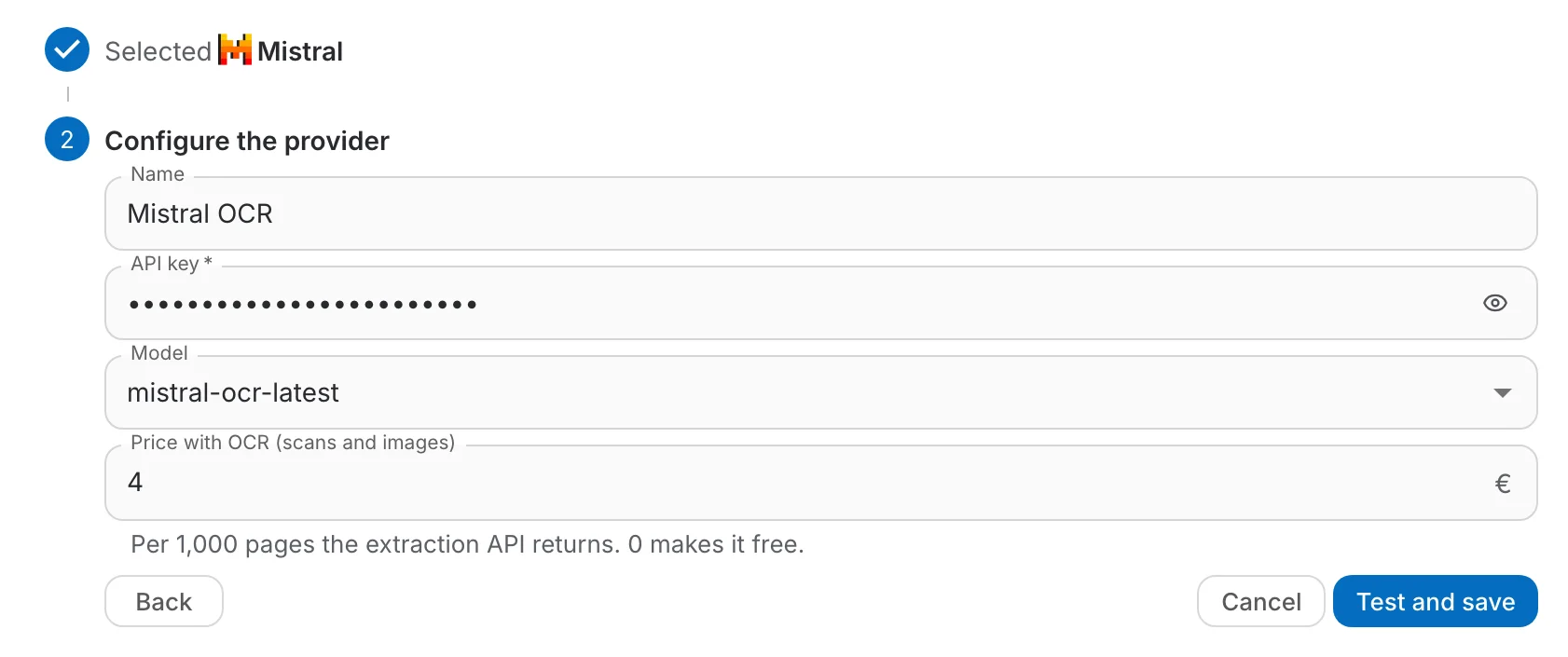
Schritt 2: ein Mistral-Anbieter
Ein Mistral-Anbieter braucht einen Namen und den API-Schlüssel Ihres Mistral-Kontos; sein Modell ist mistral-ocr-latest. Mistral liest jede Seite per OCR und hat daher nur einen Preis: Preis mit OCR.
Testen und speichern
Testen und speichern legt den Anbieter an und testet ihn. Ist der Test erfolgreich, kehren Sie zur Liste zurück. Schlägt er fehl, wird der Anbieter trotzdem gespeichert und eine Meldung nennt den Grund (falscher Schlüssel, nicht erreichbare URL): Korrigieren Sie das Feld und klicken Sie erneut auf Testen und speichern.
Die Anbieterseite
Klicken Sie auf das Zahnrad eines Anbieters, um seine Seite zu öffnen. Die Kopfzeile enthält den Aktivierungsschalter, Verbindung testen, Als Standard festlegen und, bei selbst angelegten Anbietern, den Papierkorb zum Löschen. Darunter liegen drei Tabs: Info, Statistiken und API.
Einen Anbieter bearbeiten
Klicken Sie im Tab Info auf Bearbeiten, ändern Sie die Felder und klicken Sie auf Speichern. Das Feld API-Schlüssel ist anfangs leer: Leer lassen behält den gespeicherten Schlüssel. Konfiguration kopieren neben Bearbeiten kopiert den Anbieter, damit Aus Zwischenablage ausfüllen ihn anderswo neu anlegen kann; Liste, Import und Export funktionieren wie in jedem Tab, siehe LM Providers verwalten.
Der integrierte Anbieter
QAnswer-Dokumentenextraktion, markiert mit On-Premise, ist die eigene Extraktion dieser Bereitstellung. Er kann nicht gelöscht werden und hat kein URL-Feld. Sein API-Schlüssel ist QANSWER_DOCLING_API_KEY der Bereitstellung, beim Bearbeiten schreibgeschützt angezeigt; wer die Bereitstellung betreibt, setzt ihn in ihrer Umgebung.
Statistiken
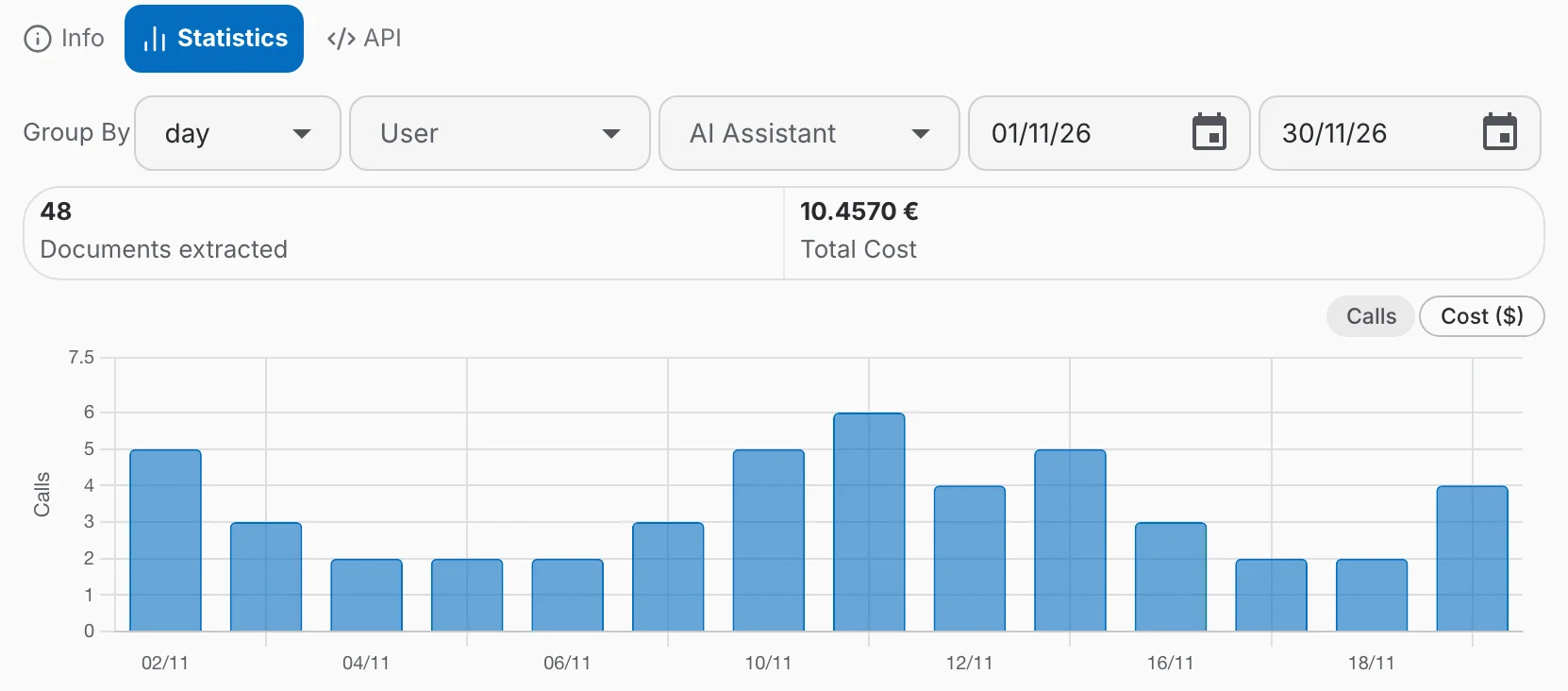
Der Tab Statistiken zählt die vom Anbieter extrahierten Dokumente und ihre Kosten, gruppiert nach Tag, Monat, Jahr, Nutzer oder KI-Assistent und gefiltert nach Nutzer, KI-Assistent und Zeitraum. Exportieren lädt die Zahlen als CSV-Datei herunter.
API
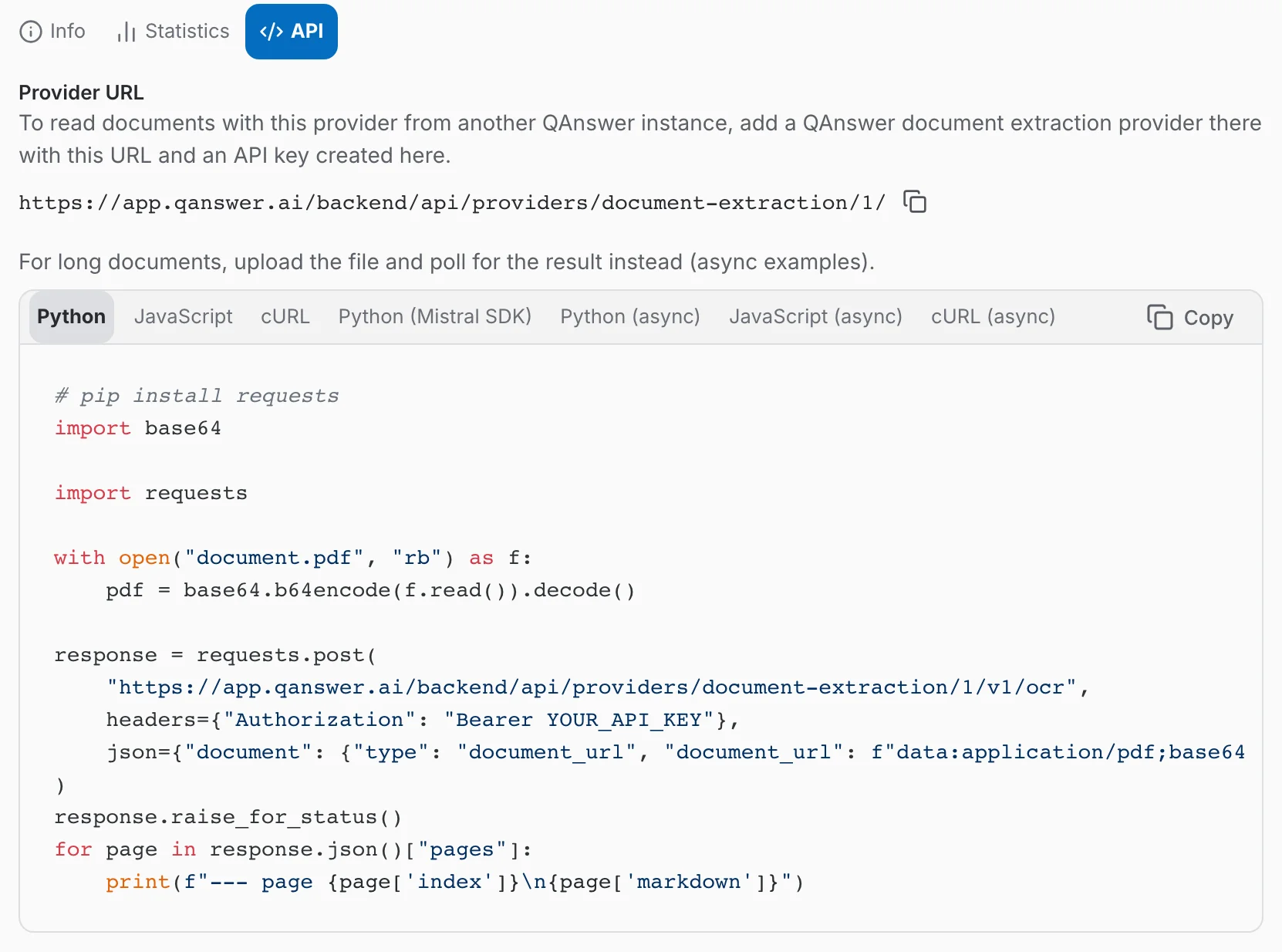
Der Tab API zeigt die Anbieter-URL, die in einen QAnswer-Anbieter auf einer anderen Instanz eingefügt wird, und lauffertige Beispiele in Python, JavaScript und cURL, mit dem Mistral-SDK und asynchronen Varianten. Endpunkte, Limits und Preise beschreibt Extraktions-API.
Limits und Preis
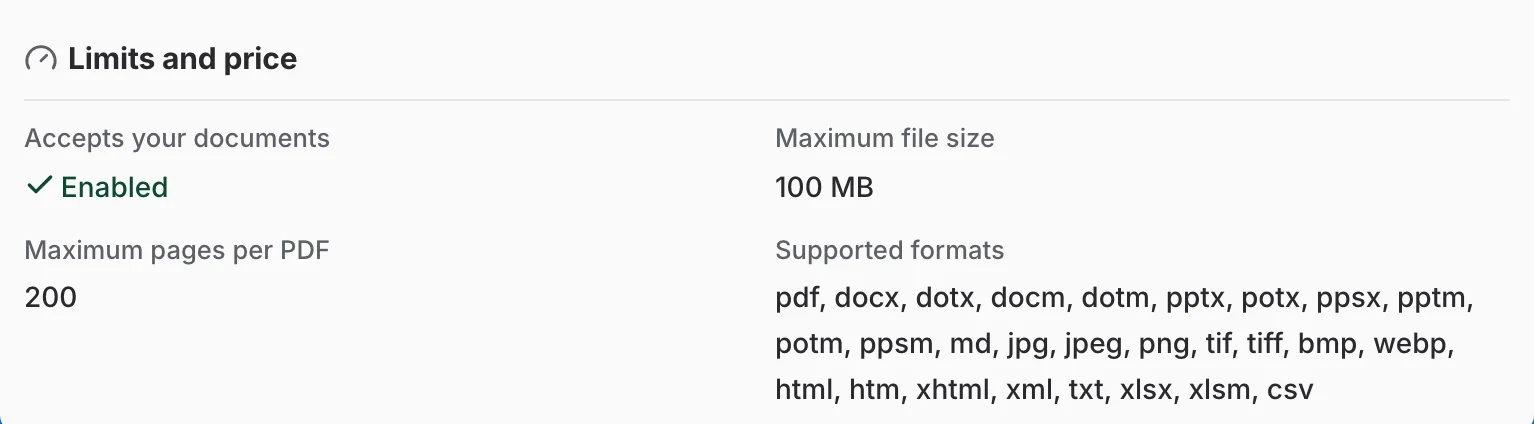
Auf Ihrer eigenen Seite LM Providers (LM Providers im linken Hauptmenü) zeigt der Tab Info zusätzlich Limits und Preis, für Sie berechnet: ob der Anbieter Ihre Dokumente gerade annimmt (Ihr Plan enthält die Dokumentextraktion), die größte Datei, die er nimmt, die meisten Seiten, die er aus einem PDF liest, und die Formate, die er liest.
Preise
- Ihre Credits und das eigene Limit Ihres API-Schlüssels werden geprüft, wenn eine Anfrage angenommen wird (402, wenn sie aufgebraucht sind). Die Seiten werden berechnet, sobald die Extraktion gelingt: Eine fehlgeschlagene Extraktion oder eine, die vor Erreichen des Anbieters abgebrochen wurde, wird nicht berechnet.
- Ein PDF oder ein Bild zählt seine Seiten. Ein Format ohne Seiten (docx, html…) zählt eine Seite pro 3.000 Zeichen zurückgegebenem Markdown.
- Ein mit OCR gelesenes Dokument wird zum OCR-Preis berechnet. Ein Mistral-Anbieter immer.
Grenzen
- Dateigröße — 100 MB; 50 MB bei einem Mistral-Anbieter
- Seiten pro PDF — 200; andere Formate werden vollständig gelesen
Der Standardanbieter
Der Standardanbieter liest die PDF- und Office-Dateien, die in Assistenten hochgeladen werden. Klicken Sie bei einem aktiven Anbieter auf Als Standard festlegen, um ihn zum Standard zu machen; der Standardanbieter lässt sich nicht ausschalten. Um ihn zurückzusetzen, öffnen Sie seine Seite und klicken auf Standard. Jede Ebene wählt ihren eigenen Standard, und die spezifischste gewinnt: persönlich vor Team, Team vor Organisation, Organisation vor Plattform.