
Liste der KI-Assistenten
Auf der Seite AI Assistants finden, öffnen und verwalten Sie alle Assistenten, die Sie nutzen können: Ihre eigenen und die, die andere Personen, Ihr Team oder Ihre Organisation mit Ihnen geteilt haben. Diese Seite erklärt jede Schaltfläche, von der Symbolleiste bis zu den Bedienelementen jeder Assistentenkarte.
Seite öffnen
Klicken Sie auf AI Assistants in der Navigationsleiste links. Standardmäßig zeigt die Seite Ihre Assistenten als Liste; Sie können jederzeit zu einem Kachelraster wechseln.
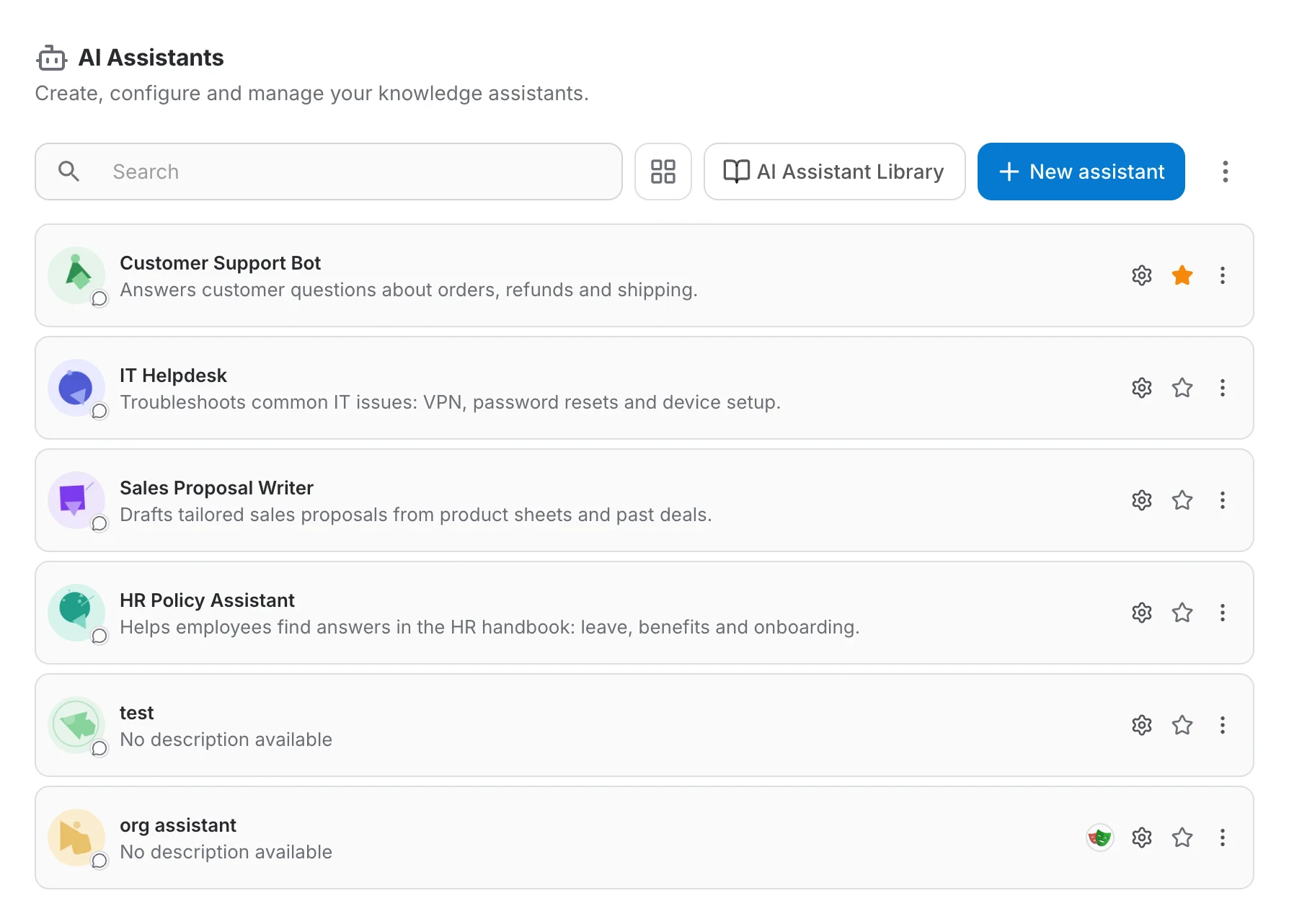
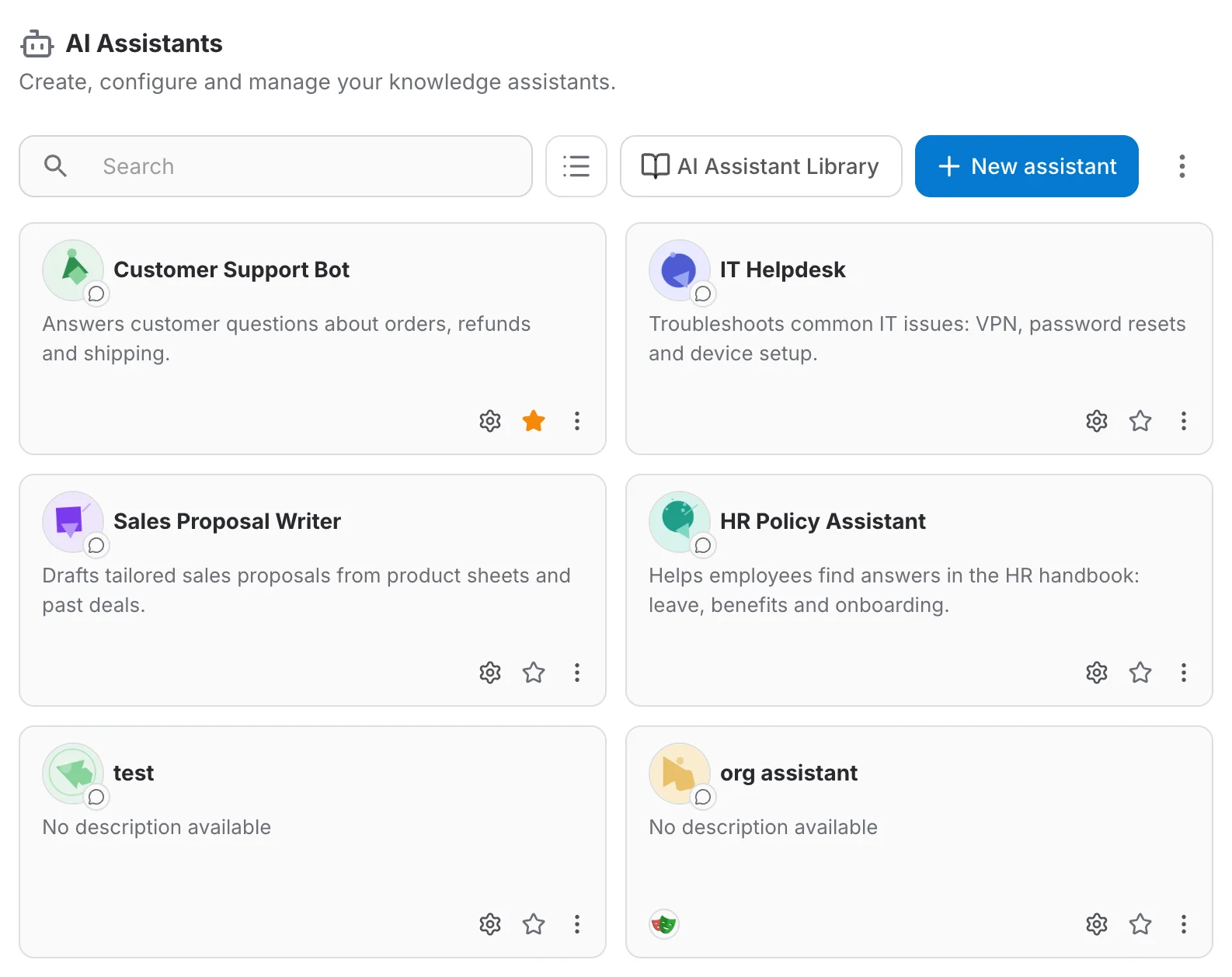
Die Kopfzeile zeigt den Seitentitel und den Untertitel „Create, configure and manage your knowledge assistants.“ Sie enthält keine eigenen Schaltflächen.
Die Symbolleiste
Die Symbolleiste über der Liste enthält von links nach rechts:

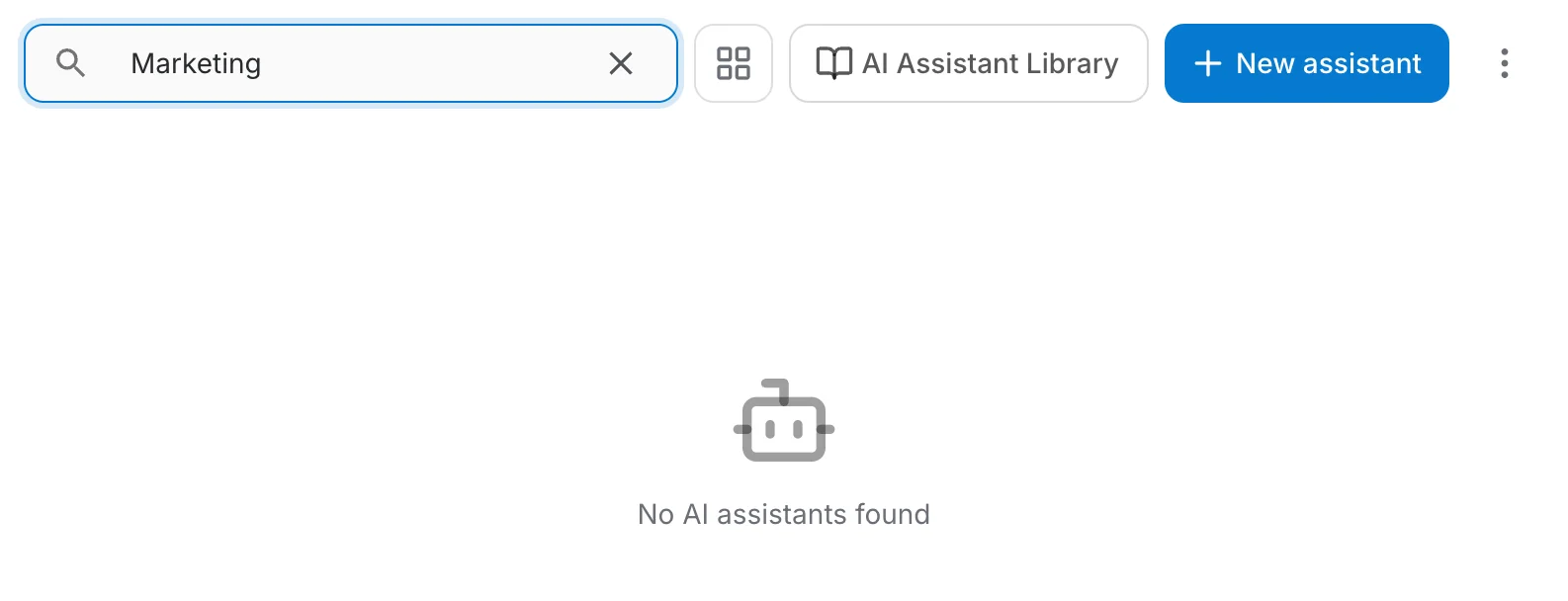
- Search filtert die Liste während der Eingabe. Während die Suche läuft, erscheint ein kleiner Ladekreis im Feld; die Schaltfläche × leert das Feld.
- Switch to grid view / Switch to list view wechselt zwischen der kompakten Liste und dem Kachelraster. Ihre Wahl wird in diesem Browser gespeichert. Auf dem Smartphone verwendet die Seite immer das Raster.
- AI Assistant Library öffnet den Katalog fertiger Assistenten, die Sie öffnen oder duplizieren können. Siehe AI Assistant Library.
- New assistant erstellt sofort einen Chat-Assistenten mit generiertem Avatar und dem Namen „New Assistant“ und öffnet seinen Editor. Es gibt keinen Erstellungsdialog. Siehe KI-Assistenten erstellen.
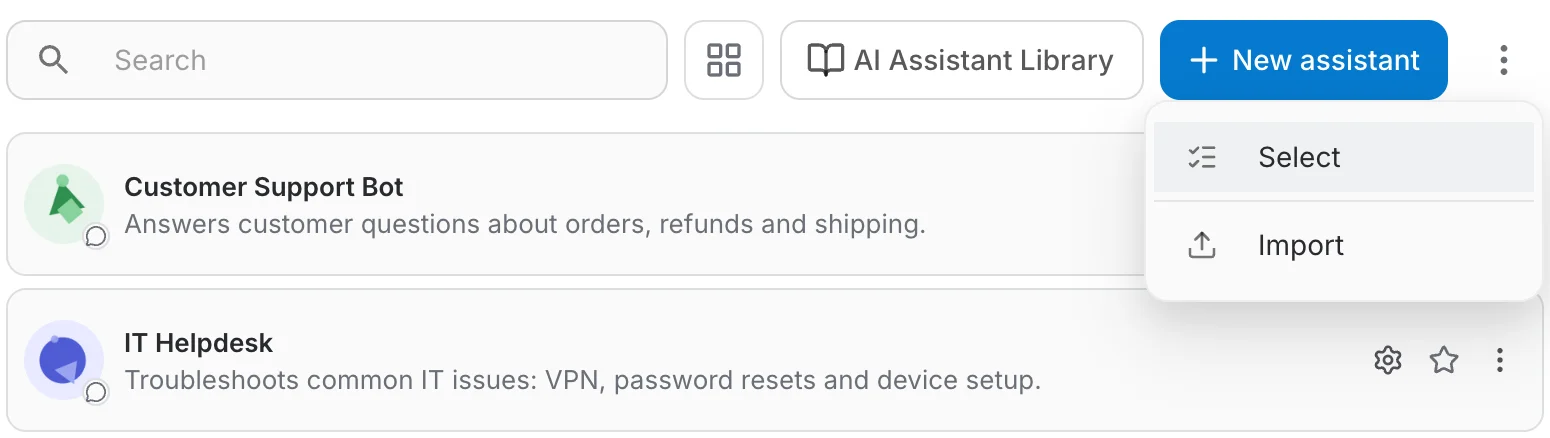
- More options (⋮) öffnet ein kleines Menü mit Select und Import.
Menü More options
Die Schaltfläche ⋮ am Ende der Symbolleiste bietet zwei Einträge:
- Select schaltet den Auswahlmodus ein, um mehrere Assistenten auf einmal zu löschen. Siehe Mehrere Assistenten auswählen.
- Import öffnet den Dialog Import Assistant, in dem Sie eine aus einem anderen Assistenten exportierte .zip-Datei ablegen. Er wird nur Benutzern angezeigt, die Assistenten erstellen dürfen. Siehe Assistenten importieren.
Suchergebnisse
Die Suche läuft auf dem Server und findet daher auch Assistenten, die noch nicht geladen sind. Gibt es keinen Treffer, wird die Liste durch „No AI assistants found“ ersetzt. Leeren Sie das Feld, um wieder alle Assistenten zu sehen.
Die Assistentenkarte
Jeder Assistent erscheint in der Listenansicht als Zeile und in der Rasteransicht als Karte. Beide zeigen dieselben Informationen und Schaltflächen:

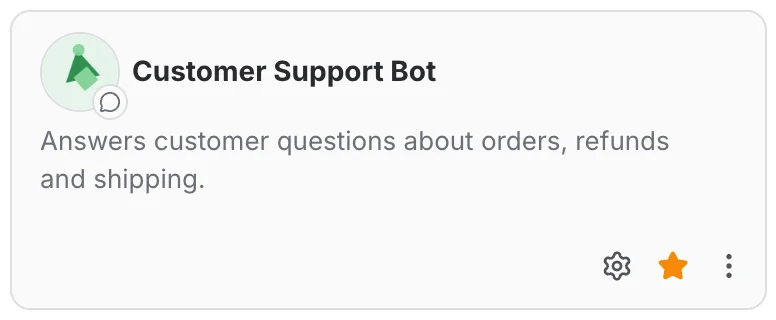
- Avatar das Bild des Assistenten. Das kleine runde Abzeichen unten rechts zeigt den Aufgabentyp (zum Beispiel eine Sprechblase für Chat).
- Name und Beschreibung der Name des Assistenten und darunter seine Beschreibung. Ein Assistent ohne Beschreibung zeigt „No description available“.
- Use only ein kleines Schloss-Label über dem Namen bei Assistenten, die mit Ihnen als Use only geteilt wurden. Sein Tooltip lautet „You can use this assistant but not edit it. Opening it starts the playground.“
- Eigentümer-Abzeichen ein kleiner Avatar des Eigentümers, nur bei Assistenten, die Ihnen nicht gehören. Siehe Mit Ihnen geteilte Assistenten.
Assistenten öffnen
Ein Klick irgendwo auf eine Karte, außerhalb ihrer Schaltflächen, öffnet den Assistenten:
- Wenn Sie den Assistenten bearbeiten dürfen, öffnet sich seine Seite auf dem Tab Chat, neben den Tabs Analytics und Expose. Diese Tabs sind beschrieben unter Analytics und Expose.
- Wenn der Assistent mit Ihnen als Use only geteilt wurde, startet sofort eine neue Unterhaltung.
Schaltflächen auf der Karte
Drei Schaltflächen befinden sich rechts in einer Zeile oder unten rechts auf einer Karte:
- Edit (Zahnrad) öffnet den Editor des Assistenten, in dem Sie Name, Aufgabe, Anweisungen, Daten und Tools ändern. Bei Use-only-Assistenten ist sie ausgeblendet. Siehe Assistant Settings.
- Add to favorites / Remove from favorites (Stern) markiert den Assistenten als Favoriten. Der Stern wird orange und der Assistent rückt an den Anfang der Liste. Ein erneuter Klick entfernt ihn wieder.
- More options (⋮) öffnet das unten beschriebene Menü.
Das Kartenmenü
Die Schaltfläche ⋮ auf einer Karte bietet bis zu vier Aktionen. Welche Sie sehen, hängt vom Eigentümer des Assistenten ab:
- Duplicate fragt nach einem Namen und erstellt eine Kopie des Assistenten, die Ihnen gehört. Die Kopie zählt zu Ihrem Assistenten-Kontingent; ist es erreicht, ist der Eintrag deaktiviert.
- Change owner übergibt den Assistenten an einen anderen Benutzer, ein Team oder eine Organisation. Nur der Eigentümer sieht diesen Eintrag. Siehe Eigentümer ändern.
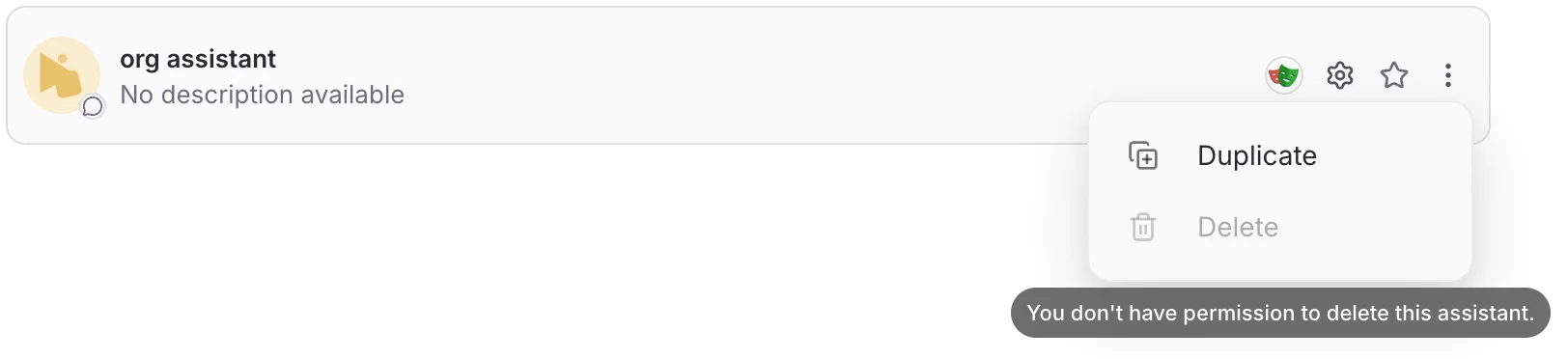
- Delete löscht den Assistenten nach einer Bestätigung. Nur der Eigentümer kann löschen; für alle anderen ist der Eintrag ausgegraut, mit dem Tooltip „You don't have permission to delete this assistant.“
- Remove from my list erscheint bei Assistenten, die jemand persönlich mit Ihnen geteilt hat. Nach der Bestätigung wird Ihr Zugriff entfernt und der Assistent verschwindet aus Ihrer Liste. Der Assistent selbst wird nicht gelöscht.
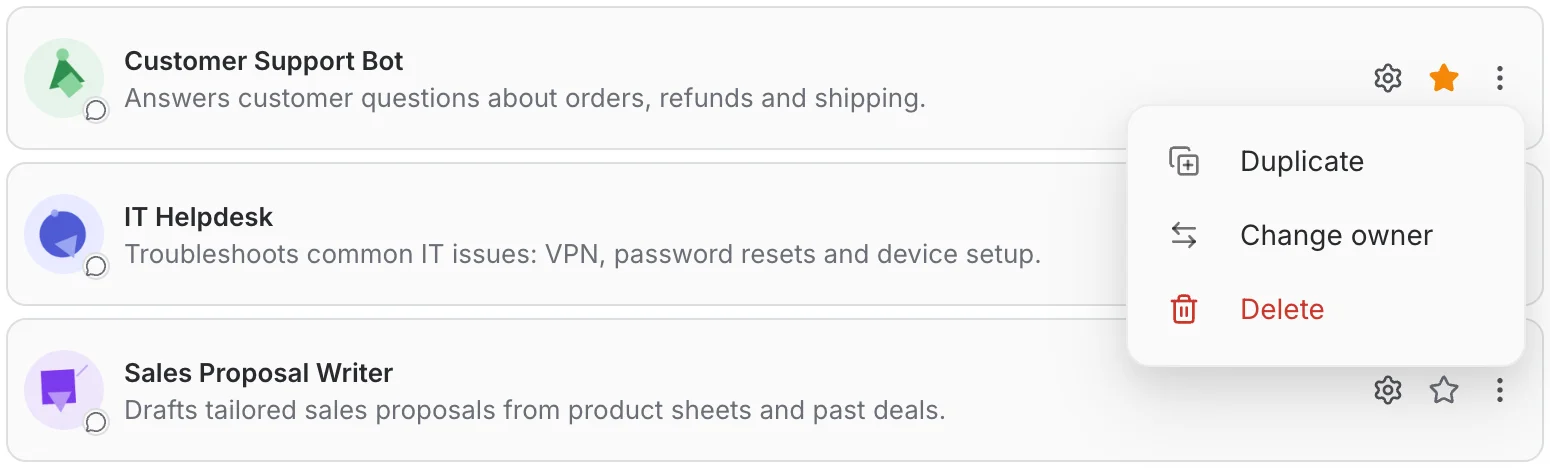
| Aktion | Er gehört Ihnen | Persönlich mit Ihnen geteilt | Mit Ihrem Team oder Ihrer Organisation geteilt |
|---|---|---|---|
| Duplicate | ✅ | ✅ | ✅ |
| Change owner | ✅ | Ausgeblendet | Ausgeblendet |
| Delete | ✅ | Deaktiviert | Deaktiviert |
| Remove from my list | Ausgeblendet | ✅ | Ausgeblendet |
Mit Ihnen geteilte Assistenten
Gehört ein Assistent jemand anderem, erscheint auf seiner Karte ein kleiner runder Avatar des Eigentümers. Eigene Assistenten zeigen dieses Abzeichen nie – so erkennen Sie auf einen Blick, welche Assistenten mit Ihnen geteilt wurden. Bewegen Sie den Zeiger über das Abzeichen, um den Eigentümer zu sehen.

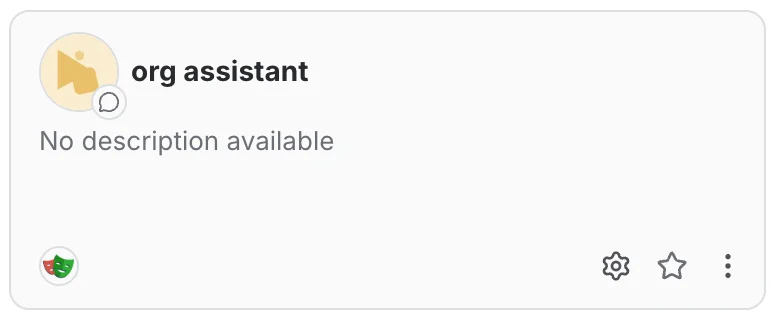
Position des Abzeichens
- In der Listenansicht rechts in der Zeile, direkt vor der Schaltfläche Edit.
- In der Rasteransicht unten links auf der Karte, gegenüber den Schaltflächen.
Das Abzeichen ist vom Avatar des Assistenten getrennt. Das kleine Symbol an der Ecke des Avatars zeigt den Aufgabentyp, nicht den Eigentümer.
Was das Abzeichen zeigt
Das Abzeichen erscheint immer, wenn Sie nicht der Eigentümer sind. Bild und Tooltip hängen von der Art des Eigentümers ab:
| Eigentümer | Abzeichen | Tooltip |
|---|---|---|
| Ein Benutzer | Das Profilbild des Benutzers oder seine Initialen | Der Name des Benutzers |
| Ein Team | Das Logo des Teams oder seine Initialen auf Grau | Sales Team (team) |
| Eine Organisation | Das Logo der Organisation oder ihre Initialen auf Grau | Acme Corp (organization) |
| Kein Eigentümer (vom Administrator bereitgestellt) | Ein grauer Kreis mit einem Schild-Symbol | Admin |
Was sich bei einem geteilten Assistenten ändert
Da Sie nicht der Eigentümer sind, verhält sich ein geteilter Assistent auf dieser Seite etwas anders:
- Die Schaltfläche Edit und der Editor stehen nur zur Verfügung, wenn Ihr Zugriff das Ändern der Einstellungen erlaubt. Mit Use-only-Zugriff ist die Schaltfläche ausgeblendet und ein Klick auf die Karte startet eine Unterhaltung.
- Im Menü ⋮ ist Change owner ausgeblendet und Delete deaktiviert. Duplicate funktioniert weiterhin und erstellt Ihre eigene Kopie.
- Im Auswahlmodus zeigt der Assistent „Not selectable“ und lässt sich nicht ankreuzen.
- Remove from my list erscheint nur, wenn der Assistent persönlich mit Ihnen geteilt wurde. Assistenten, die Sie über Ihr Team oder Ihre Organisation erhalten, bleiben in der Liste.
Was Sie in einem geteilten Assistenten tun können, hängt von Ihrem Zugriffstyp ab. Siehe Zugriffstypen.
Reihenfolge der Liste
- Reihenfolge: zuerst Favoriten, dann die zuletzt erstellten Assistenten.
- Laden: die Seite lädt jeweils 50 Assistenten. Scrollen Sie nach unten, dann werden die nächsten automatisch geladen; es gibt keine Seitenschaltflächen.
- Deaktivierte Assistenten: ein von einem Administrator deaktivierter Assistent wird auf dieser Seite ausgeblendet.
Mehrere Assistenten auswählen
Im Auswahlmodus löschen Sie mehrere eigene Assistenten in einem Schritt.
- Öffnen Sie das Menü ⋮ der Symbolleiste und wählen Sie Select.
- Auf jedem Assistenten erscheint ein Kontrollkästchen und die Kartenschaltflächen verschwinden. Klicken Sie auf einen Assistenten oder sein Kontrollkästchen, um ihn auszuwählen.
- Verwenden Sie die Leiste unten am Bildschirm und klicken Sie dann auf Done (×) oder drücken Sie Esc, um den Auswahlmodus zu verlassen.
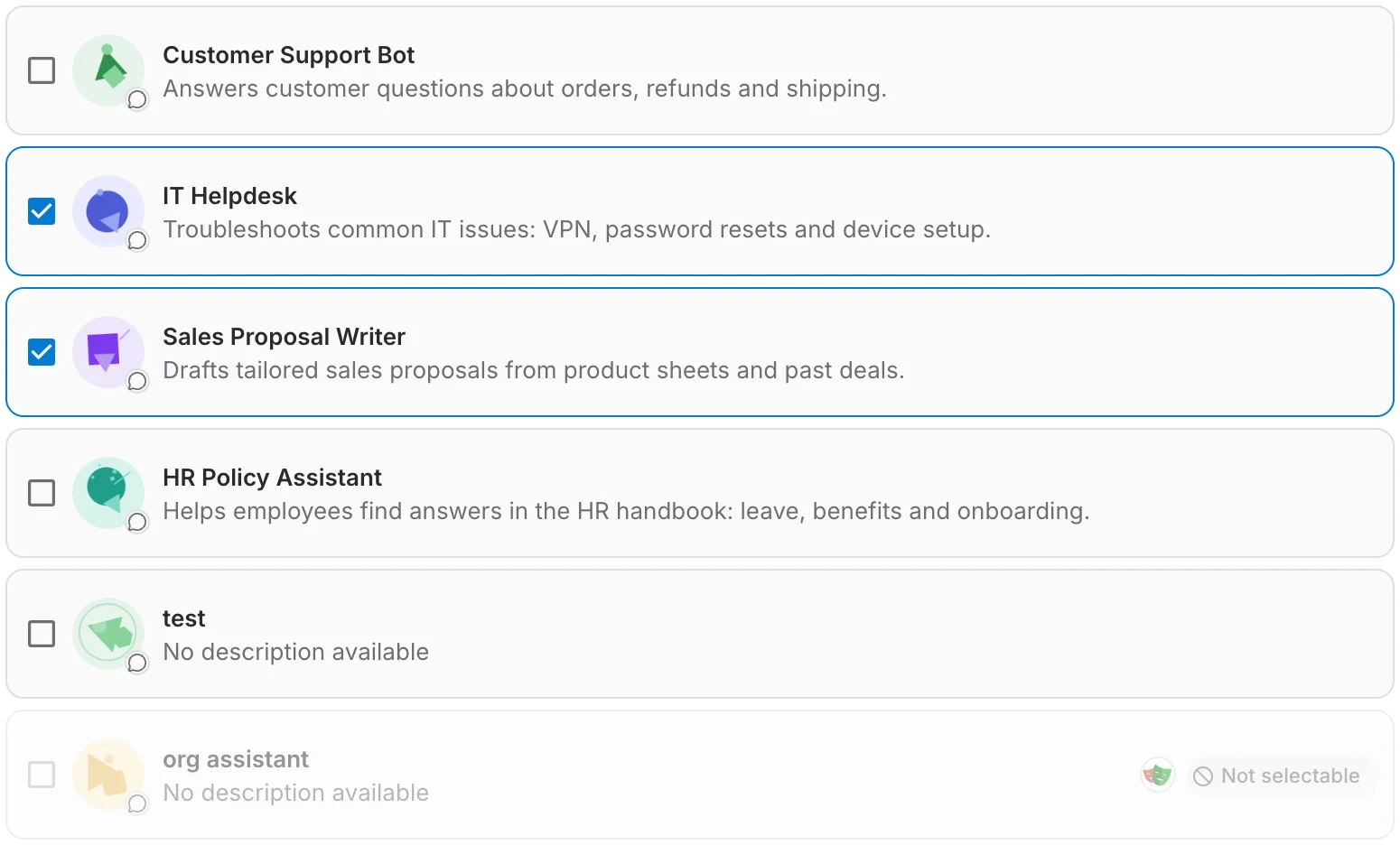
Die Leiste unten am Bildschirm enthält:

- Select all kreuzt alle bisher geladenen Assistenten an. Sobald etwas ausgewählt ist, lautet die Beschriftung „N selected“; sind noch weitere Assistenten zu laden, steht dort „Select all loaded (N)“.
- Delete fragt „Delete N selected items? This cannot be undone.“ und löscht sie dann, wobei der Fortschritt in der Leiste angezeigt wird. Konnten einige Assistenten nicht gelöscht werden, listet ein Dialog „Delete results“ sie auf.
- Done (×) verlässt den Auswahlmodus, ohne etwas zu ändern.