
In AI Excel öffnen
Tabellen in einem Chat, ob Sie sie angehängt oder der Chat sie erstellt hat, lassen sich direkt in der Unterhaltung ansehen und mit einem Klick in der Aufgabe AI Spreadsheet öffnen. Dort arbeiten Sie mit KI-Formeln an denselben Daten weiter, ohne die Datei herunter- und wieder hochzuladen.
Tabellen in einem Chat
Eine Tabelle gelangt auf zwei Wegen in eine Unterhaltung, und beide erscheinen als dieselbe Dateikarte:
- Dateien, die Sie anhängen — klicken Sie unter dem Eingabefeld auf + → Document , wählen Sie die Datei und senden Sie Ihre Nachricht. Die Karte erscheint über Ihrer Frage.
- Dateien, die der Chat erstellt — wenn Sie nach einer Excel-Datei fragen, schreibt der Chat sie mit Code Execution und hängt sie an seine Antwort an.
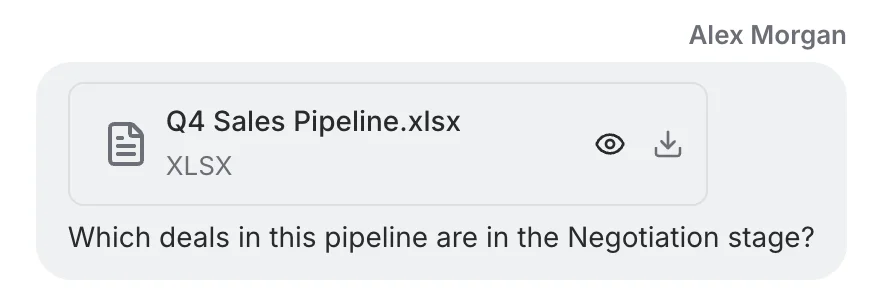
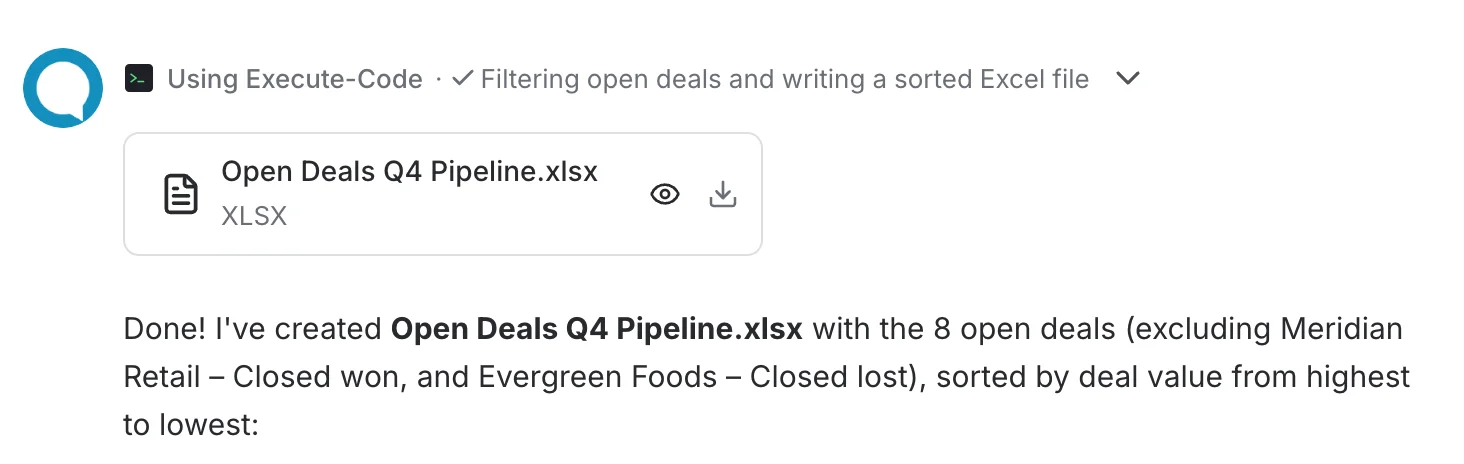
Vorschau und Schaltfläche Open AI Excel gibt es für Excel- und OpenDocument-Tabellen (.xlsx, .xlsm, .xls und .ods). CSV-Dateien erhalten eine einfache Tabellenvorschau ohne die Schaltfläche.
Die Tabelle ansehen
Klicken Sie auf die Dateikarte oder auf ihr Augensymbol, um die Vorschau zu öffnen. Die Tabelle wird als schreibgeschütztes Raster mit Spaltenbuchstaben und Zeilennummern angezeigt. Jede Spalte richtet sich nach ihrem Text: Lange Werte wie Firmennamen bleiben lesbar, kurze Kürzel nehmen wenig Platz ein.
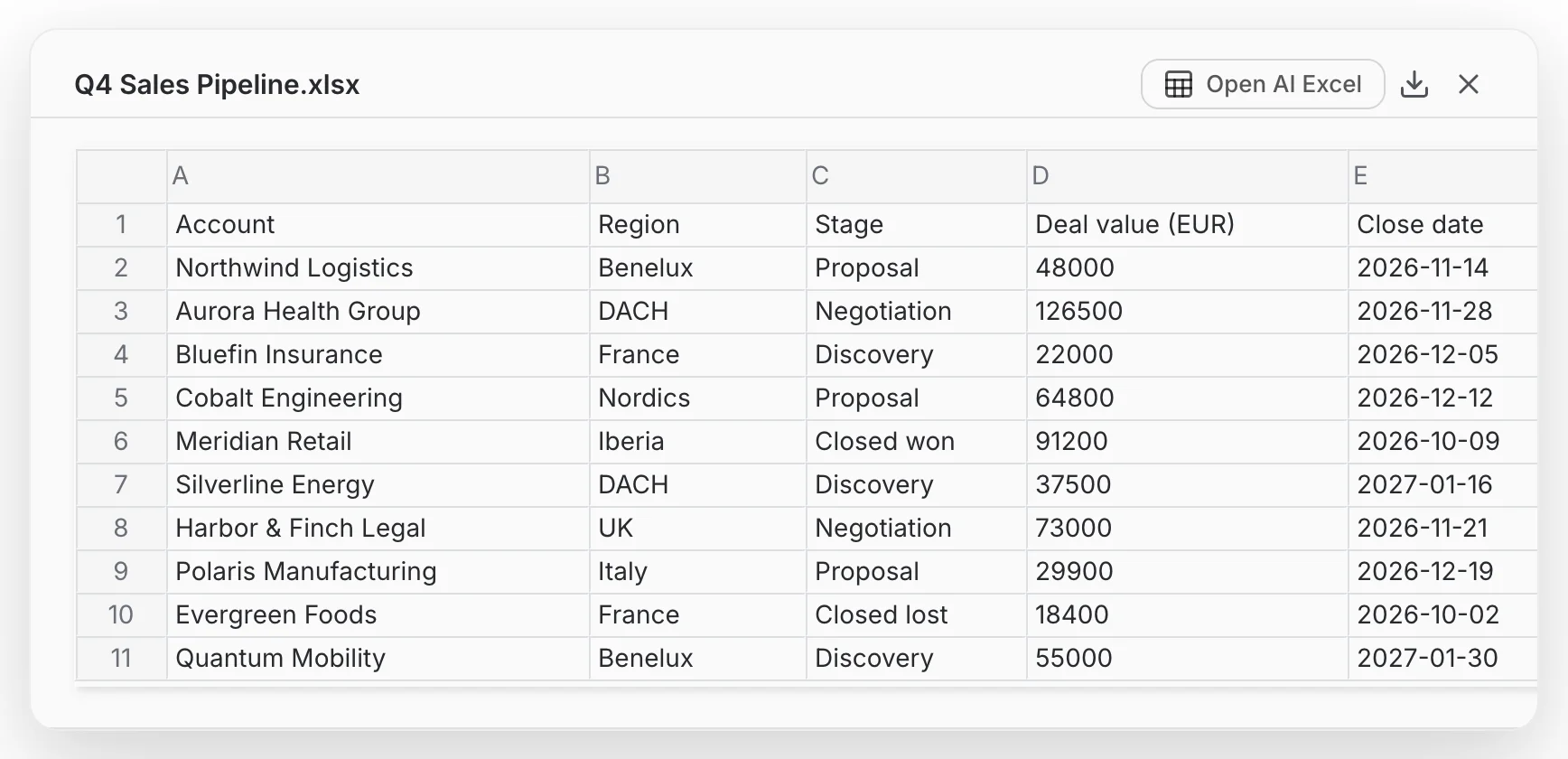
Die Kopfzeile der Vorschau bietet drei Aktionen:
- Open AI Excel — öffnet die Datei in der Aufgabe AI Spreadsheet, in einem neuen Browser-Tab.
- Herunterladen — speichert die Originaldatei auf Ihrem Computer.
- Schließen — kehrt zur Unterhaltung zurück.
In AI Spreadsheet öffnen
- Öffnen Sie die Vorschau der Tabelle, an der Sie arbeiten möchten.
- Klicken Sie auf Open AI Excel. Ein neuer Tab mit der Aufgabe AI Spreadsheet öffnet sich; Ihre Unterhaltung bleibt im ersten Tab geöffnet.
- Die Datei wird mit allen Blättern in das Raster geladen, und die Titelzeile übernimmt den Dateinamen ohne Endung (aus Q4 Sales Pipeline.xlsx wird Q4 Sales Pipeline).
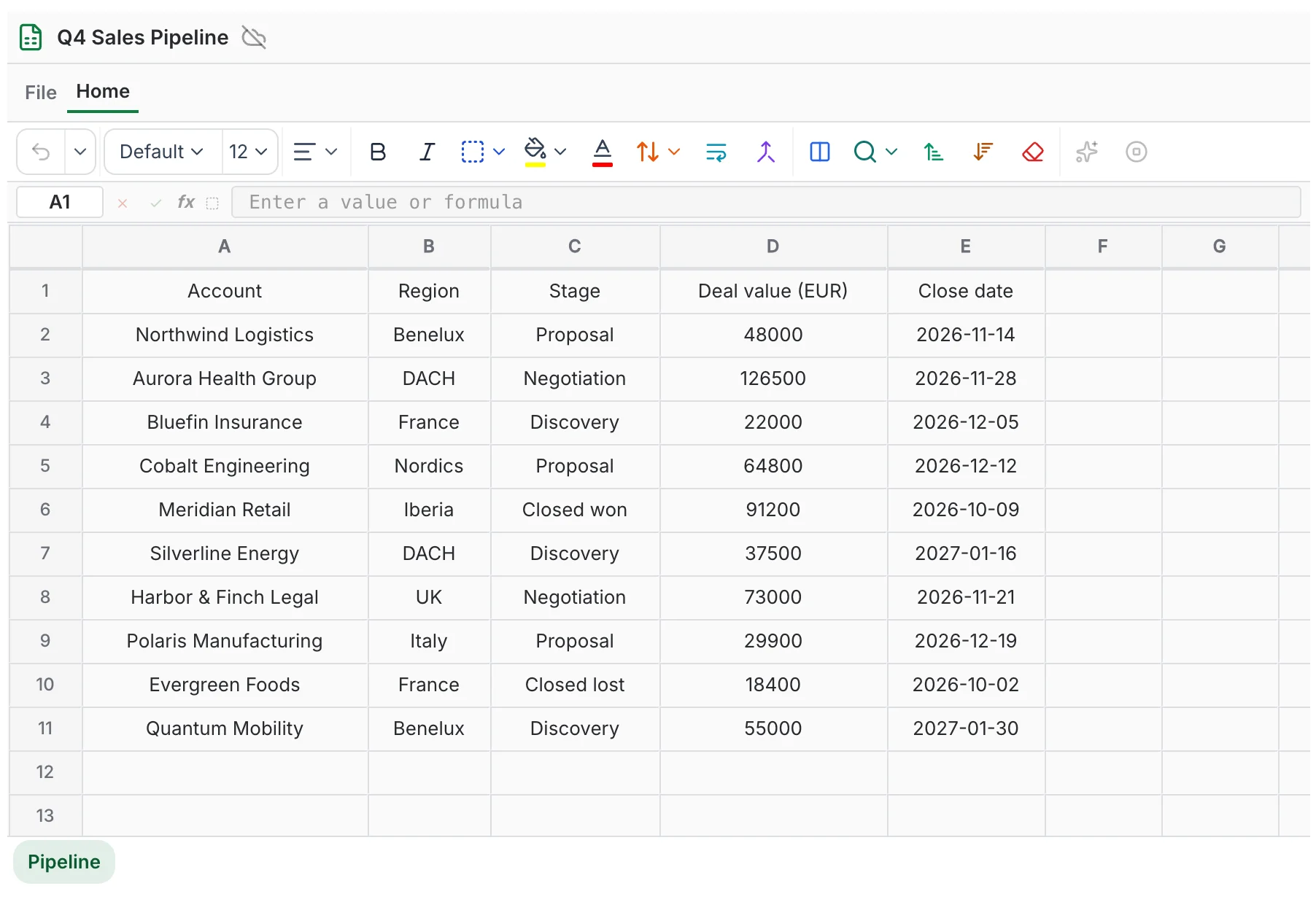
Ab hier verhält sich die Tabelle wie jede andere: Fügen Sie Spalten hinzu, schreiben Sie Prompts in Zellen und lassen Sie den Assistenten sie ausfüllen. Siehe KI-Formeln.
Welcher Assistent antwortet
Die Tabelle öffnet sich im Kontext des Chats, aus dem die Datei stammt. Eine Datei aus General Chat verwendet General Chat; beim ersten Öffnen werden die AI-Spreadsheet-Einstellungen automatisch angelegt, Sie müssen also nichts konfigurieren. Eine Datei aus dem Chat mit einem AI Assistant verwendet diesen Assistenten, sodass KI-Formeln aus dessen Daten und Einstellungen antworten.
Ihre Arbeit speichern
- Der Tab arbeitet mit einer Kopie. Ihre Änderungen dort ändern die Datei im Chat nicht, und die Datei im Chat aktualisiert die Tabelle nicht.
- Gespeichert wird erst, wenn Sie File → Save verwenden. Bis dahin zeigt die durchgestrichene Wolke neben dem Titel, dass die Tabelle nicht gespeichert ist. Beim Speichern entsteht eine neue Tabelle; eine früher gespeicherte wird nie überschrieben.
- Ein Neuladen des Tabs importiert die Datei nicht erneut; eine ungespeicherte Kopie geht dabei also verloren. Speichern Sie zuerst, wenn Sie Ihre Änderungen behalten möchten.
Fehlerbehebung
- Es gibt keine Schaltfläche Open AI Excel. Die Aufgabe AI Spreadsheet steht Ihnen nicht zur Verfügung, oder die Datei ist keine Tabelle, die die Vorschau lesen kann (siehe die Formate oben). In der Vorschau einer noch nicht gesendeten Datei fehlt die Schaltfläche ebenfalls; senden Sie zuerst die Nachricht.
- Die Schaltfläche ist ausgegraut. Die Datei wird noch verarbeitet. Warten Sie, bis die Nachricht fertig ist, und versuchen Sie es erneut.
- „Ungültige Tabellendatei“ erscheint im neuen Tab. Die Datei konnte nicht als Tabelle gelesen werden oder enthält kein Blatt. Laden Sie sie herunter und prüfen Sie, ob sie sich in Excel oder LibreOffice öffnen lässt.