SharePoint
Info
Bevor Sie diesem Abschnitt folgen, fügen Sie Daten zu Ihrem AI Assistant hinzu, wie im Datenquellen-Abschnitt beschrieben, und testen Sie ihn im KI-Aufgaben-Abschnitt.
Folgen Sie diesen Schritten, um Ihren AI Assistant als Chatbot-Widget in SharePoint einzubetten.
Anpassen
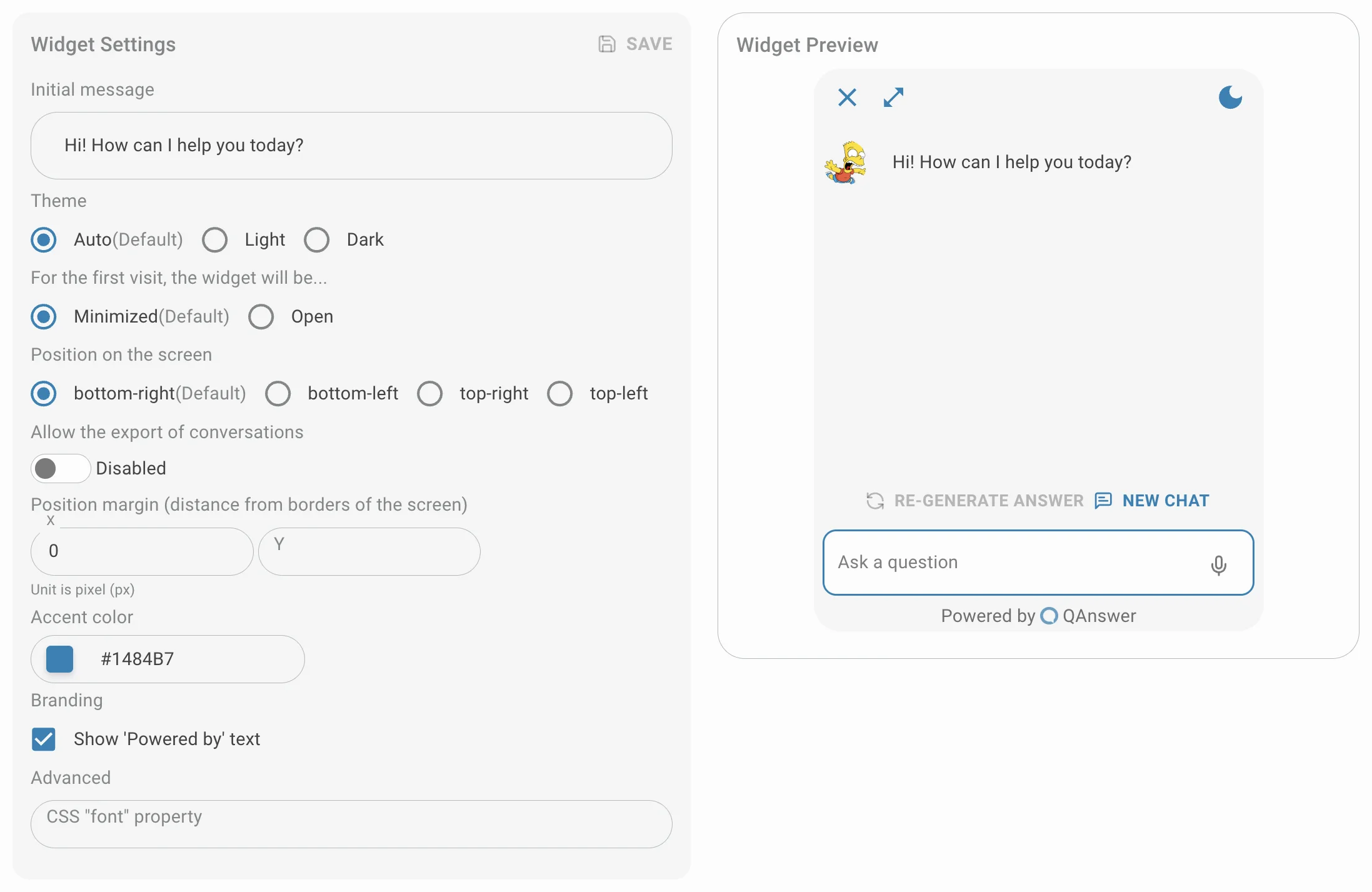
Passen Sie das Widget an und speichern Sie es.
Öffentlich machen
Wählen Sie im Schritt „Zugriff wählen“ die Option Öffentlich. Um den Assistenten privat zu halten, wählen Sie stattdessen Nur mit API-Schlüssel und wählen oder generieren Sie einen Schlüssel für das Widget.

SharePoint-Website-Einstellungen aufrufen
- Navigieren Sie zu Ihrer SharePoint-Website.
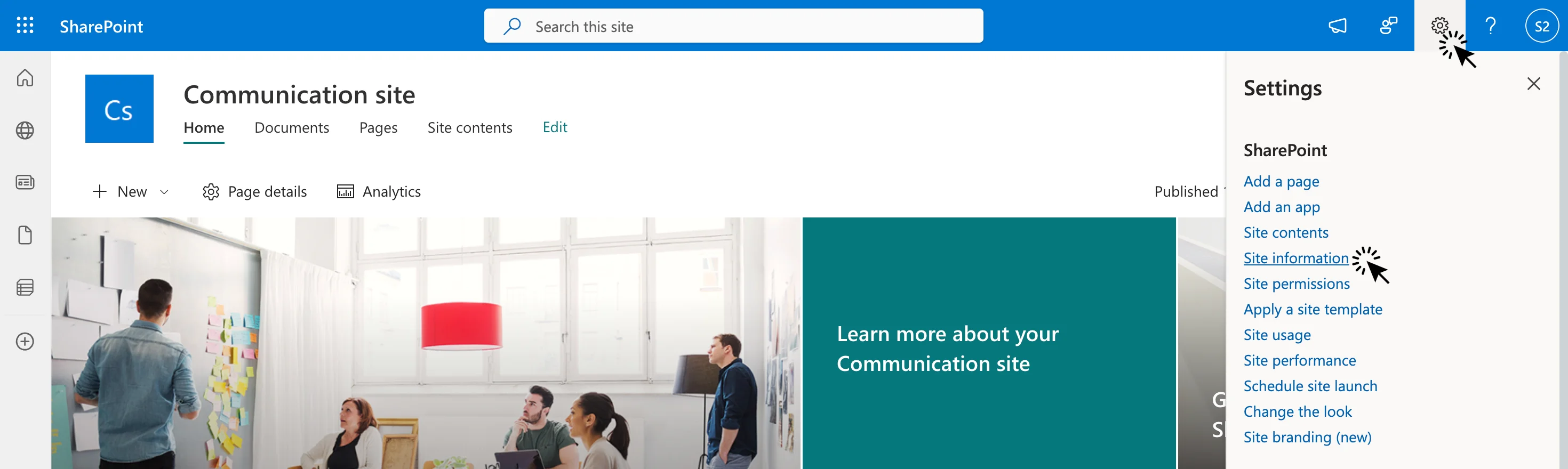
- Klicken Sie auf das Zahnradsymbol in der oberen rechten Ecke der Seite.
- Wählen Sie 'Website-Informationen' aus dem Dropdown-Menü.
Erweiterte Website-Einstellungen aufrufen
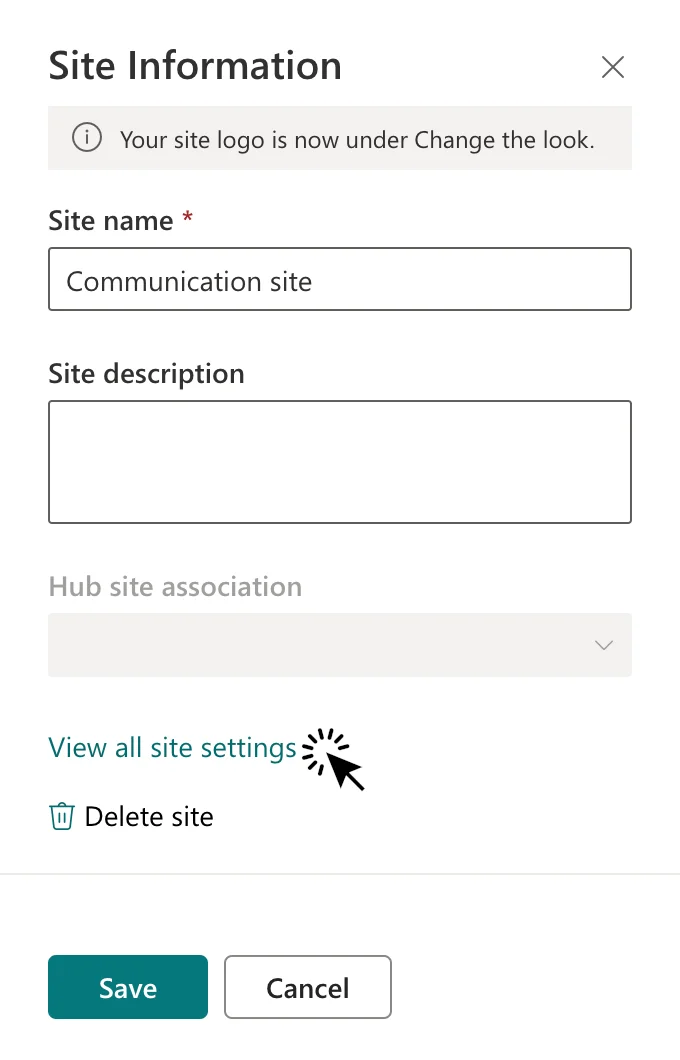
Klicken Sie im Website-Informationsfenster auf 'Alle Website-Einstellungen anzeigen'.
Auf der Seite mit den Website-Einstellungen
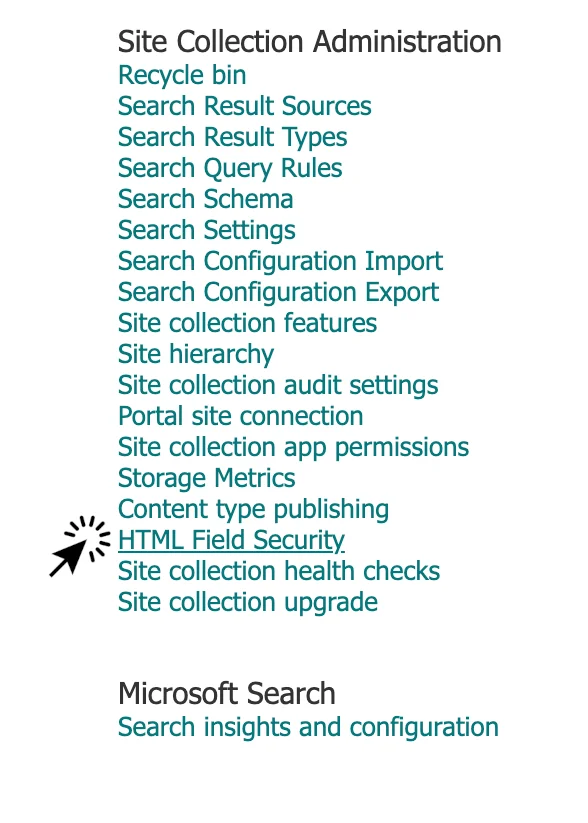
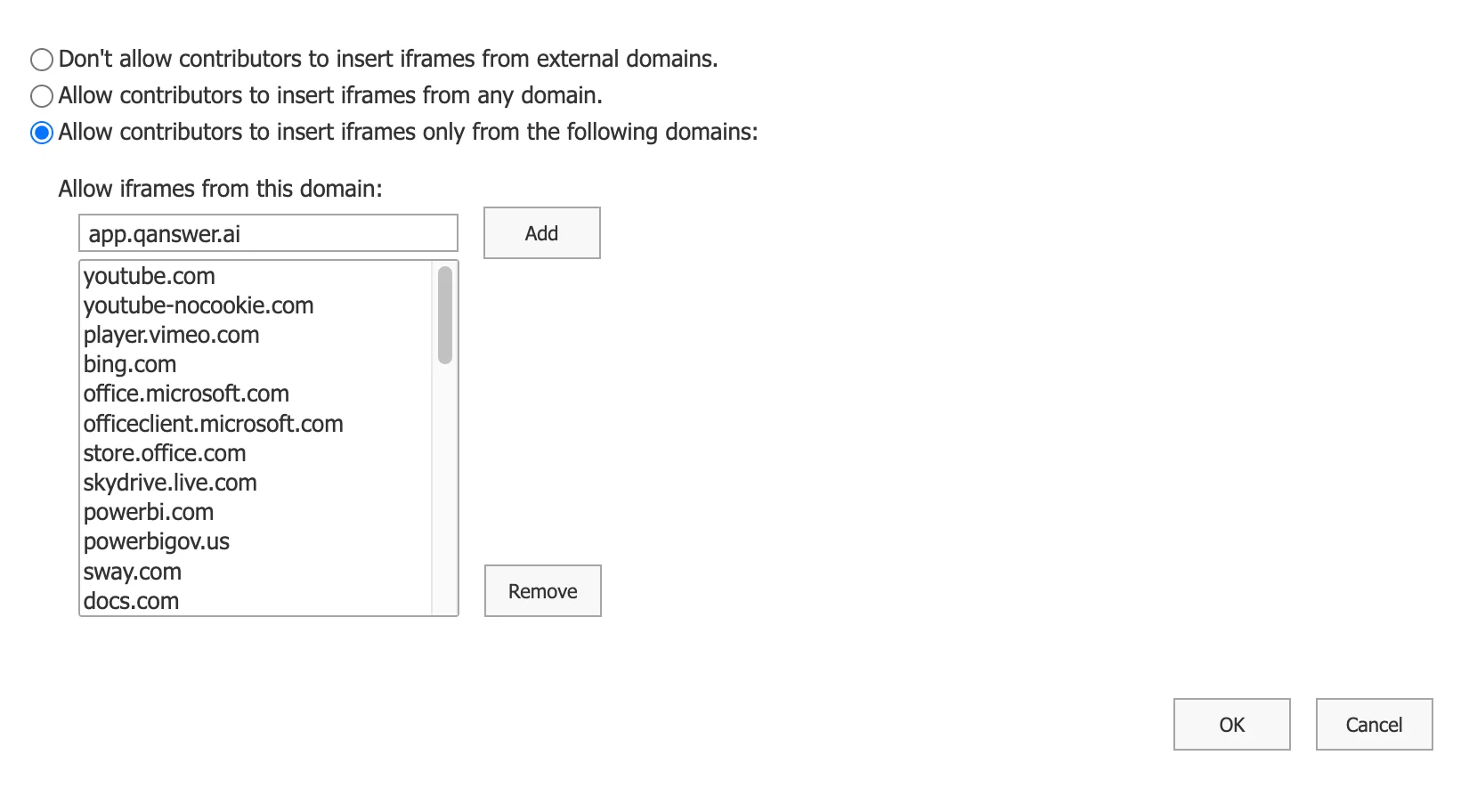
- Wählen Sie unter Websitesammlungs-Administration 'HTML-Feldsicherheit'.
- Fügen Sie Ihre Domain zur Liste der zulässigen Websites hinzu.
- Verwenden Sie die Einstellung "Mitwirkenden erlauben, iFrames nur von den folgenden Domains einzufügen", um iframe-Inhalte von Ihrer Domain in der gesamten Websitesammlung zuzulassen.
Den iframe in Ihre SharePoint-Website einbetten
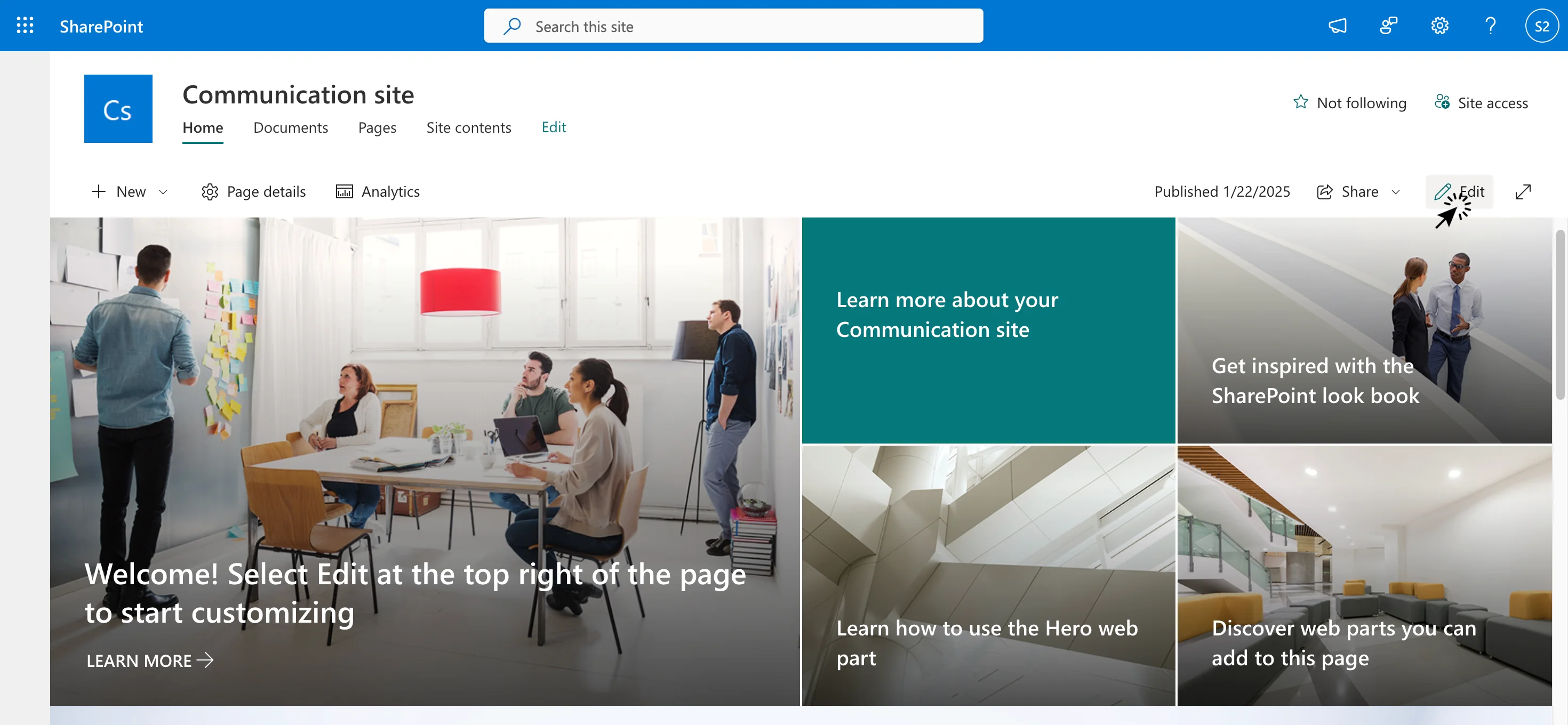
- Klicken Sie auf 'Bearbeiten', um die Seite im Bearbeitungsmodus zu öffnen.
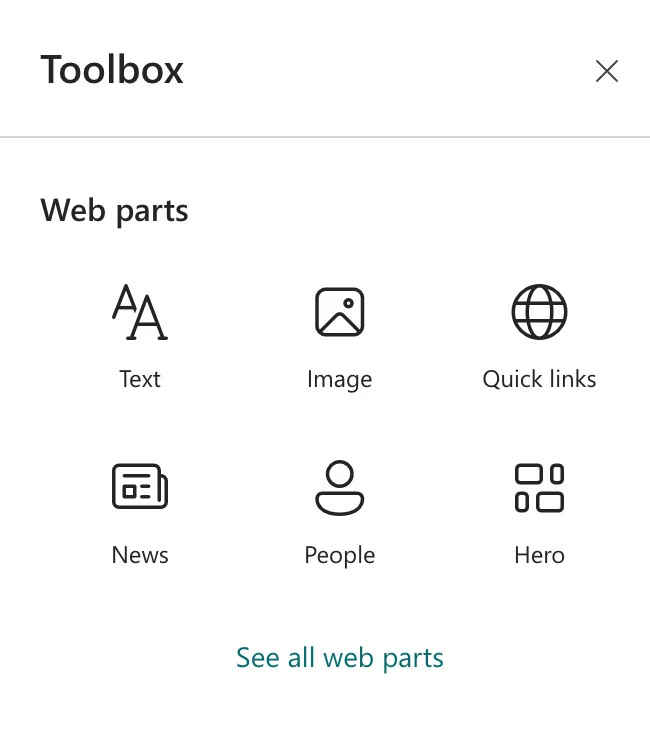
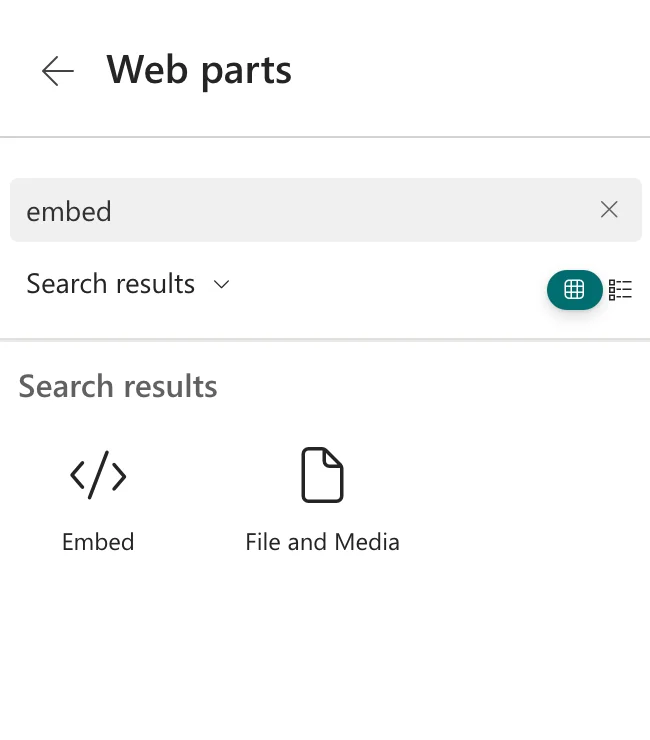
- Klicken Sie auf 'Alle Webparts anzeigen' und suchen Sie nach Einbetten.
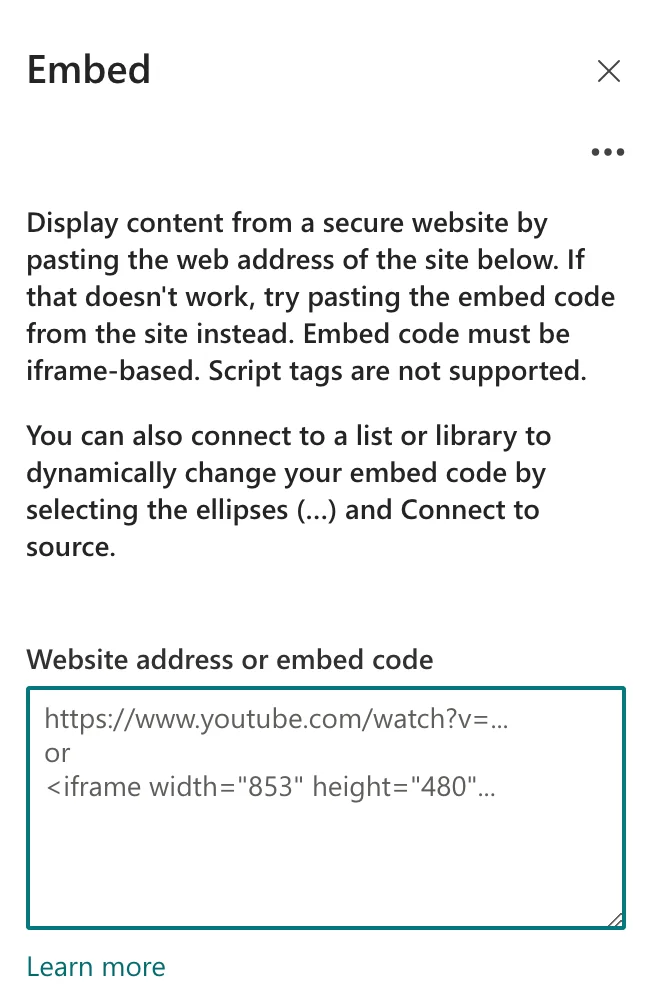
- Wählen Sie schließlich 'Einbetten' und kopieren/fügen Sie das Iframe Exportieren Skript aus der QAnswer-App ein.
- Passen Sie die Höhen- und Breitenattribute des iframes nach Bedarf an.
- Vergessen Sie nicht, auf 'Neu veröffentlichen' zu klicken, um die Änderungen zu bestätigen.