
Helpdesk
Über den Helpdesk erreichen Sie das Support-Team, ohne QAnswer zu verlassen. Sie eröffnen ein Ticket, das Ihr Problem beschreibt, hängen Screenshots oder eine Bildschirmaufnahme an, und die Unterhaltung mit dem Support läuft auf dem Ticket weiter, bis es gelöst ist.
Den Helpdesk öffnen
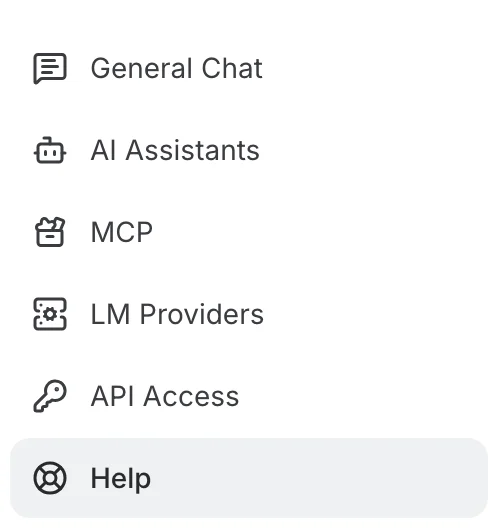
Klicken Sie im linken Navigationsmenü auf Hilfe (das Rettungsring-Symbol).
Die Seite heißt Support. Oben rechts öffnet Neues Ticket das Formular, um den Support zu kontaktieren, und Dokumentation öffnet die Dokumentation Ihrer Plattform in einem neuen Tab (die Schaltfläche erscheint nur, wenn Ihre Plattform einen Dokumentationslink hat). Darunter ein einziges Feld: links die Liste Meine Tickets mit der Anzahl Ihrer Tickets und einer Zeile pro Ticket – Betreff, Nummer, Status-Chip und Zeitpunkt der letzten Änderung, das neueste zuerst; rechts entweder das Formular für ein neues Ticket oder das ausgewählte Ticket.
Ein Ticket eröffnen
Beim Öffnen der Seite oder nach einem Klick auf Neues Ticket erscheint das Formular Support kontaktieren:
- Betreff — eine kurze Zusammenfassung des Problems. Er wird zum Titel des Tickets. Pflichtfeld.
- Beschreibung — was passiert ist, was Sie erwartet haben und wie der Support es nachstellen kann. Pflichtfeld.
- Anhänge — ziehen Sie Bilder oder Videos auf den gestrichelten Bereich unter der Beschreibung oder klicken Sie darauf, um sie auszuwählen. Jede gewählte Datei erscheint darunter als Chip; das Kreuz auf einem Chip entfernt sie vor dem Senden.
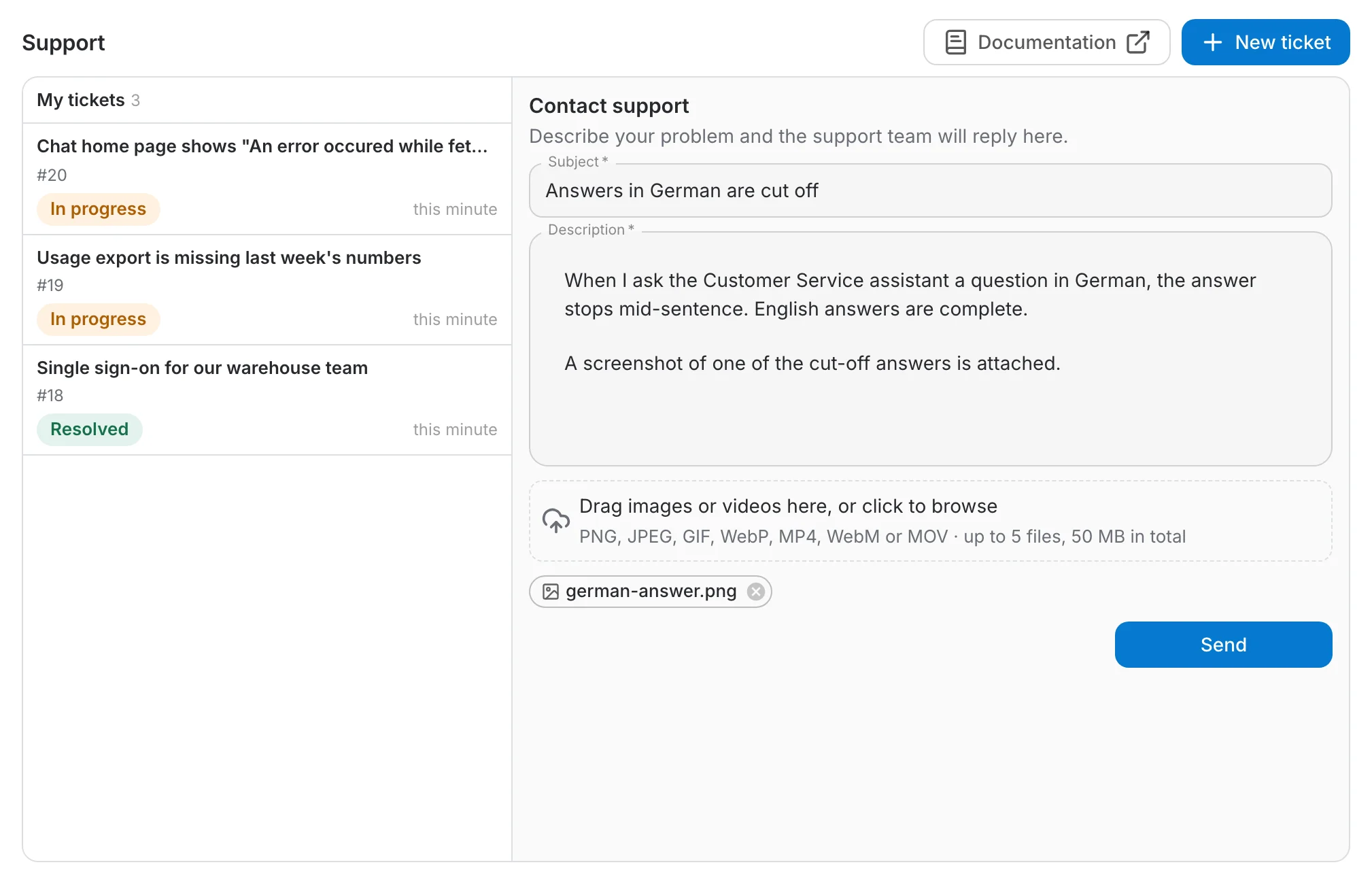
Klicken Sie auf Senden. Das Ticket wird mit dem Status Offen angelegt, erhält eine Nummer (hier #17), erscheint oben in Meine Tickets und öffnet sich sofort.
- Bilder im Format PNG, JPEG, GIF oder WebP und Videos im Format MP4, WebM oder MOV. Andere Dateien (PDF, Logs, Dokumente …) werden mit einer Meldung abgelehnt, die den Grund nennt.
- Höchstens 5 Dateien pro Nachricht. Sind fünf gewählt, nimmt der Ablagebereich (bzw. in einer Antwort die Büroklammer) keine weiteren an.
- Höchstens 50 MB pro Nachricht, alle Dateien zusammen – sofern der Administrator Ihrer Plattform kein anderes Limit festgelegt hat; der Ablagebereich zeigt immer das aktuelle an. Eine Datei, die die Summe über das Limit bringen würde, wird mit einer Meldung abgelehnt, die sie nennt.
Die Unterhaltung verfolgen
Ein ausgewähltes Ticket zeigt seine Unterhaltung: zuerst Ihre Beschreibung, dann jede Antwort der Reihe nach, jeweils mit Verfasser und Sendezeitpunkt.
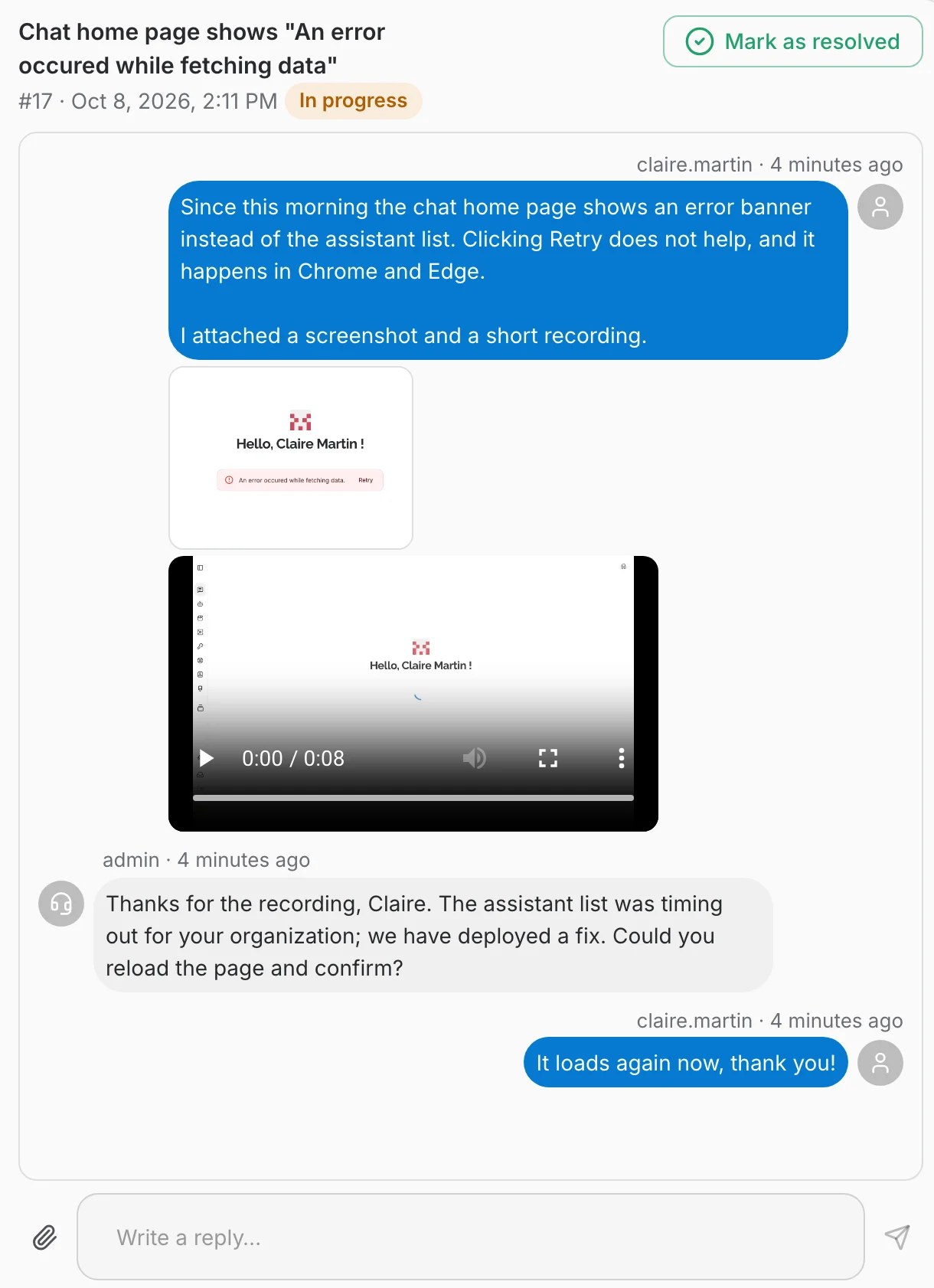
- Ihre Nachrichten stehen rechts, in Blau. Antworten des Support-Teams stehen links, mit einem Headset-Avatar.
- Angehängte Bilder erscheinen als Vorschaubilder unter ihrer Nachricht. Ein Klick zeigt sie in voller Größe, ohne die Seite zu verlassen.
- Angehängte Videos werden direkt auf der Seite abgespielt, mit den üblichen Player-Steuerelementen.
- Um Informationen nachzureichen, schreiben Sie in das Antwortfeld unten und klicken auf den Sendepfeil. Die Büroklammer daneben hängt Bilder oder Videos an, mit denselben Grenzen wie bei einem neuen Ticket; eine Antwort darf auch nur aus Anhängen bestehen.
Status eines Tickets
Unter dem Titel des Tickets folgen auf Nummer und Erstellungsdatum ein Status-Chip, der zeigt, wo es steht:
- Offen (blau) — das Ticket wartet auf den Support. Jedes neue Ticket beginnt hier.
- In Bearbeitung (orange) — das Support-Team arbeitet daran.
- Gelöst (grün) — das Problem ist behoben und das Ticket geschlossen.
Diese Status setzt der Support, aber Sie können Ihr eigenes Ticket auch selbst schließen: Ist das Problem behoben, klicken Sie auf Als gelöst markieren oben rechts im Ticket.
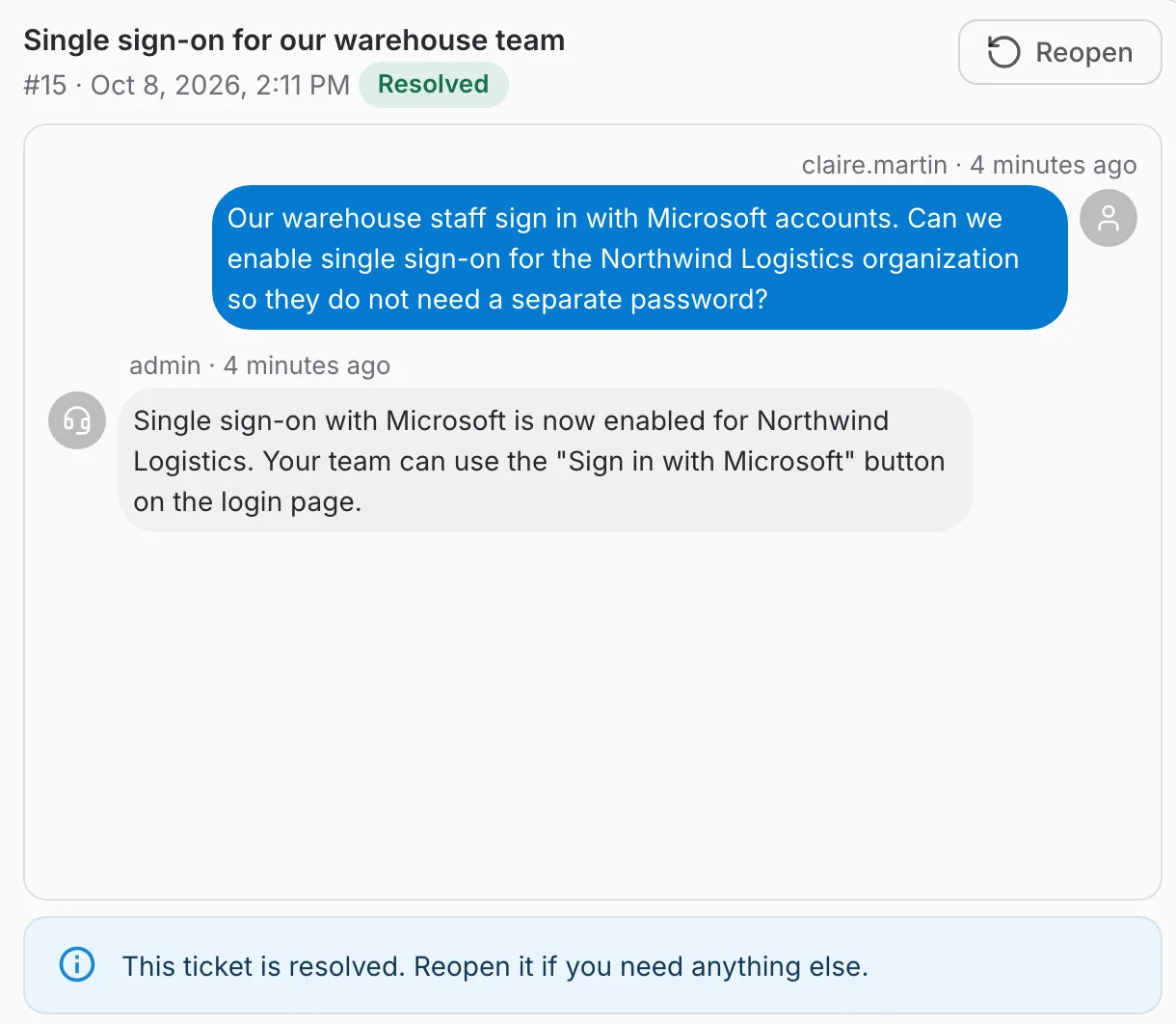
Auf ein gelöstes Ticket kann nicht mehr geantwortet werden: Das Antwortfeld wird durch einen Hinweis ersetzt. Tritt das Problem wieder auf oder haben Sie eine Rückfrage, klicken Sie auf Wieder öffnen — das Ticket ist wieder Offen und Sie können erneut antworten.