Benachrichtigungen
Benachrichtigungssystem
QAnswer sendet E-Mail-Benachrichtigungen für wichtige Ereignisse. Benachrichtigungen werden durch folgende Aktionen ausgelöst:
Registrierungsbestätigung
Konto aktivieren
Willkommensnachrichten
Passwort-Zurücksetzen-Anfragen
Sie werden einem Team oder einer Organisation hinzugefügt
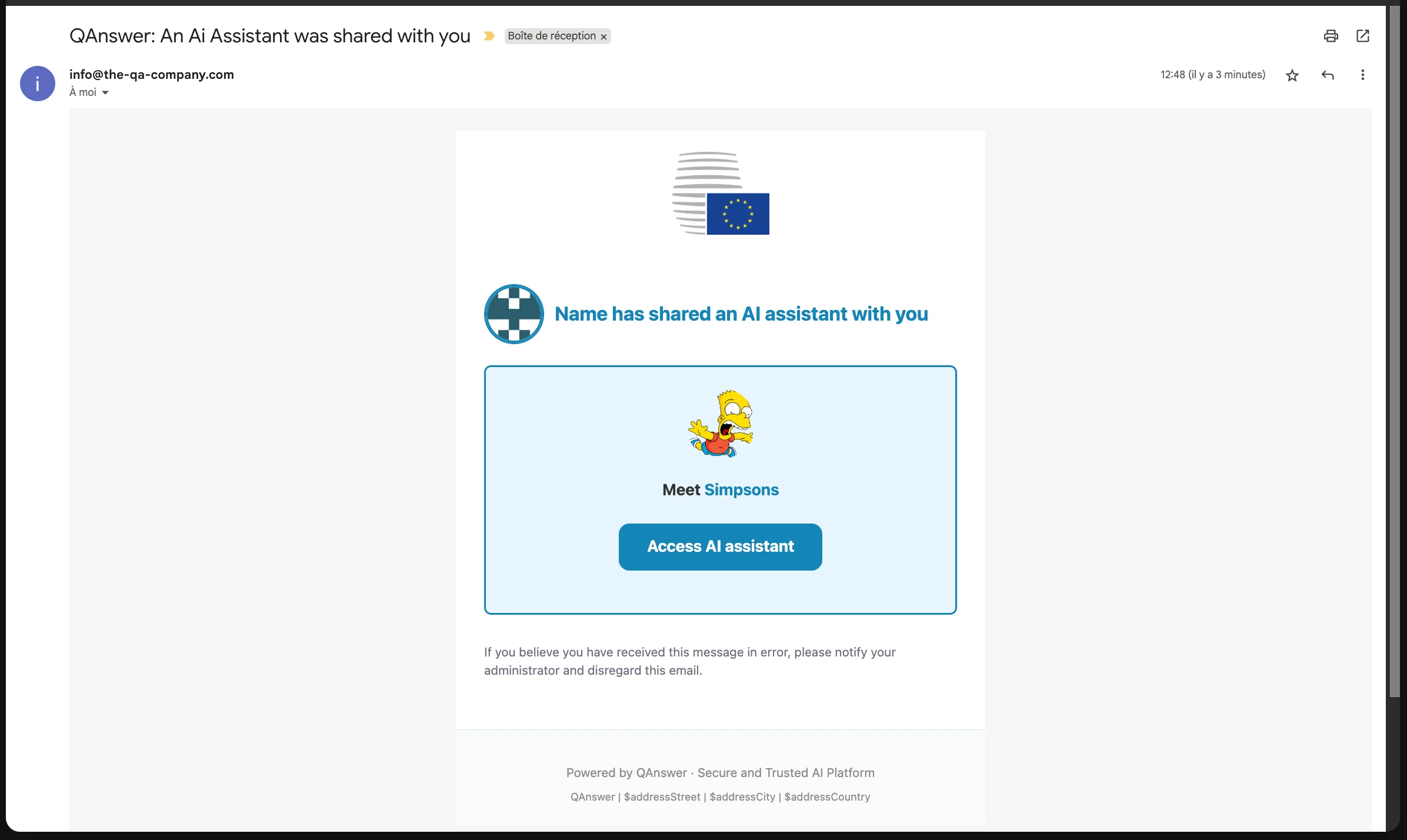
Ein KI-Assistent wird mit Ihnen geteilt
Eine menschliche Übernahme für eine Chat-KI-Aufgabe wird angefordert
Sie nähern sich Ihrem Plan-Kontingent
Ihr Plan-Kontingent wurde erreicht
Beispiel einer Benachrichtigungs-E-Mail
In-App-Benachrichtigungssystem
In QAnswer hält Sie das In-App-Benachrichtigungssystem in Echtzeit über wichtige Ereignisse direkt in der Anwendung informiert — ohne E-Mail prüfen zu müssen.
Benachrichtigungen werden live per WebSocket übertragen, sodass neue Benachrichtigungen sofort erscheinen.
Benachrichtigungen können durch folgende Ereignisse ausgelöst werden:
Willkommensnachrichten
Anfragen zum Zurücksetzen des Passworts
Sie werden einem Team oder einer Organisation hinzugefügt
Eine Konversation wird mit Ihnen geteilt
Ein KI-Assistent wird mit Ihnen geteilt
Eine menschliche Übernahme wird für eine Chat-KI-Aufgabe angefordert
Sie nähern sich Ihrem Plan-Kontingent
Ihr Plan-Kontingent wurde erreicht
Benachrichtigungen aufrufen
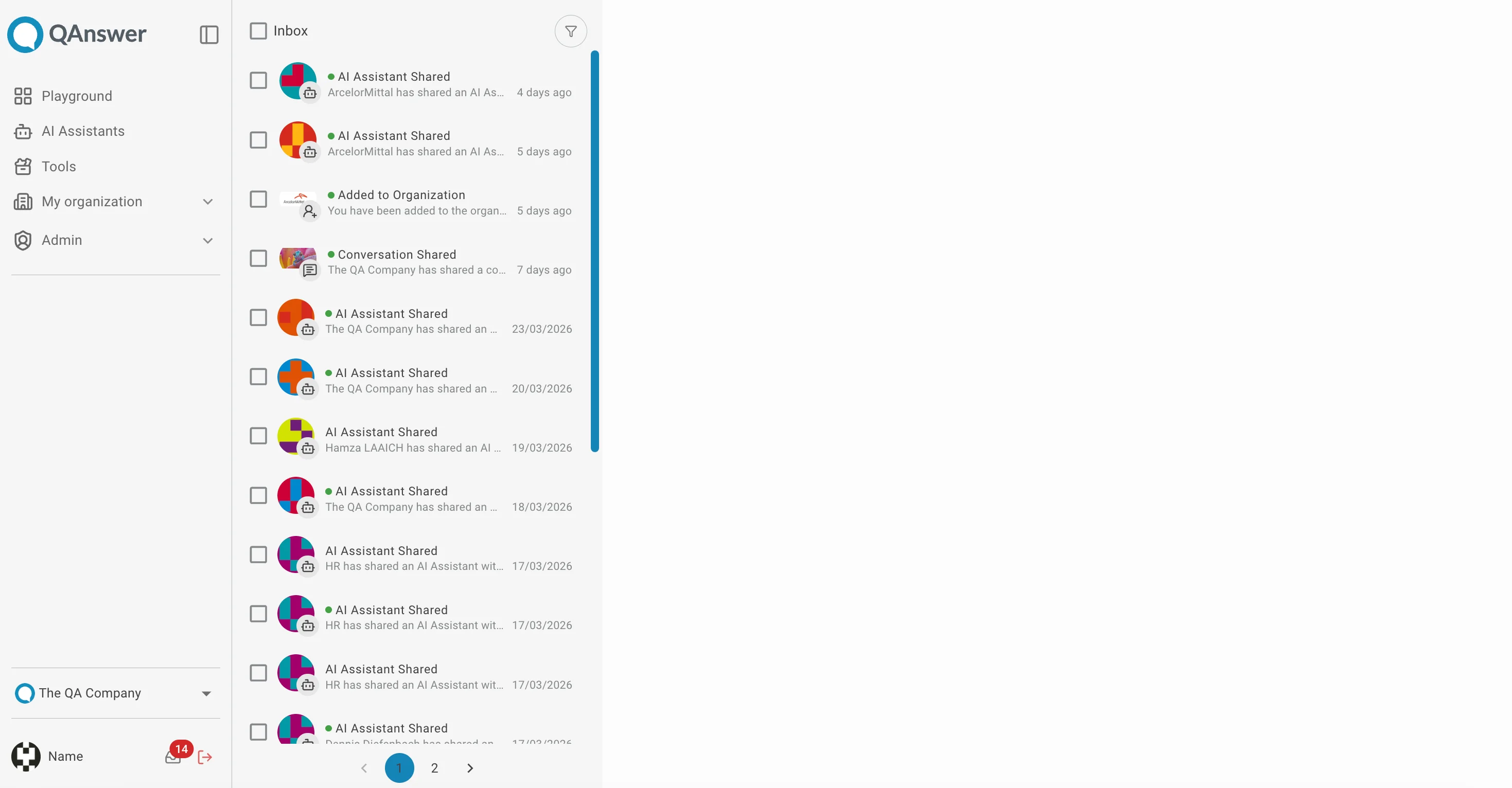
Navigieren Sie zur Benachrichtigungsseite, indem Sie auf am unteren Ende der Seitenleiste klicken.
Benachrichtigungen
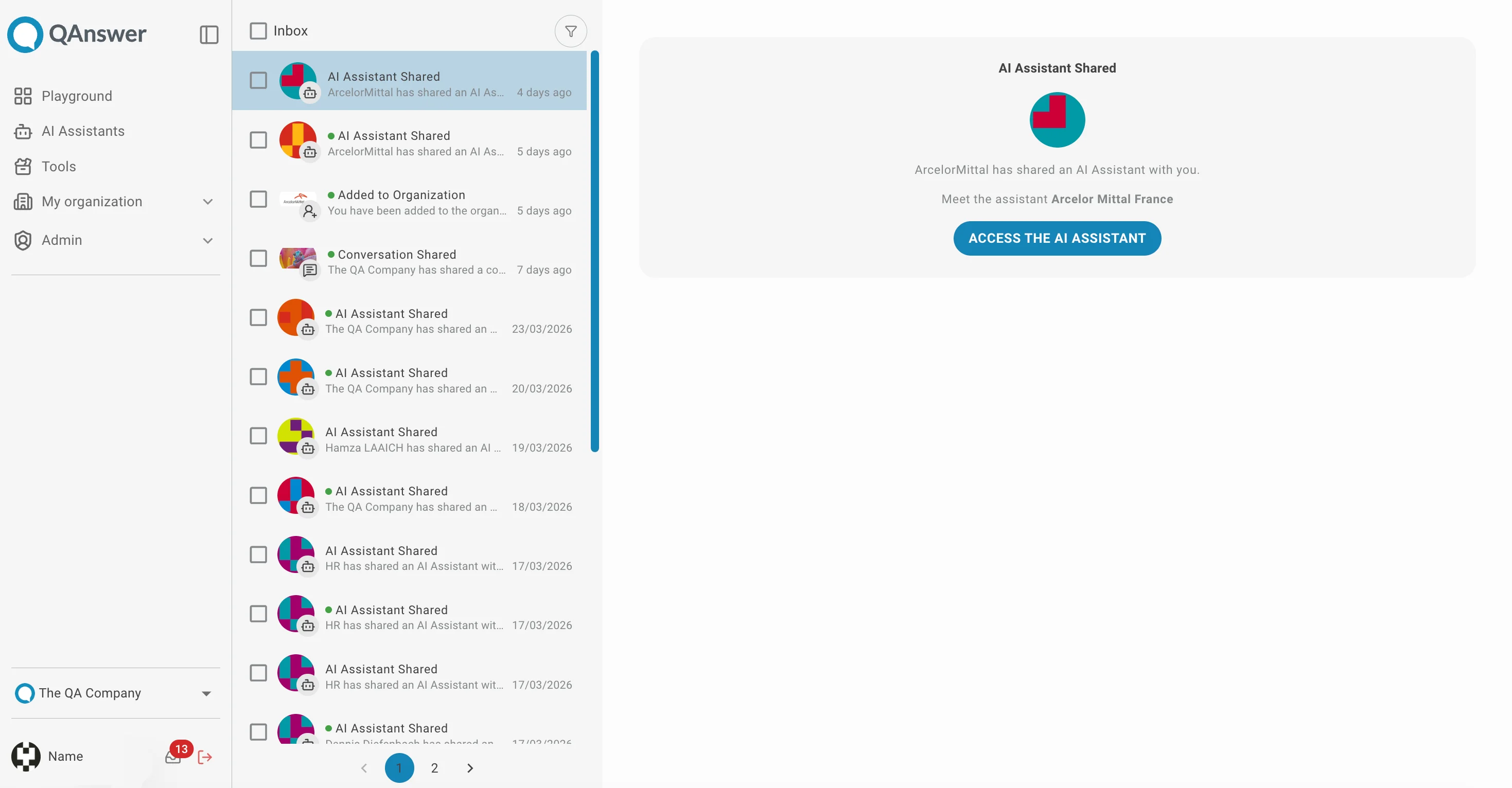
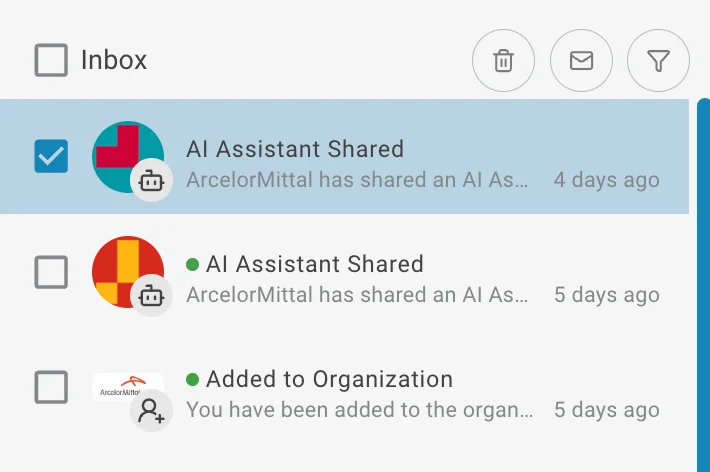
Die Benachrichtigungsseite ist in zwei Bereiche unterteilt: die Benachrichtigungsliste links und die Benachrichtigungsdetails rechts.
Linker Bereich (Posteingang)
Jede Benachrichtigung zeigt:
- Titel und Nachrichtenvorschau der Benachrichtigung
- Einen relativen Zeitstempel
- Einen kleinen grünen Indikator für ungelesene Benachrichtigungen
Rechter Bereich (Detailansicht)
Beim Klick auf eine Benachrichtigung:
- Wird sie als gelesen markiert
- Öffnet den vollständigen Inhalt der Benachrichtigung in der Detailansicht
Benachrichtigungen verwalten
Benachrichtigungen auswählen
Verwenden Sie das Kontrollkästchen bei jedem Element zur Einzelauswahl. Nutzen Sie das Alle auswählen-Kontrollkästchen im Header, um alle Benachrichtigungen der aktuellen Seite auf einmal auszuwählen.
Als gelesen / ungelesen markieren
Wählen Sie eine oder mehrere Benachrichtigungen aus und klicken Sie auf um sie als gelesen zu markieren, oder das Symbol, um sie als ungelesen zu markieren.
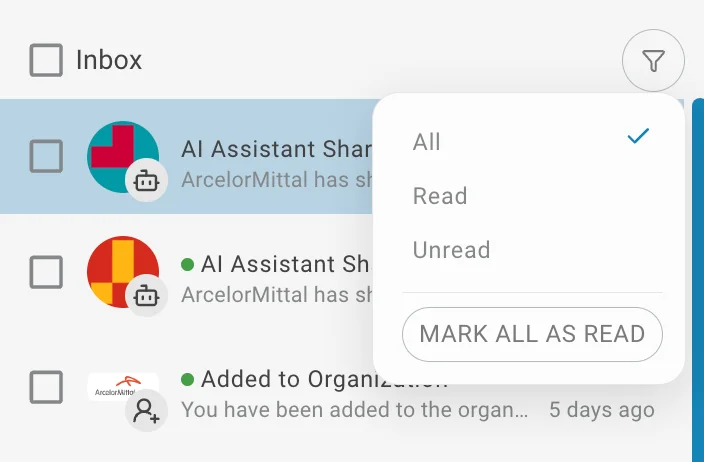
Um alle Benachrichtigungen auf einmal als gelesen zu markieren, öffnen Sie das Filter-Popover und klicken Sie auf Alle als gelesen markieren.
Löschen
Wählen Sie eine oder mehrere Benachrichtigungen aus und klicken Sie auf das Symbol, um sie dauerhaft zu entfernen.
Filtern
Klicken Sie auf im Header, um Benachrichtigungen nach Status zu filtern:
- Alle — alle Benachrichtigungen anzeigen
- Gelesen — nur gelesene Benachrichtigungen anzeigen
- Ungelesen — nur ungelesene Benachrichtigungen anzeigen